
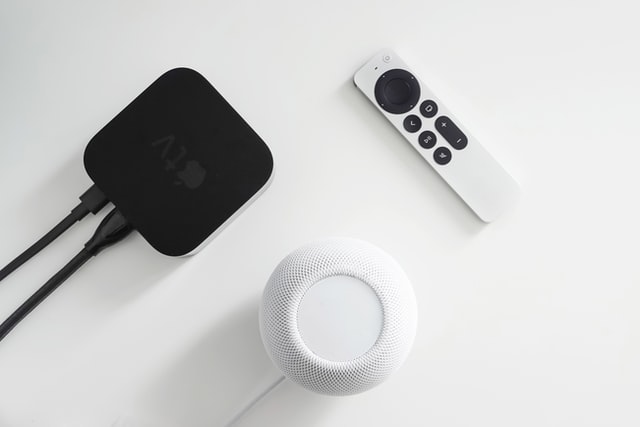
Apple TV otomatis menyala saat dicolokkan ke stopkontak. Lampu status berkedip perlahan, dan tetap menyala saat Anda menghidupkan perangkat streaming. Ikuti empat rekomendasi dalam artikel ini jika Apple TV Anda tidak menyala saat dicolokkan ke daya.
Perangkat streaming tidak akan menyala jika Anda menggunakan kabel daya yang rusak atau palsu atau jika ada masalah dengan stopkontak. Apple TV Anda mungkin juga gagal menyala karena kerusakan firmware dan cacat produksi.
Catatan: Langkah pemecahan masalah dalam panduan ini berlaku untuk semua model dan generasi Apple TV.
Baca Juga : Cara Mengontrol Apple TV dari iPhone, iPad, dan Mac
Topik Bahasan
1. Mulai Ulang paksa Apple TV
Apple TV Anda akan tertidur setelah beberapa menit tidak aktif. Biasanya, menekan tombol Daya, Menu, atau TV pada remote akan membangunkan perangkat. Jika Apple TV Anda tidak bangun, mungkin macet dalam mode tidur.
Dalam hal ini, coba mulai ulang paksa perangkat menggunakan Apple TV Remote. Kemudian, tetap sambungkan Apple TV ke stopkontak dan ikuti petunjuk di bawah ini.
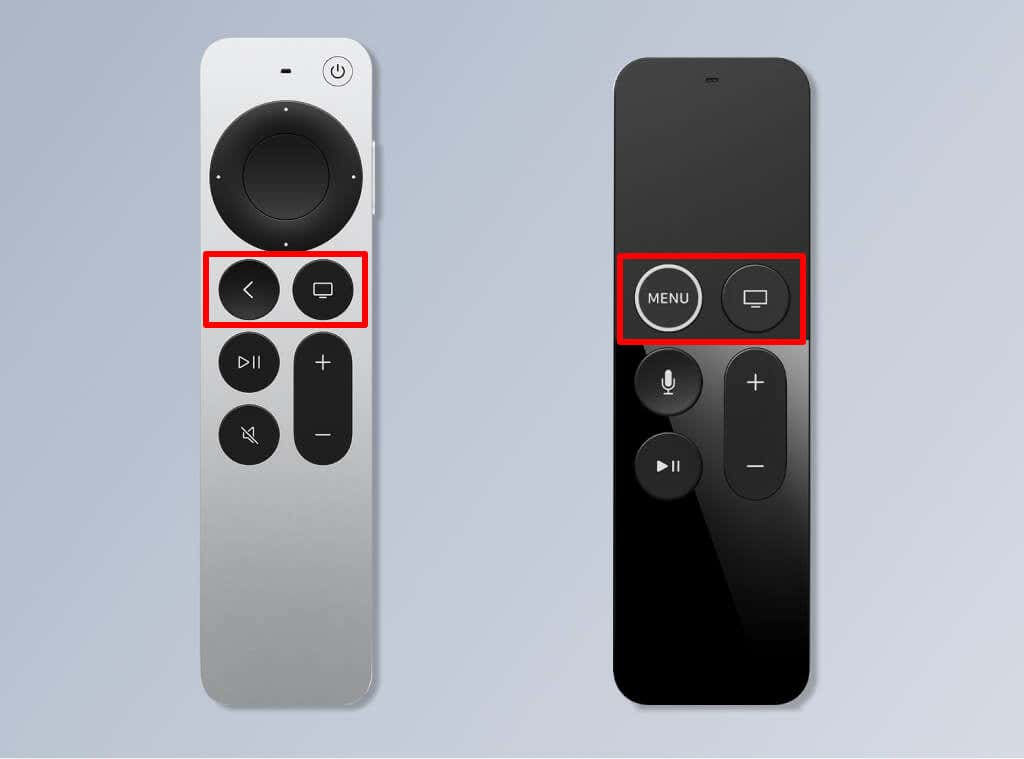
Jika Anda memiliki Siri Remote (generasi ke-2), tahan tombol Back dan TV/Control Center secara bersamaan hingga lampu status di Apple TV berkedip.
Pada Siri Remote generasi pertama, menahan tombol Menu dan TV/Control hingga lampu status berkedip akan memulai ulang Apple TV.
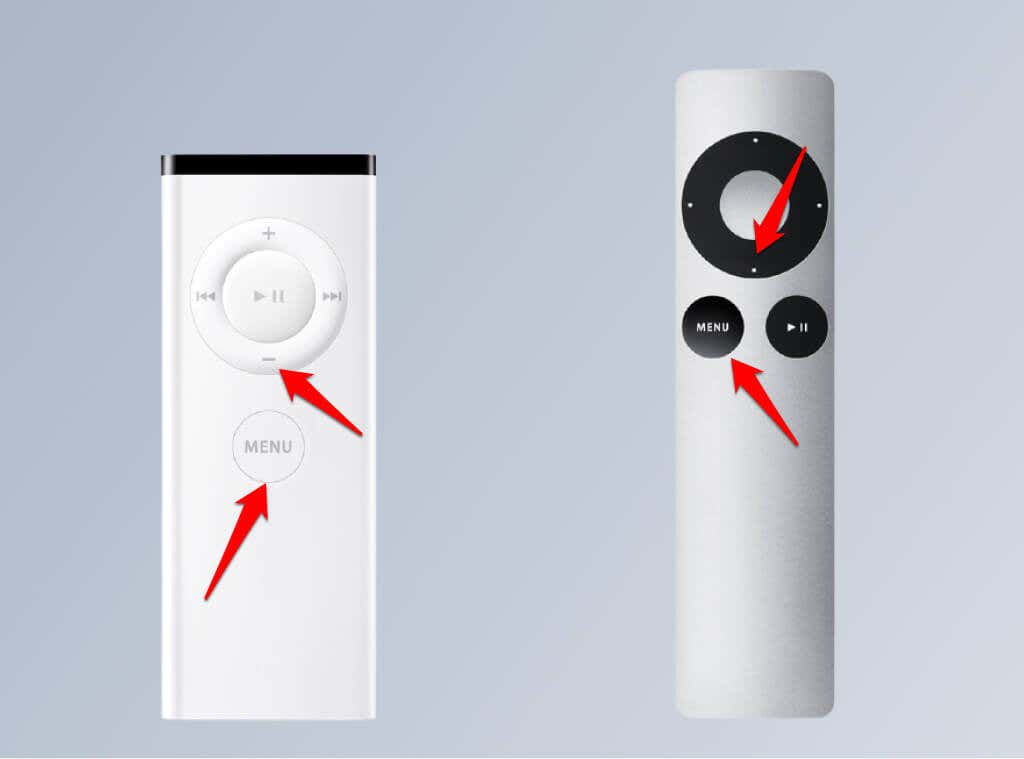
Untuk menyalakan ulang Apple TV secara paksa dengan Apple Remote aluminium atau putih, tekan dan tahan tombol Menu dan Down, lalu lepaskan saat lampu status berkedip.
Jika Apple TV Anda masih tidak menyala atau tidak merespons perintah ini, kemungkinan besar Apple TV tidak tersambung dengan benar ke sumber daya.
2. Periksa Stopkontak Anda
Pastikan stopkontak Anda berfungsi dengan benar. Cabut kabel daya Apple TV dari stopkontak, tunggu sebentar, lalu sambungkan kembali. Dekoder tidak akan menyala jika sambungan kabel daya longgar. Jadi, pastikan kedua ujung kabel daya terpasang erat ke Apple TV dan stopkontak.
Jika Apple TV Anda masih tidak mau menyala, cabut kabel daya, dan colokkan perangkat lain ke stopkontak yang sama.
Jika stopkontak memberi daya pada perangkat lain, kabel daya atau port daya Apple TV kemungkinan besar rusak. Hubungi Dukungan Apple TV atau kunjungi Genius Bar untuk bantuan profesional.
3. Gunakan Aksesoris Asli atau Asli
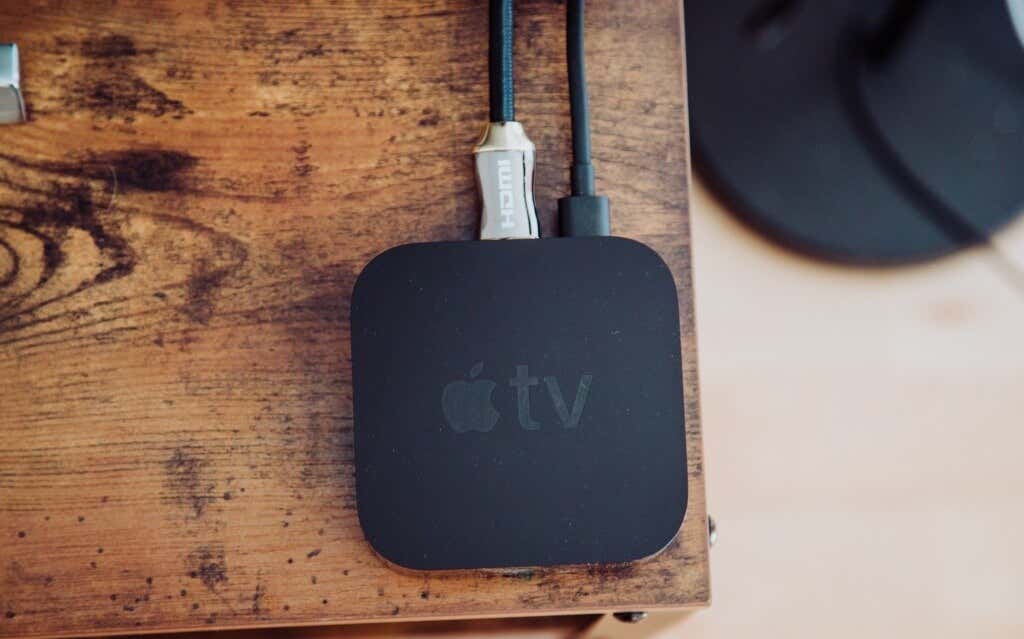
Pastikan Anda menggunakan kabel daya khusus yang dikirimkan bersama Apple TV. Semua model Apple TV hadir dengan satu model out-of-the-box. Namun, kabel palsu atau kabel yang disesuaikan untuk peralatan lain mungkin tidak memberi daya pada Apple TV Anda, jadi sebaiknya gunakan kabel yang dirancang khusus untuk dekoder oleh Apple.
Jika Anda salah meletakkan kabel daya asli, kunjungi toko aksesori resmi Apple untuk membeli kabel pengganti yang kompatibel dengan model Apple TV Anda. Jika Anda menduga kabel Apple TV Anda rusak, gunakan kabel tersebut untuk memberi daya pada Apple TV lain dan periksa apakah kabel tersebut berfungsi sebelum membeli kabel pengganti.
Dan Jika kabel berfungsi di Apple TV lain, Apple TV yang tidak mau hidup mungkin memiliki port daya yang rusak. Hubungi Dukungan Apple TV atau kunjungi Genius Bar terdekat untuk memperbaikinya.
4. Atur Ulang Apple TV Anda
Pemadaman listrik atau gangguan selama pembaruan tvOS dapat mengacaukan firmware Apple TV atau merusak perangkat. Jika Anda mencabut perangkat streaming saat menginstal pembaruan, itu bisa menjadi alasan mengapa Apple TV Anda tidak mau hidup. Panduan kami tentang memperbarui Apple TV memiliki beberapa tip pemecahan masalah tvOS yang berguna.
Jika masalahnya disebabkan oleh kerusakan firmware, setel ulang Apple TV Anda ke default pabrik. Karena Apple TV tidak menyala, melakukan hard reset menggunakan Mac atau PC adalah satu-satunya pilihan yang layak. Yang Anda butuhkan hanyalah kabel USB dan komputer dengan koneksi internet berkecepatan tinggi.
Catatan: Hanya model Apple TV dengan port USB—Apple TV 4K (generasi pertama) hingga Apple TV generasi pertama—yang dapat diatur ulang ke default pabrik menggunakan komputer.
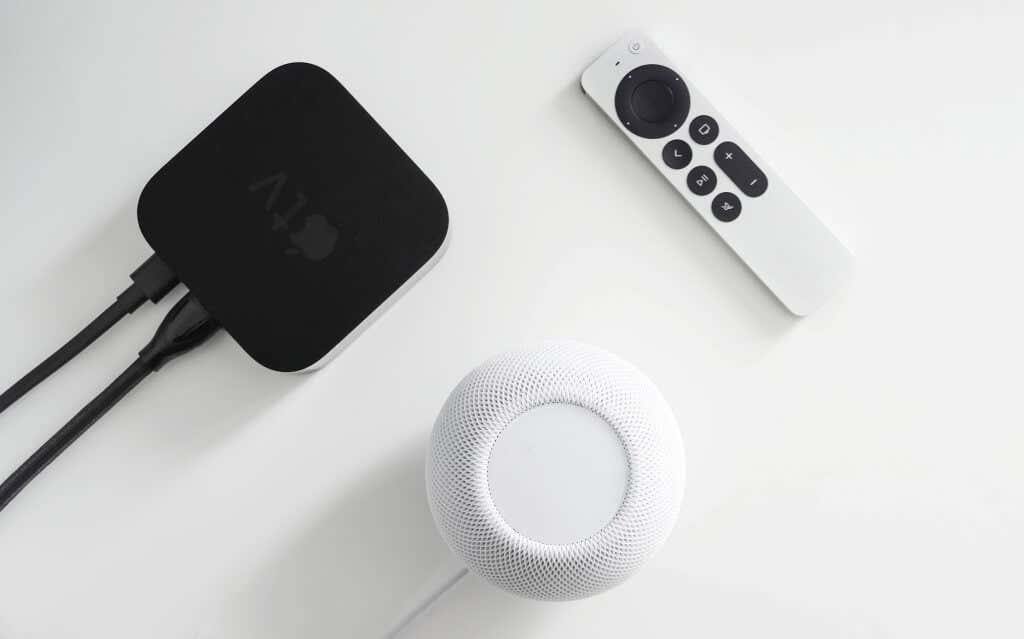
Kunjungi Penyedia Layanan Apple resmi untuk mengatur ulang Apple TV tanpa port USB. Anda akan menemukan port (USB-C atau micro USB) di bagian belakang Apple TV. Dokumen Dukungan Apple ini juga memiliki representasi bergambar dari model Apple TV dengan port USB dan konektor lainnya.
- Cabut semua kabel (kabel daya dan HDMI) dari Apple TV dan sambungkan ke Mac atau PC menggunakan kabel USB yang sesuai.
- Luncurkan Finder (di Mac) dan pilih Apple TV Anda di bar samping. Di Windows, luncurkan iTunes dan pilih logo Apple TV di sebelah menu tarik-turun “Musik”.
- Saat terhubung ke komputer, Apple TV secara otomatis memasuki Mode Pemulihan. Pilih Restore (atau Restore Apple TV ) dan tunggu Finder atau iTunes mengunduh file yang diperlukan untuk mengatur ulang Apple TV.
Jika komputer Anda tidak mendeteksi Apple TV Anda, putuskan sambungan perangkat dan sambungkan kembali ke komputer Anda. Atau, coba gunakan kabel USB lain. Untuk Windows, pastikan Anda menggunakan iTunes versi terbaru. Buka Microsoft Store untuk memperbarui aplikasi atau mengunduh iTunes terbaru dari situs web Apple.
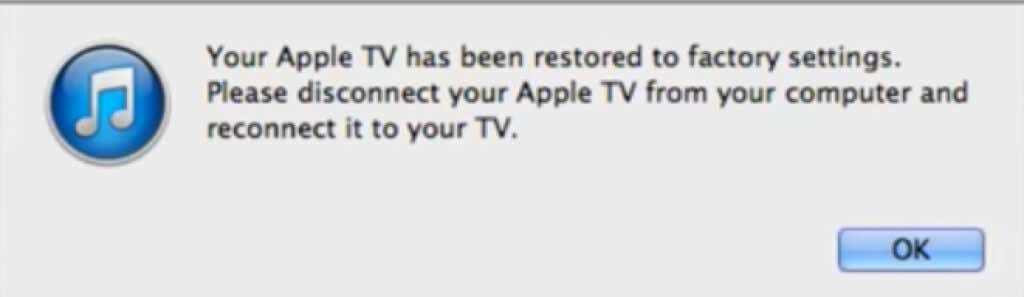
Bergantung pada kecepatan internet Anda dan model Apple TV, proses pemulihan mungkin memakan waktu beberapa menit. Jika berhasil, Anda akan mendapatkan pesan bahwa “Apple TV Anda telah dikembalikan ke pengaturan pabrik.” Cabut Apple TV dari komputer Anda, sambungkan kabel daya dan HDMI, dan tunggu sampai menyala.
Kerusakan Perangkat Keras Adalah Suatu Kemungkinan
Cacat produksi hampir tidak mungkin diperbaiki sendiri. Jika Anda tidak memasang Apple TV dengan benar selama produksi, atau rusak selama pengiriman, Apple TV mungkin tidak menyala atau berhenti berfungsi setelah beberapa waktu. Jadi, jika tidak ada rekomendasi ini yang menghidupkan kembali Apple TV Anda, hubungi penjual untuk melaporkan masalah atau meminta penggantian.

