

Pada artikel ini kami akan membahas tentang bagaimana cara mengubah browser web default dii Windows 11/10 dalam menunjang kenyamanan Anda dalam melakukan browsing di internet.
Meskipun browser Edge yang diberdayakan oleh Chromium dari Microsoft merupakan langkah maju yang signifikan dari rekan EdgeHTML yang lebih lama di Windows, alternatif pihak ketiga—seperti Chrome dan Opera—terus membayanginya dalam hal polesan dan stabilitas.
Meski begitu, raksasa teknologi yang berbasis di Redmond tidak perlu memperumit pengaturan browser default dalam upaya membuat pengguna tetap menggunakan Edge.
Tapi jangan khawatir. Jika Anda ingin berhenti menggunakan Microsoft Edge, petunjuk di bawah ini akan membantu Anda mengetahui apa yang harus Anda lakukan untuk mengubah browser web default di Windows 11/10.
Selain itu, Anda akan mempelajari cara mengubah perilaku sistem operasi untuk contoh ketika menimpa preferensi browser default Anda dan terus membuka tautan di Edge.
Baca Juga : Menjadikan Google Chrome Sebagai Web Default di Mac dan iOS
Topik Bahasan
Cara Mengubah Browser Default di Windows 11
Microsoft tidak menyediakan satu pengaturan pun yang dapat Anda gunakan untuk beralih browser default di Windows 11. Sebagai gantinya, Anda harus menautkan browser pilihan Anda secara manual ke jenis file dan protokol terkait web yang relevan. Masalahnya: Anda harus berurusan dengan lebih dari selusin dari mereka.
Untungnya, ada cara yang lebih mudah. Jika Anda membuka tautan eksternal (melalui aplikasi seperti Mail) segera setelah menginstal browser pihak ketiga, sistem operasi akan meminta Anda untuk memilih di antara aplikasi penjelajahan yang tersedia.
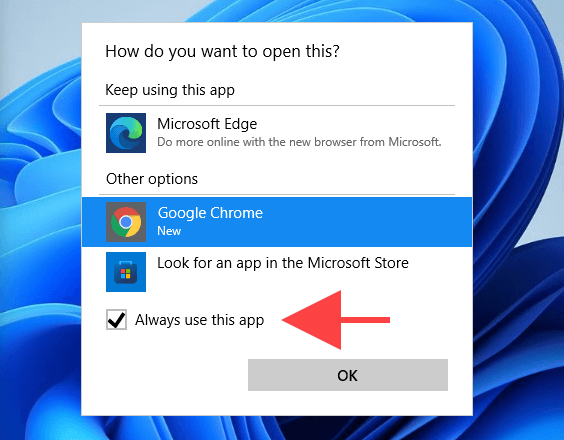
Yang harus Anda lakukan adalah memilih, centang kotak di sebelah Always use this app, dan pilih OK . Voila! Anda telah mengubah browser default. Tapi Anda hanya punya satu kesempatan untuk itu.
Jadi jika Anda sudah membuka tautan tetapi lupa mencentang kotak Always use this app, maka inilah cara Anda dapat mengubah browser default di Windows 11 dengan cara yang sulit.
1. Buka menu Start dan pilih Settings.
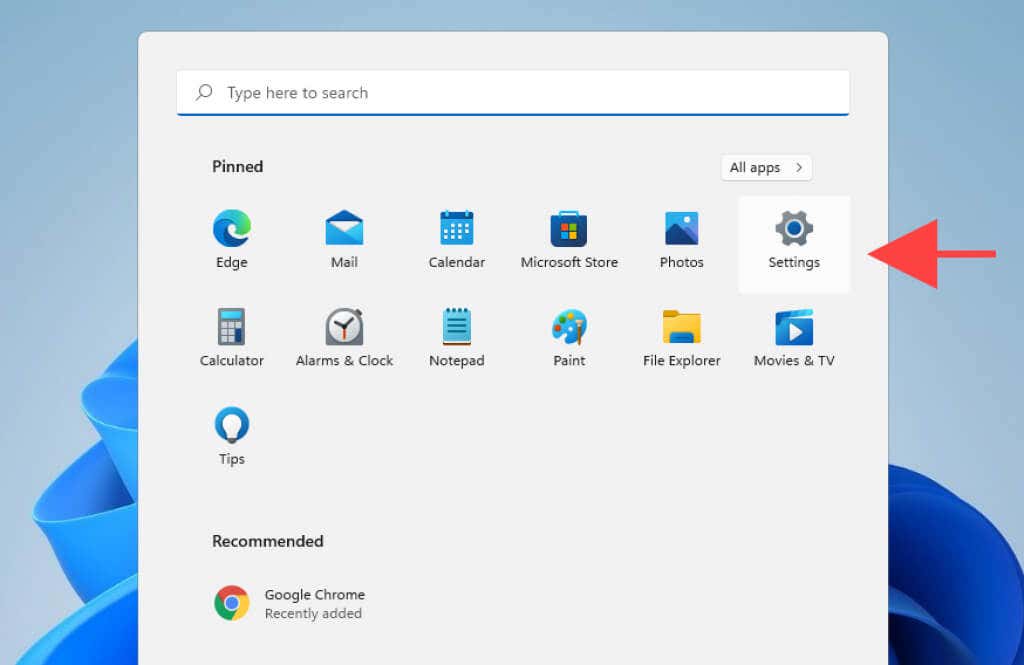
2. Pilih Apps > Default apps.
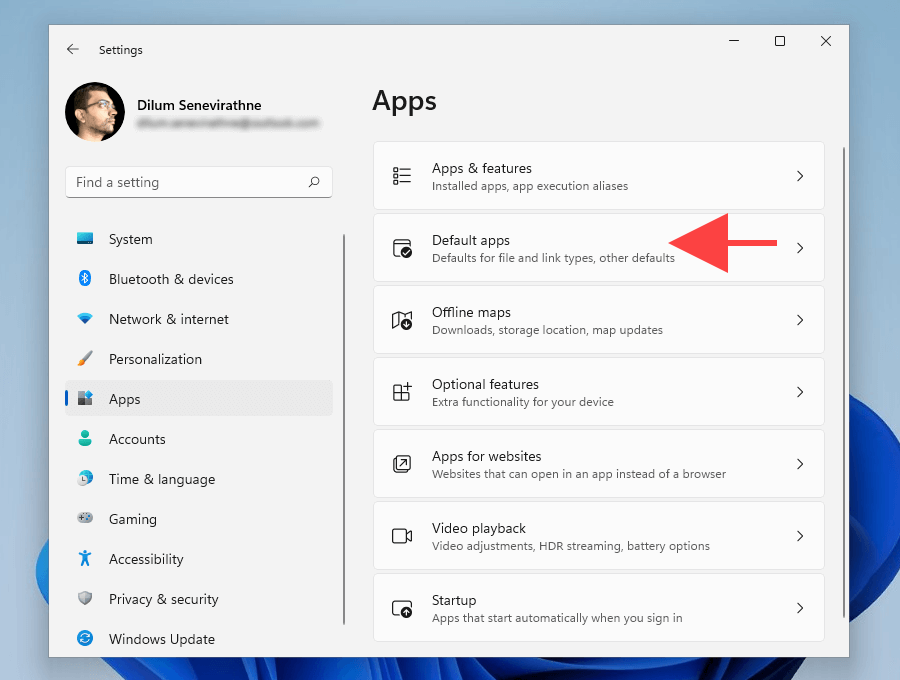
3. Pilih browser yang ingin Anda jadikan default—misalnya, Google Chrome.
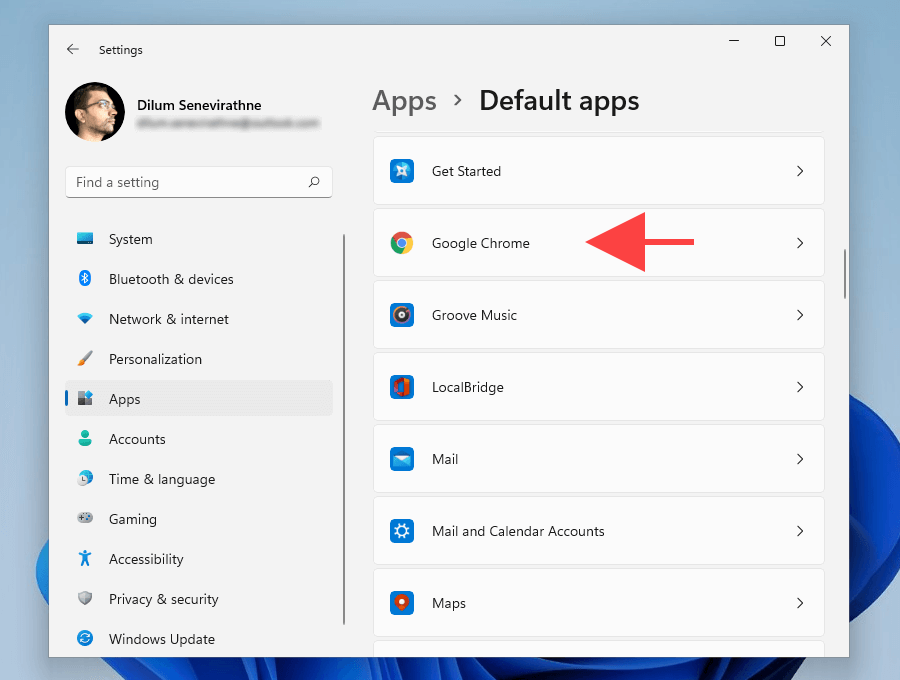
4. Pilih Microsoft Edge di bawah jenis file .htm.
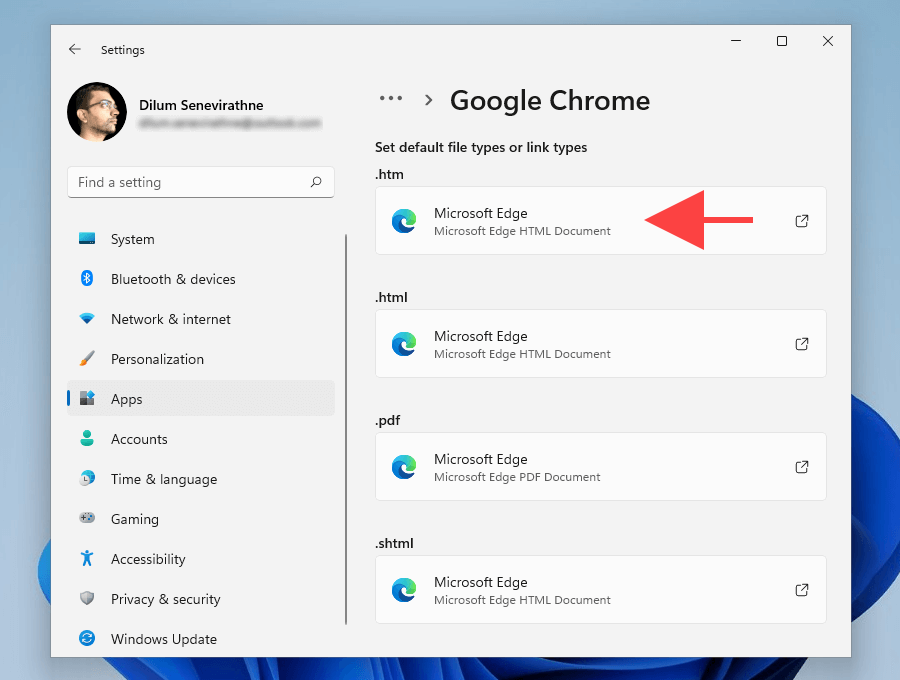
5. Pilih browser pilihan Anda—misalnya, Google Chrome— dan pilih OK .
Catatan: Windows 11 mungkin mencoba membujuk Anda untuk tetap menggunakan Edge sebagai browser default. Pilih Switch anyway, dan Anda akan dapat terus melakukan perubahan.
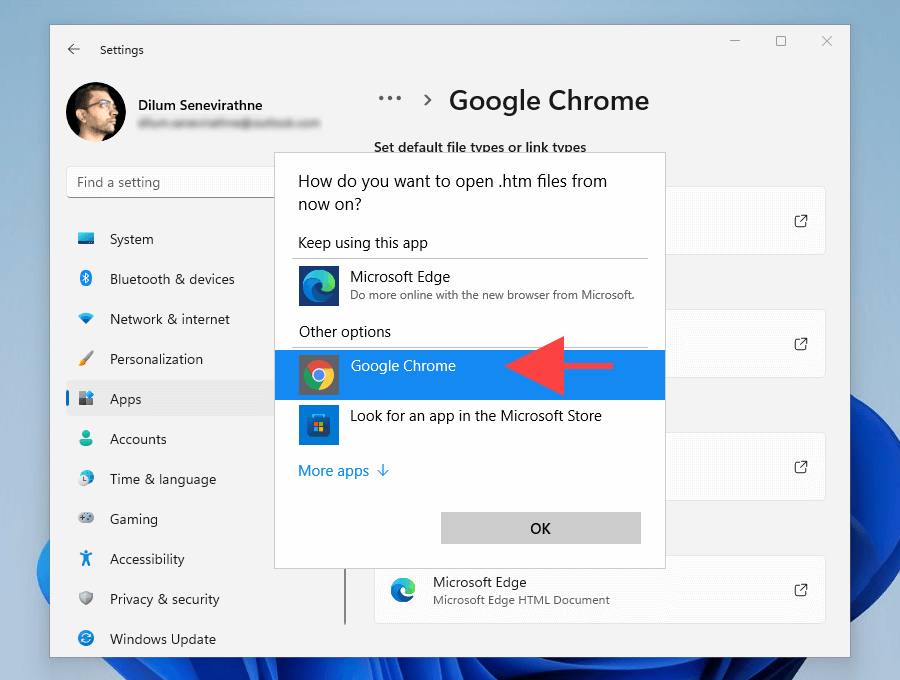
6. Ulangi langkah 4 – 5 untuk jenis file dan protokol berikut dalam layar yang sama.
Petunjuk: Ganti saja apa pun yang disetel ke Microsoft Edge dengan browser pilihan Anda.
.html
.shtml
.svg
.webp
.xht
.xhtml
FTP
HTTP
HTTPS
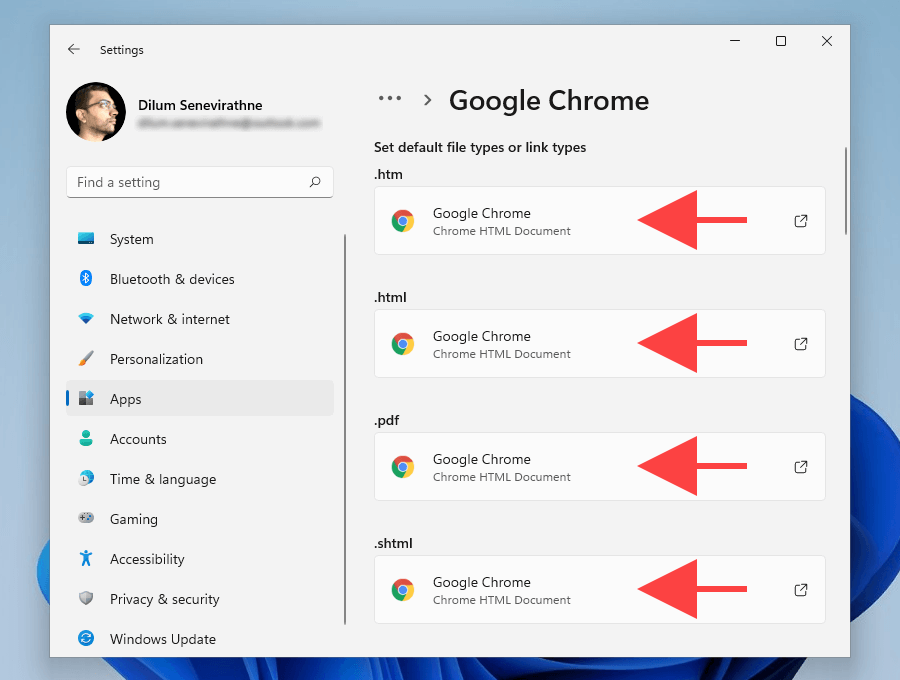
7. Keluar dari aplikasi Settings.
Anda baru saja selesai menyiapkan browser pihak ketiga pilihan Anda sebagai default di Windows 11.
Cara Mengubah Browser Default di Windows 10
Dibandingkan dengan Windows 11, mengubah browser default di Windows 10 jauh lebih mudah.
Alih-alih bermain-main dengan jenis dan protokol file individual, Anda dapat beralih di antara aplikasi penjelajahan yang tersedia melalui aplikasi Pengaturan sistem operasi.
1. Buka menu Start dan pilih Settings.

2. Pilih Apps.
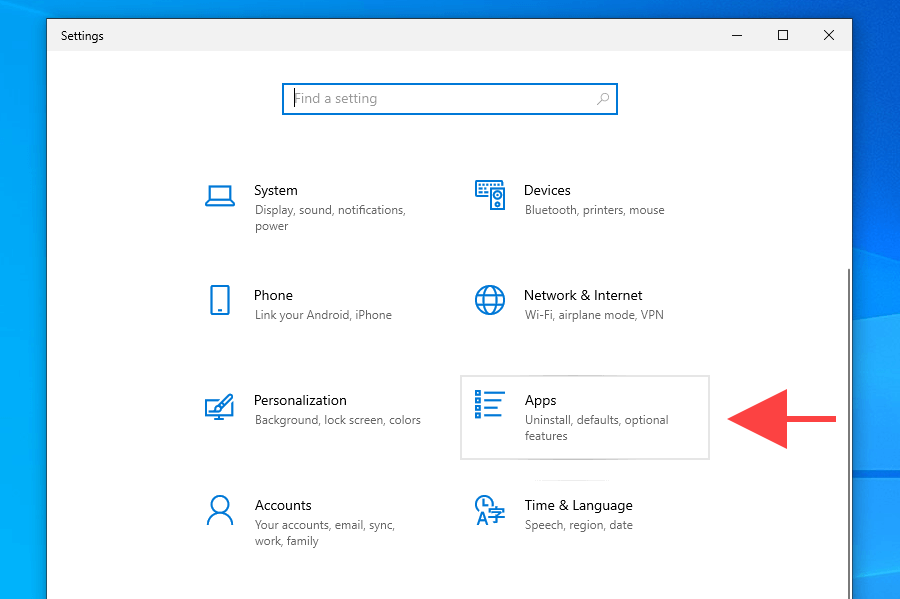
3. Pilih Default apps di bilah sisi. Kemudian, gulir ke bawah ke bagian Web browser dan pilih Microsoft Edge .
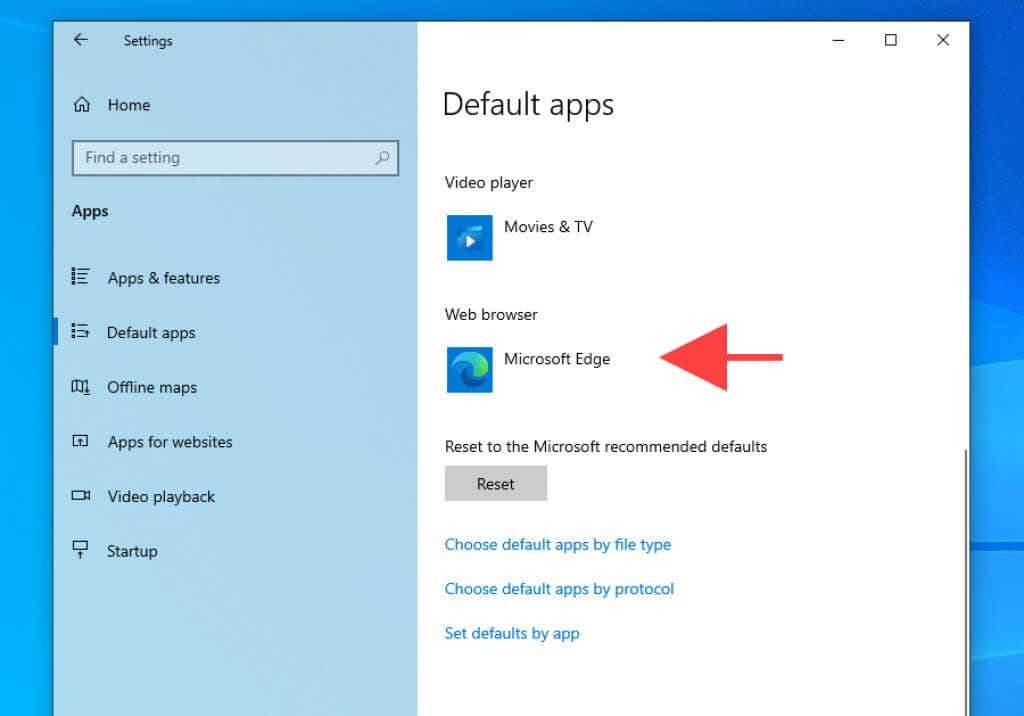
4. Pilih browser yang ingin Anda jadikan default—misalnya, Google Chrome .

5. Keluar dari aplikasi Settings.
Peramban sekarang harus berfungsi sebagai aplikasi penjelajahan default di Windows 10.
Cara Memaksa Windows 11/10 untuk Membuka Semua Tautan di Browser Default
Meskipun mengubah browser default di Windows 11 dan Windows 10, kedua sistem operasi akan terus membuka tautan tertentu dari aplikasi dan layanan Microsoft di Edge. Misalnya, memilih kartu di widget Berita dan Minat akan memanggil Microsoft Edge, bukan browser default Anda.
Tapi di situlah EdgeDeflector muncul. Ini adalah aplikasi pembantu sumber terbuka yang mengalihkan tautan khusus Edge ke browser default Anda. Berikut cara menginstal dan mengaturnya di Windows 11/10.
Catatan: Jika Windows Security memblokir EdgeDeflector, pilih More info > Run anyway dan Anda akan dapat terus menggunakannya.
Instal EdgeDeflector di Windows 11/10
1. Unduh versi terbaru EdgeDeflector dari GitHub.
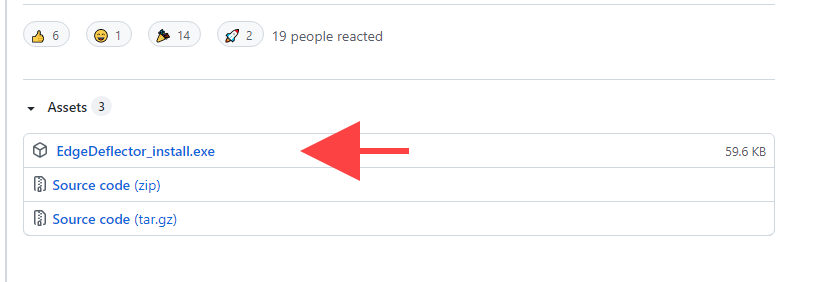
2. Jalankan file EdgeDeflector_install.exe.
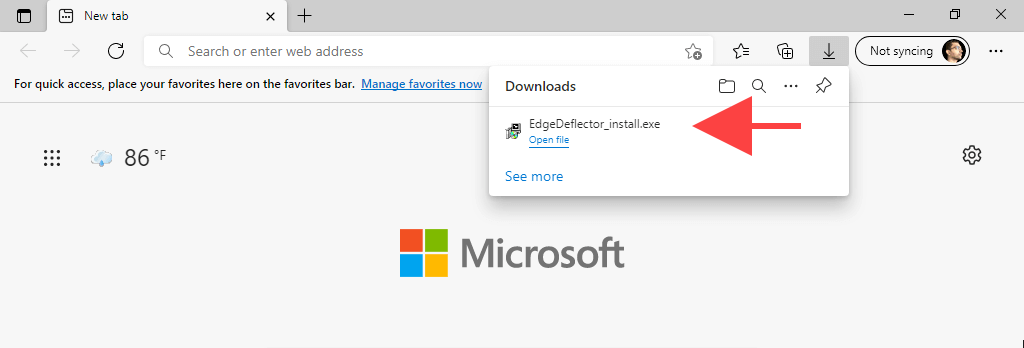
3. Pilih Install.

Siapkan EdgeDeflector di Windows 11
1. Buka menu Start dan pilih Settings.
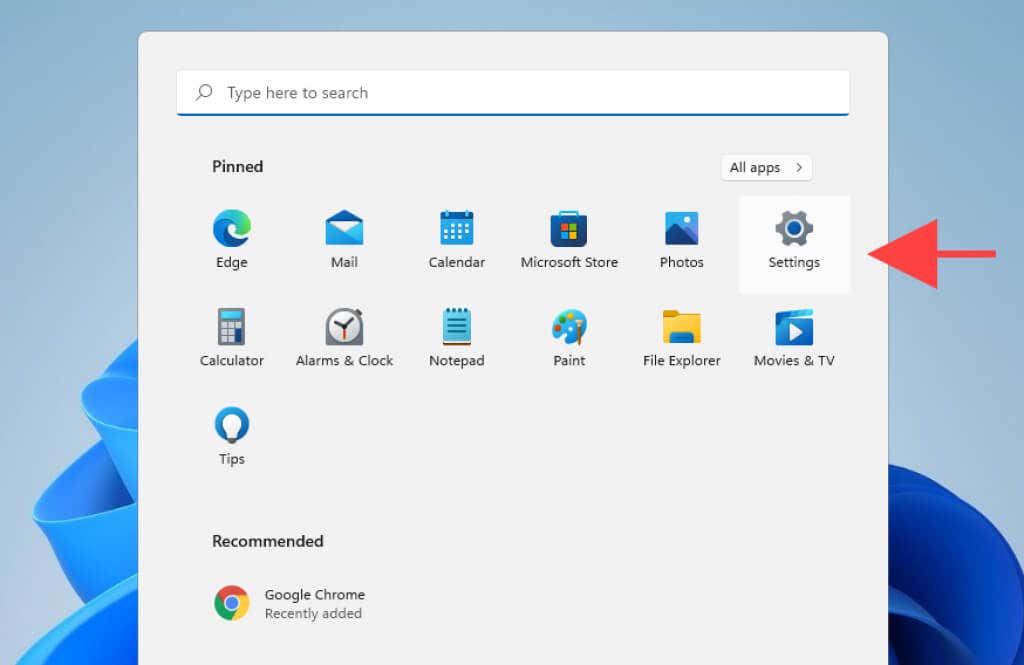
2. Buka Apps > Default apps.

3. Gulir ke bawah dan pilih EdgeDeflector.
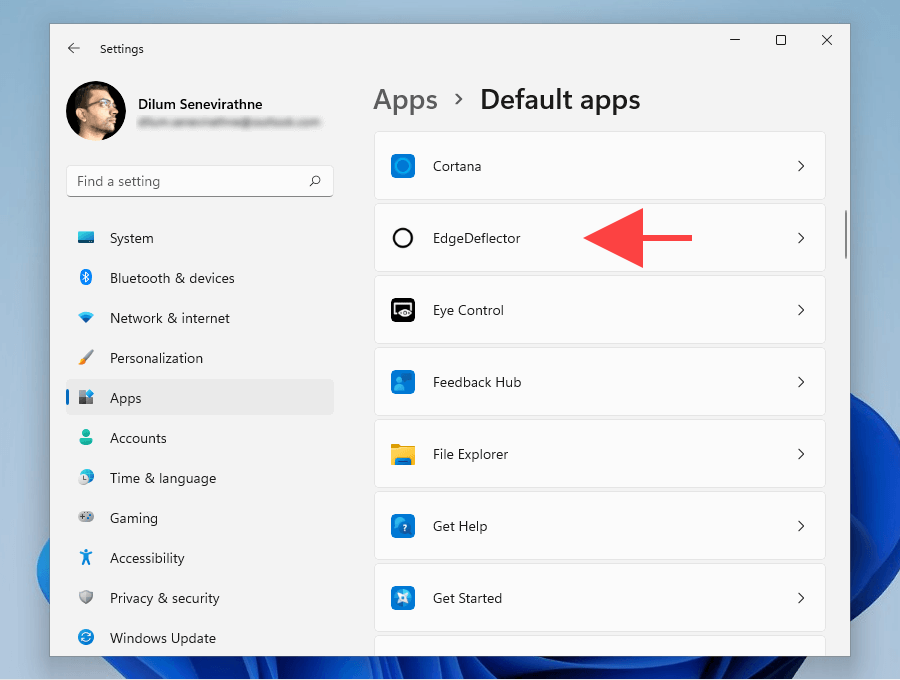
4. Pilih Microsoft Edge di bawah protokol MICROSOFT-EDGE.
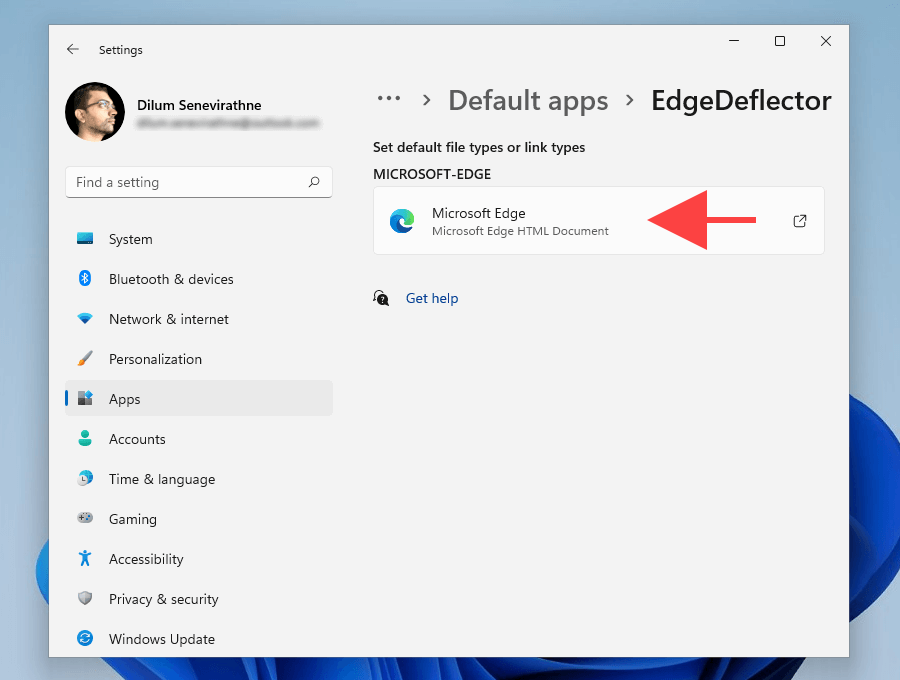
5. Pilih EdgeDeflector dan pilih OK.
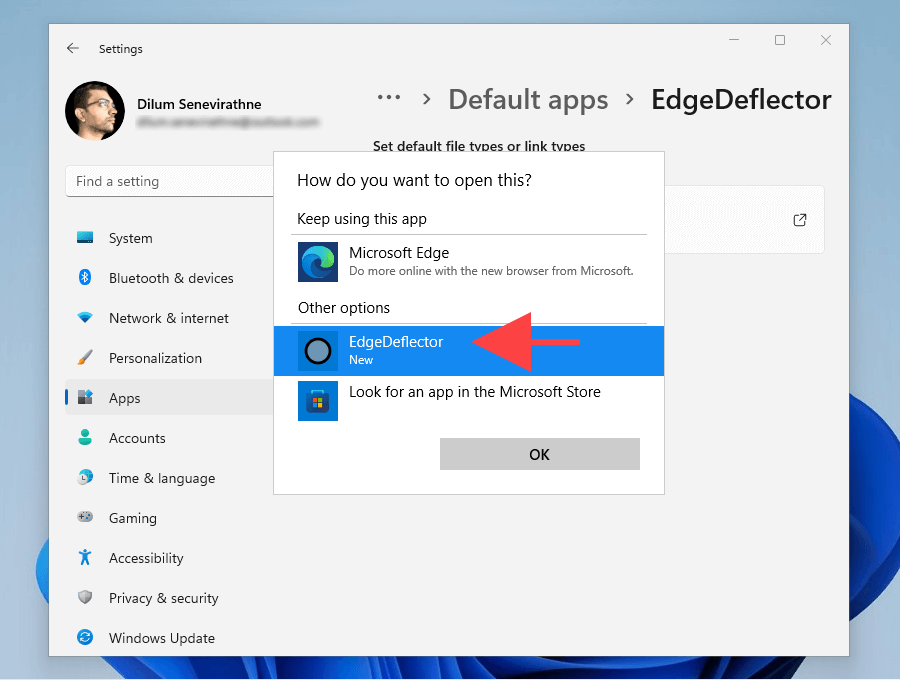
6. Keluar dari aplikasi Settings.
Mengatur Edge Deflektor di Windows 10
1. Buka menu Start dan pilih Settings.

2. Pilih Apps.
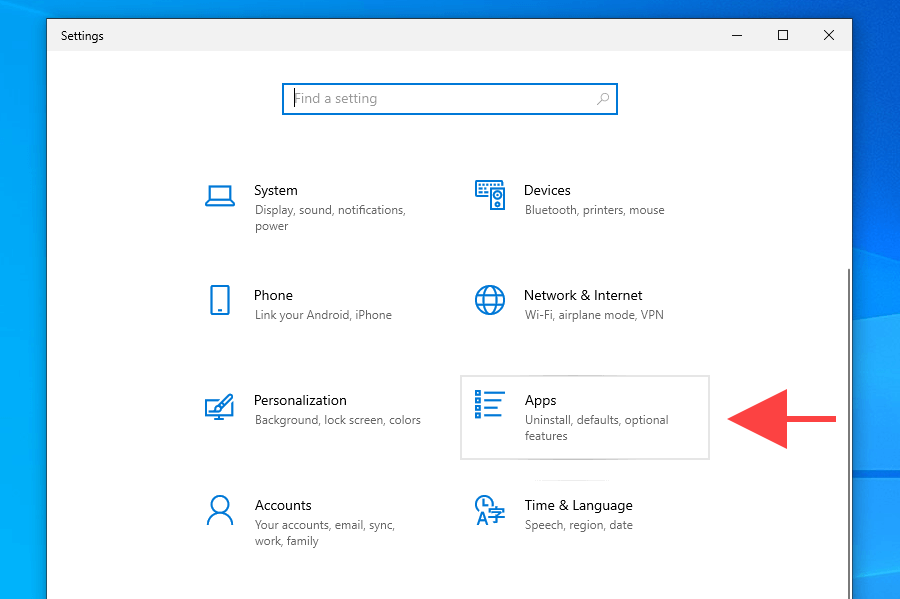
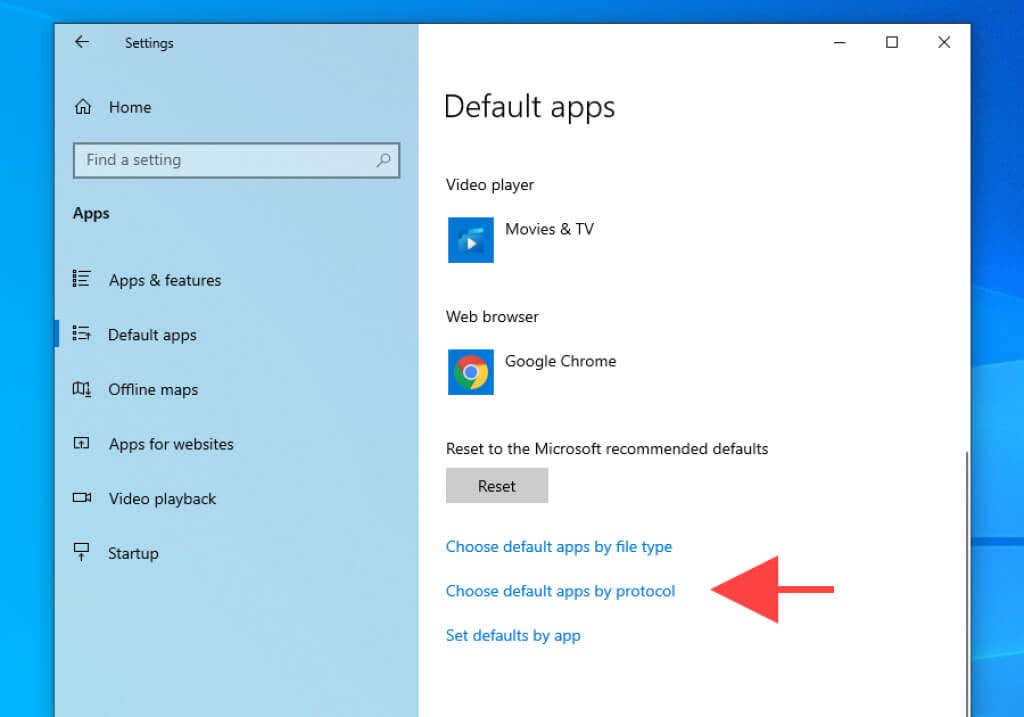
3. Beralih ke Default apps di bilah sisi. Kemudian, gulir ke bawah dan pilih Choose default apps by protocol.
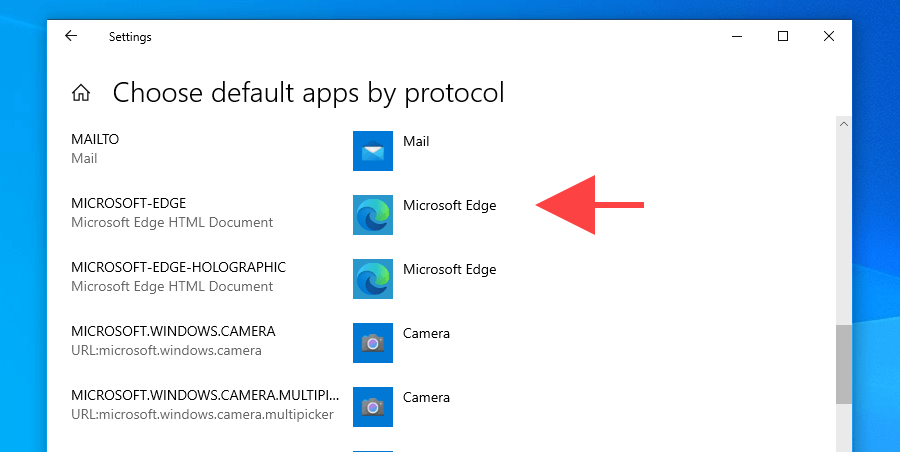
4. Pilih Microsoft Edge di sebelah protokol MICROSOFT-EDGE.
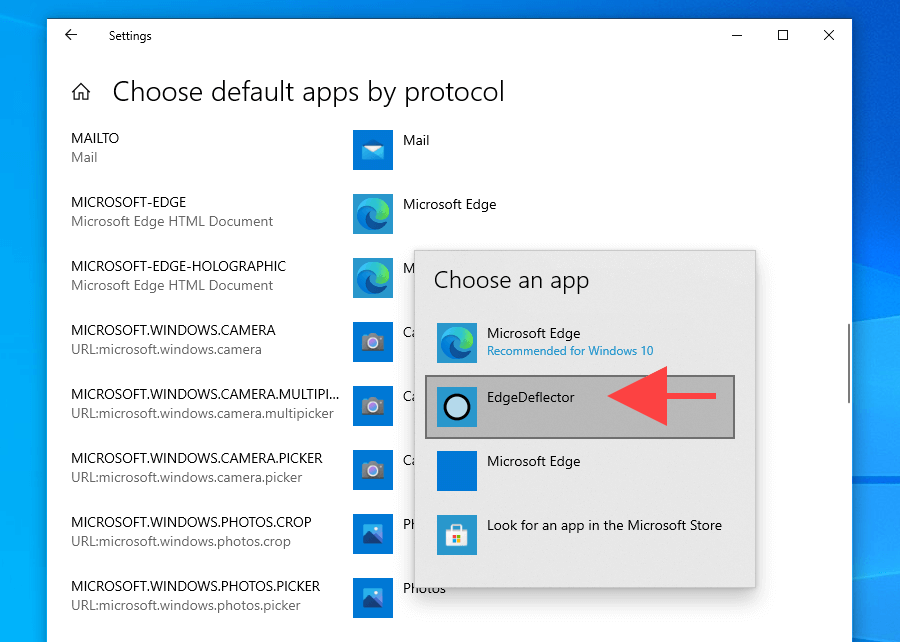
5. Pilih EdgeDelector.
6. Keluar dari aplikasi Settings.
Nikmati Menggunakan Browser Web Default Baru Anda
Mengubah browser default (terutama pada Windows 11) adalah urusan yang rumit. Meskipun menerima banyak kritik, Microsoft tampaknya hanya mengintensifkan upayanya untuk memaksakan browser bawaannya kepada pengguna. Tetapi tidak peduli seberapa baik versi Chromium Edge dibandingkan sebelumnya, membatasi pilihan hanyalah selera yang buruk.
Karena itu, jika Anda masih mencari peramban web yang solid, berikut adalah beberapa alternatif ringan yang mungkin ingin Anda pertimbangkan. Selain itu, jangan ragu untuk mencoba peramban ini yang mungkin belum pernah Anda dengar sebelumnya.

