
Memperbaiki masalah terkait jaringan di Android bisa sangat rumit, tetapi tidak jika Anda mengetahui langkah pemecahan masalah yang tepat untuk dilakukan. Dalam tutorial ini, kami akan memberikan 11 cara potensial untuk memperbaiki ponsel Android Anda yang tidak bisa connect (terhubung) ke Wi-Fi.
Topik Bahasan
1. Aktifkan Kembali Wi-Fi Perangkat Anda
Jika ponsel Anda tidak mendeteksi jaringan, atau koneksi terus terputus sebentar-sebentar , menonaktifkan dan mengaktifkan kembali Wi-Fi (di ponsel Anda) mungkin menyelesaikan masalah.
Matikan Wi-Fi ponsel Anda dari Panel Pemberitahuan atau menu Pengaturan (Settings > Network & internet > Wi-Fi > Use Wi-Fi), tunggu beberapa detik, dan hidupkan kembali.
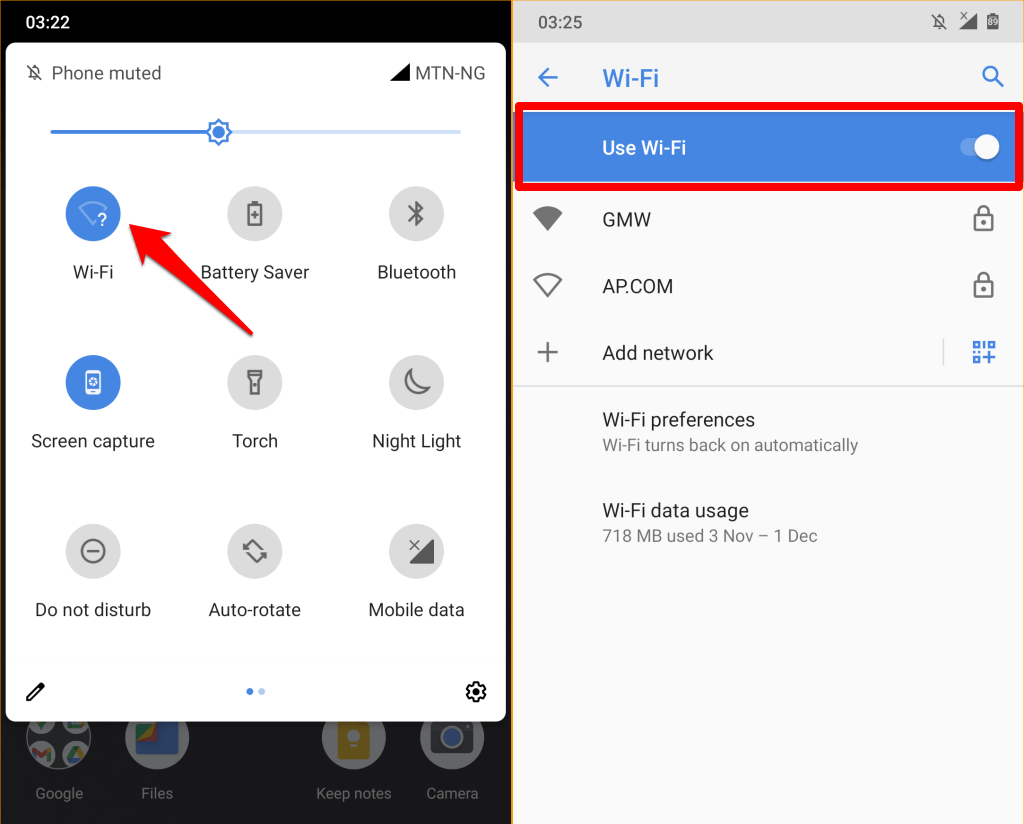
Kembali ke menu pengaturan Wi-Fi dan coba bergabung kembali dengan jaringan.
2. Mempersingkat Jarak Koneksi
Ponsel Android Anda tidak akan bisa connect ke jaringan Wi-Fi jika berada di luar jangkauan koneksi router, atau jika kekuatan jaringan lemah. Pindahkan ponsel Anda lebih dekat ke router (atau sebaliknya) dan coba bergabung kembali dengan jaringan.
Pastikan ponsel Anda memiliki garis pandang yang jelas dari router. Demikian juga, lepaskan semua peralatan, perangkat, dan benda yang dapat mengganggu dan memblokir sinyal Wi-Fi. Anda juga perlu memastikan bahwa router berfungsi dengan benar. Periksa lampu status dan pastikan antena/kabel terpasang dengan benar.
Gunakan perpanjangan Wi-Fi atau pengulang Wi-Fi untuk meningkatkan visibilitas & kekuatan jaringan jika Anda tidak dapat menyesuaikan posisi perangkat atau router Anda.
3. Konfirmasi Kredensial Masuk Jaringan
Tentu saja, Anda tidak dapat bergabung dengan jaringan yang dilindungi kata sandi dengan kredensial login yang salah. Jika ponsel Android Anda tidak dapat connect ke Wi-Fi, periksa panel admin jaringan untuk memperbaiki dan konfirmasikan bahwa Anda memiliki kata sandi yang benar.

Kata sandi peka huruf besar/kecil, jadi pastikan Anda mengetik huruf kecil dan huruf besar sesuai dengan itu. Hubungi administrator jaringan jika perangkat Anda masih tidak mau bergabung dengan jaringan setelah memasukkan kata sandi yang benar.
4. Periksa Pembatasan Alamat Mac
Administrator jaringan menggunakan pemfilteran alamat MAC untuk memblokir perangkat agar tidak bergabung dengan jaringan Wi-Fi. Teknologi yang sama digunakan untuk meningkatkan kualitas jaringan dan kecepatan koneksi dengan membatasi jumlah perangkat di jaringan.

Jika ponsel Android Anda tidak dapat bergabung dengan jaringan nirkabel, periksa panel admin jaringan dan hapus batasan apa pun yang ditetapkan untuk alamat MAC perangkat Anda.
Satu hal lagi: ponsel Anda mungkin gagal bergabung dengan jaringan jika ada terlalu banyak perangkat yang terhubung ke router. Jika Anda bisa, putuskan beberapa perangkat dari jaringan Wi-Fi dan coba sambungkan kembali telepon Anda.
5. Aktifkan dan Nonaktifkan Mode Pesawat
Mode pesawat menyegarkan fungsi jaringan ponsel cerdas Anda (data seluler, Bluetooth, Wi-Fi, GPS, dll). Menempatkan ponsel Anda masuk dan keluar dari mode pesawat adalah cara mudah untuk memperbaiki masalah terkait jaringan.
Buka Panel Pemberitahuan ponsel Anda, ketuk ikon pesawat, tunggu 10 detik, dan ketuk ikon pesawat lagi.
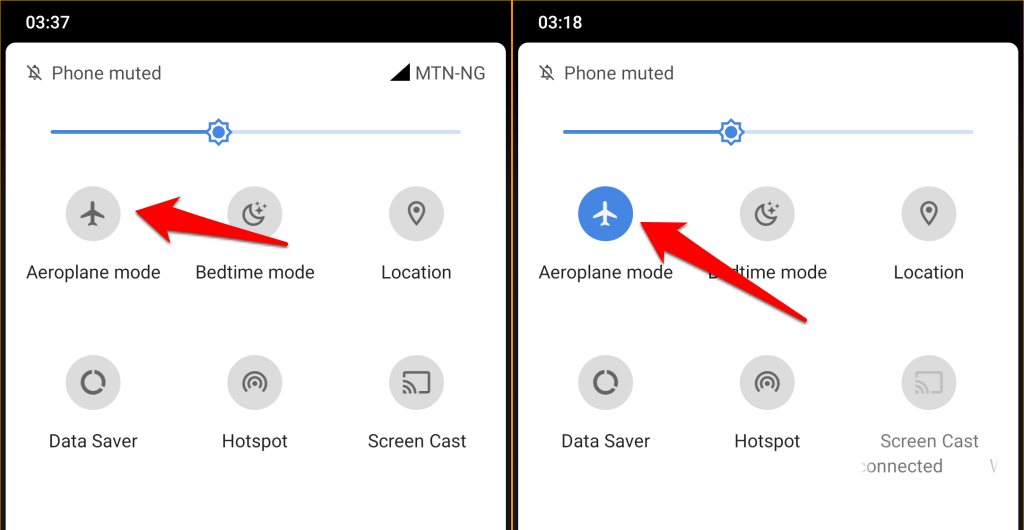
Anda juga dapat mengaktifkan dan menonaktifkan mode pesawat dari menu pengaturan Android.
Buka Settings > Network & internet > Lanjutan dan aktifkan Aeroplane mode (atau mode Pesawat).
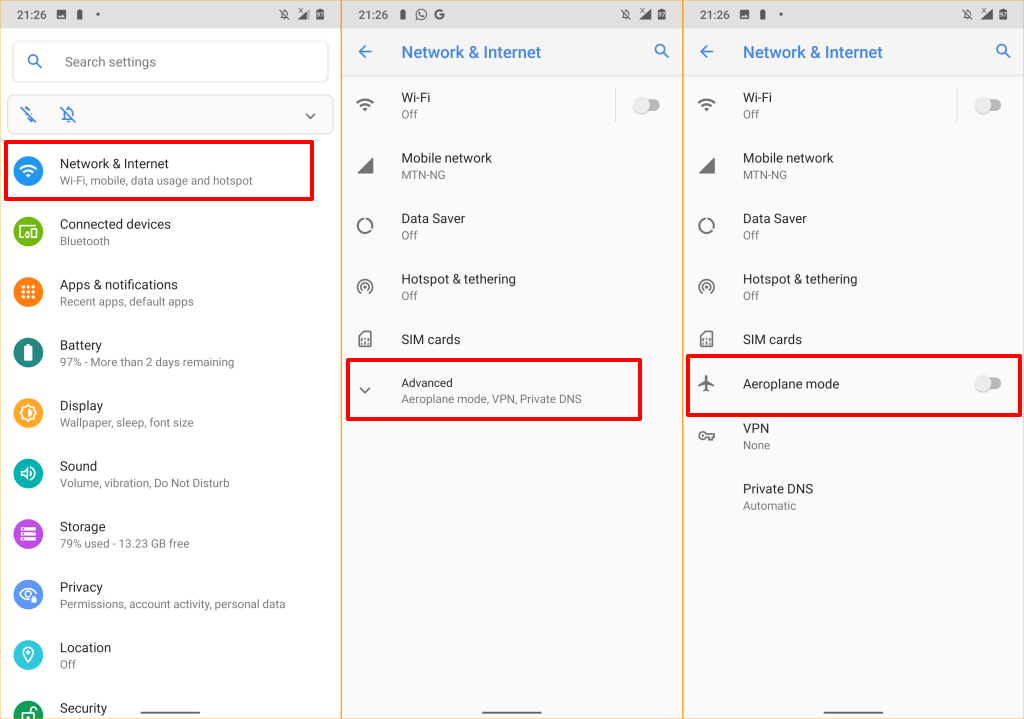
Tunggu selama 10 detik dan aktifkan kembali opsi tersebut. Lupakan dan bergabung kembali dengan jaringan jika ponsel Android Anda masih belum connect ke jaringan Wi-Fi.
6. Lupakan Jaringan Wi-Fi
Ini akan menghapus jaringan Wi-Fi dan konfigurasinya dari memori perangkat Anda. Anda harus melakukan ini jika Anda mengalami kesulitan menyambung ke jaringan tertentu.
- Buka Settings > Network & internet dan pilih Wi-Fi.
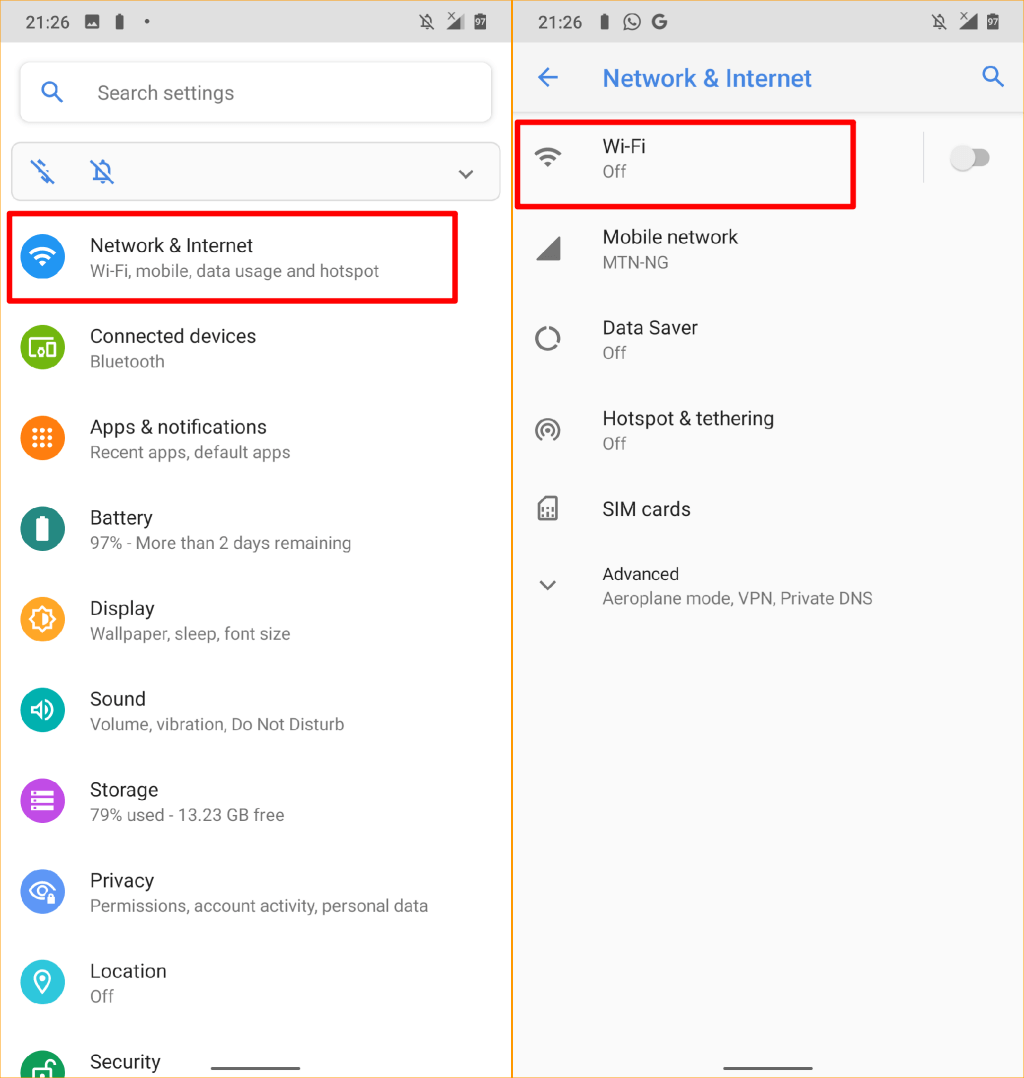
Tip Singkat: Ketuk dan tahan ikon Wi-Fi di Panel Pemberitahuan untuk mengakses menu pengaturan Wi-Fi perangkat Anda dengan cepat.
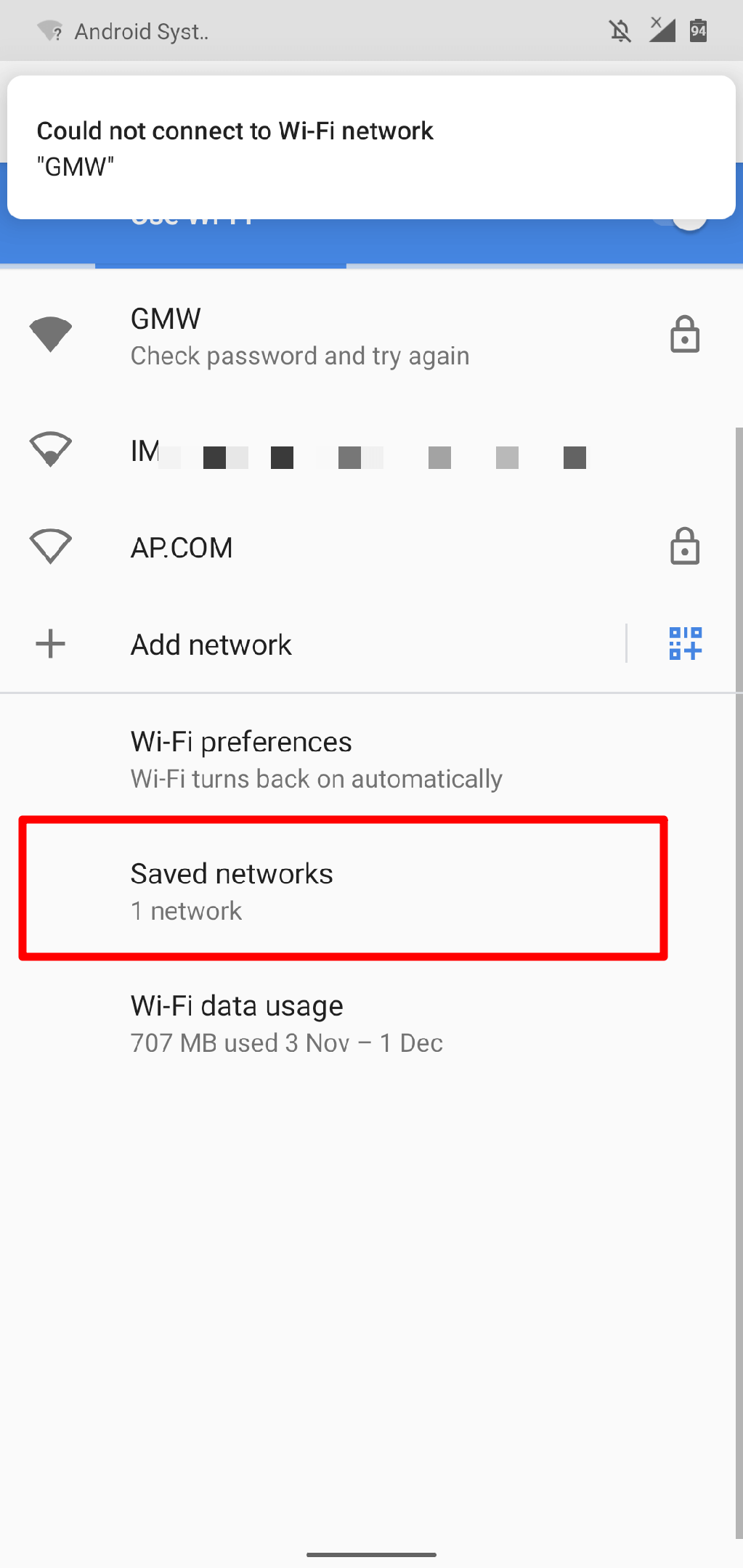
- Pilih Saved networks.
- Pilih jaringan Wi-Fi yang ditolak ponsel Anda untuk bergabung dan ketuk Forget.
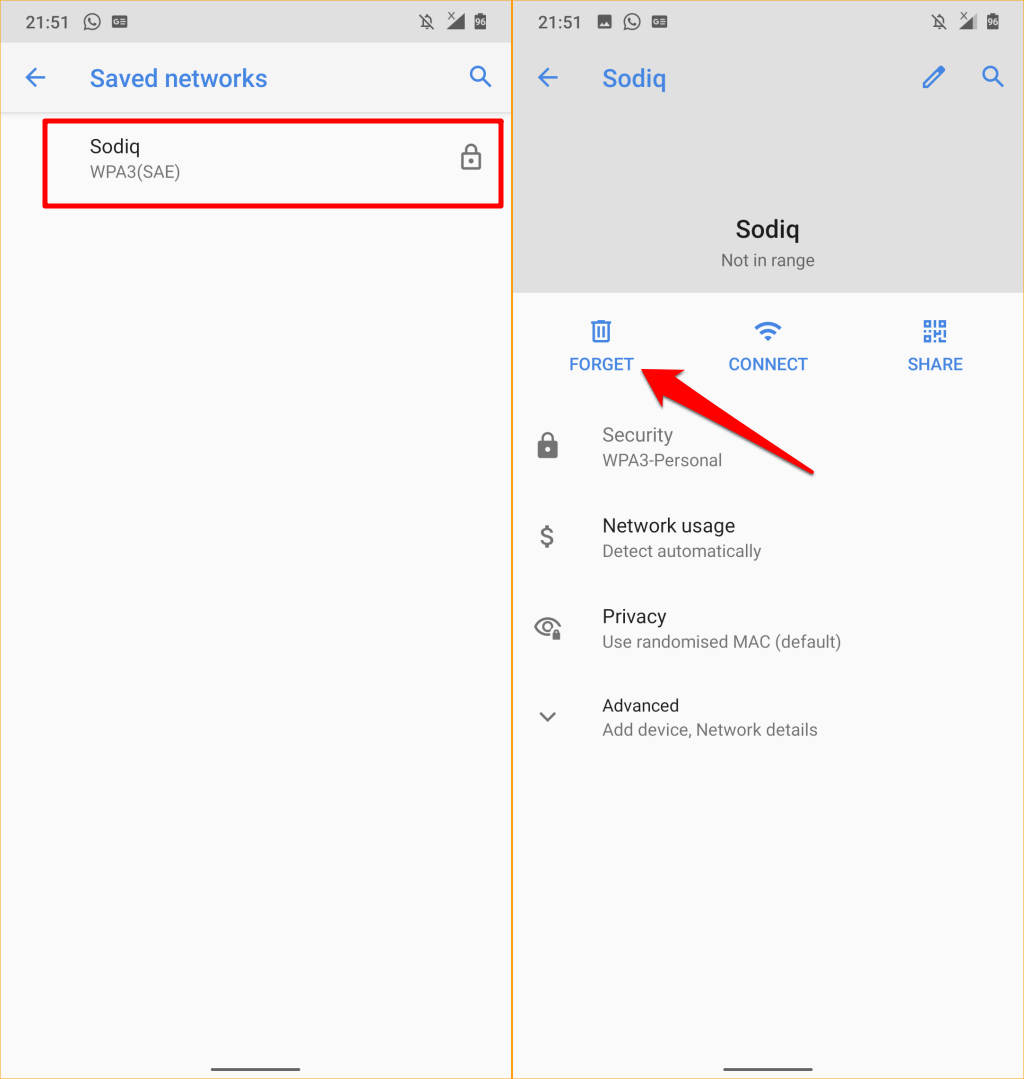
Itu akan segera menghapus jaringan dari ponsel Anda. Kembali ke menu pengaturan Wi-Fi dan bergabung kembali dengan jaringan.
7. Nyalakan Ulang Ponsel Anda
Sebelum memulai ulang ponsel Anda, periksa apakah perangkat lain dapat bergabung dengan jaringan Wi-Fi. Anda juga harus mencoba menghubungkan ponsel Anda ke jaringan lain. Itu akan membantu menentukan sumber masalahnya. Nyalakan ulang ponsel Anda jika perangkat lain terhubung ke jaringan tanpa masalah apa pun.
Tekan dan tahan tombol daya atau tombol kunci di ponsel Anda dan pilih Restart di menu daya.
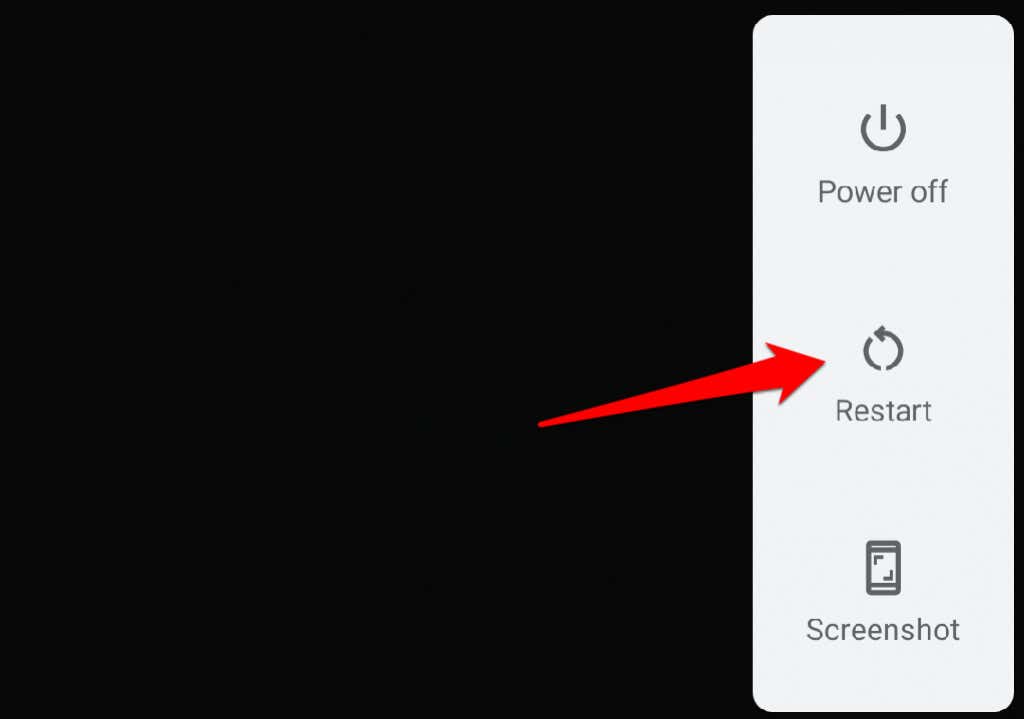
Jika ponsel Anda terhubung ke jaringan Wi-Fi lain tanpa tersendat, mulai ulang router sebagai gantinya.
8. Segarkan Router Anda
Router terkadang tidak berfungsi jika terlalu panas atau beroperasi pada suhu tinggi untuk waktu yang lama. Jika Anda dapat mengakses perute, periksa apakah kisi ventilasinya tidak dekat dengan dinding atau terhalang oleh debu dan bahan lainnya.
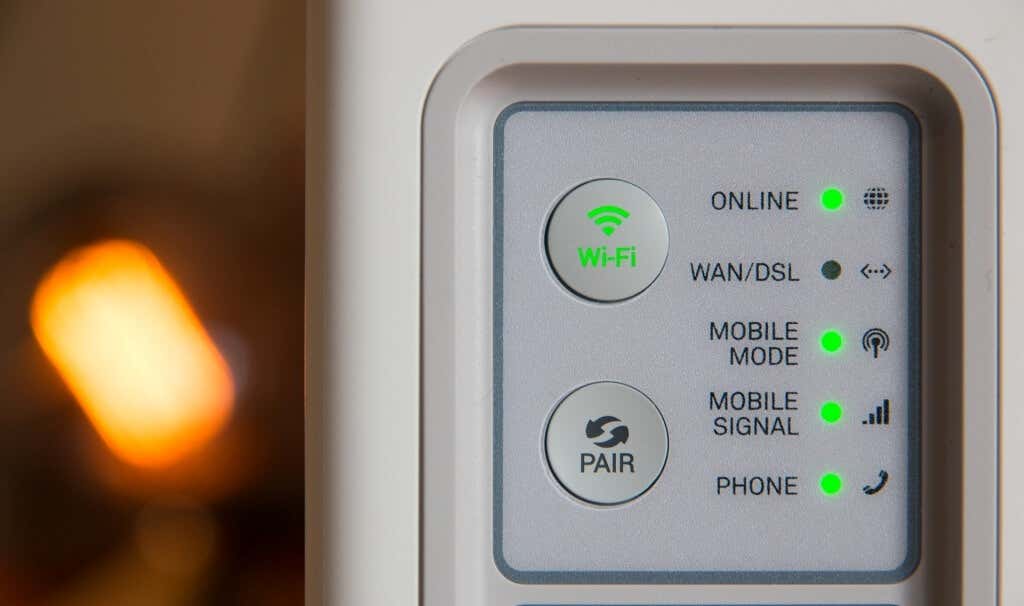
Memulai ulang router Anda dapat membantu mendinginkannya dan memperbaiki masalah terkait jaringan. Cabut router dari daya, sambungkan kembali setelah satu atau dua menit dan hidupkan kembali. Jika Anda menggunakan router seluler atau bertenaga baterai, lepaskan dan masukkan kembali baterai, dan hidupkan router setelah beberapa detik.
Untuk router dengan baterai yang tidak dapat dilepas, tekan dan tahan tombol daya hingga lampu status padam. Pindahkan router ke ruangan atau lokasi yang sejuk dengan ventilasi yang baik jika terus menjadi terlalu panas.
9. Atur Ulang Pengaturan Jaringan
Menyetel ulang pengaturan jaringan telepon Anda akan menghapus semua jaringan Wi-Fi yang disimpan sebelumnya, preferensi seluler, konfigurasi VPN, perangkat Bluetooth, dan pengaturan terkait jaringan lainnya dari perangkat Anda.
Ini berarti Anda harus memasukkan kembali kata sandi untuk semua jaringan Wi-Fi yang dilindungi. Ini mungkin terdengar seperti banyak pekerjaan, tetapi sebenarnya tidak. Plus, operasi dapat menyelesaikan masalah menghentikan ponsel Android Anda dari menghubungkan ke Wi-Fi.
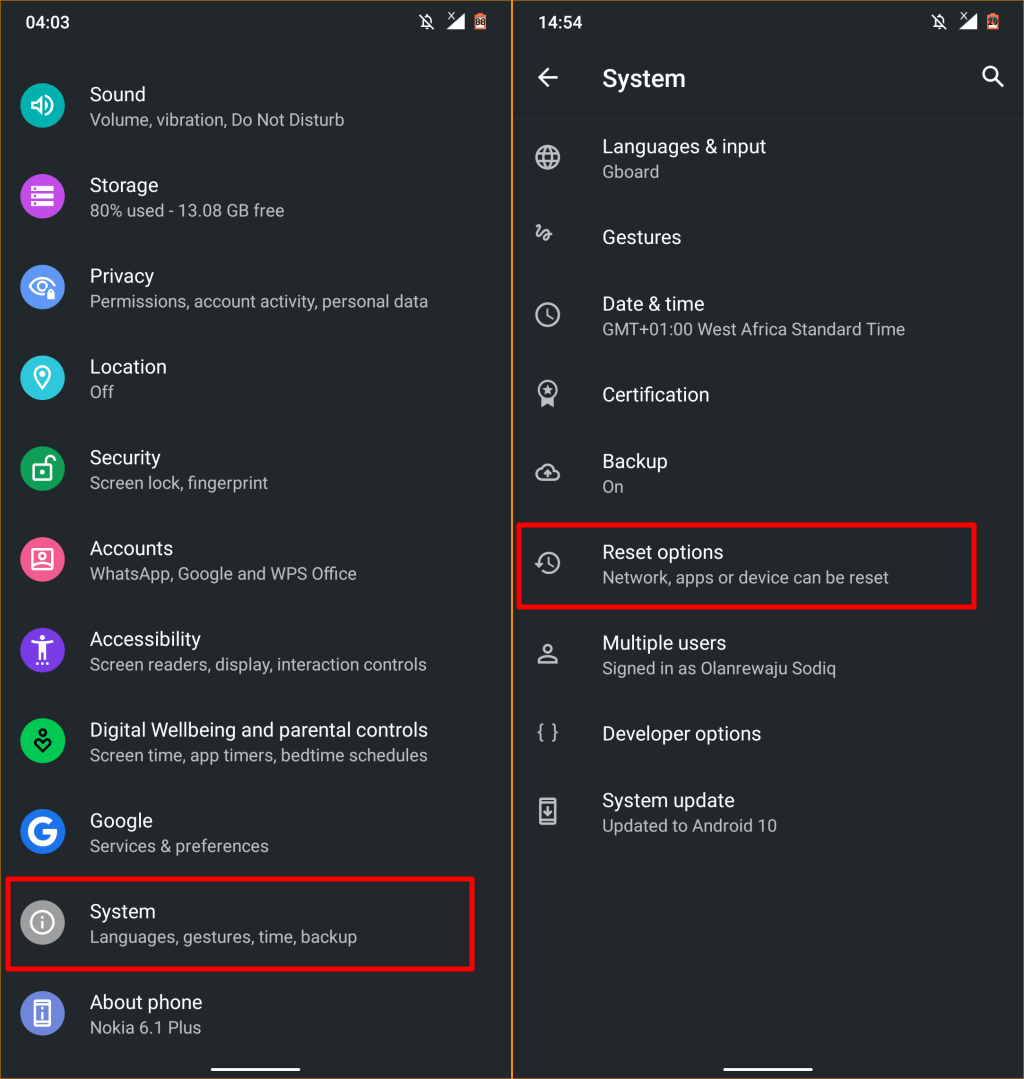
- Buka Settings > System > Advanced dan pilih Reset options.
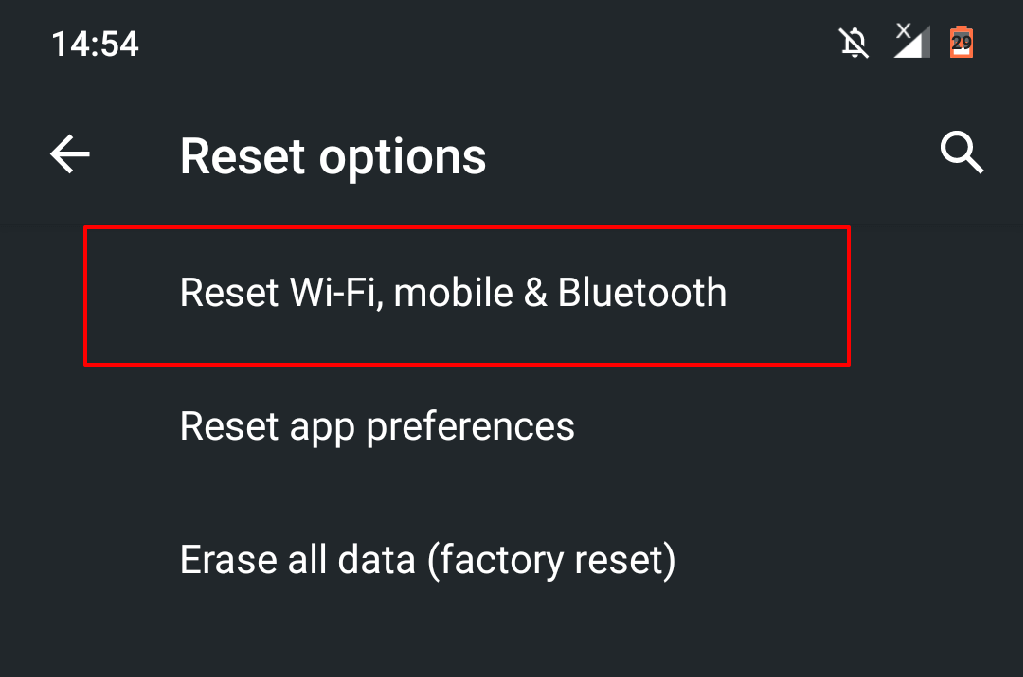
- Pilih Reset Wi-FI, mobile & Bluetooth.
- Pilih Reset Settings, masukkan kata sandi, pola, atau PIN ponsel Anda, dan pilih Reset Settings untuk memulai proses pengaturan ulang jaringan.

Setelah itu, Settings > Network & Internet > Wi-Fi, pilih jaringan, masukkan kata sandinya, dan coba sambungkan ke jaringan lagi. Lanjutkan ke langkah pemecahan masalah berikutnya jika masalah berlanjut.
10. Perbarui Ponsel Anda
Pembaruan sistem Android yang bermasalah dapat mengganggu kestabilan fungsi Wi-Fi ponsel Anda. Begitu juga dengan sistem operasi yang sudah ketinggalan zaman. Buka pengaturan perangkat Anda dan instal pembaruan yang tersedia atau yang tertunda.
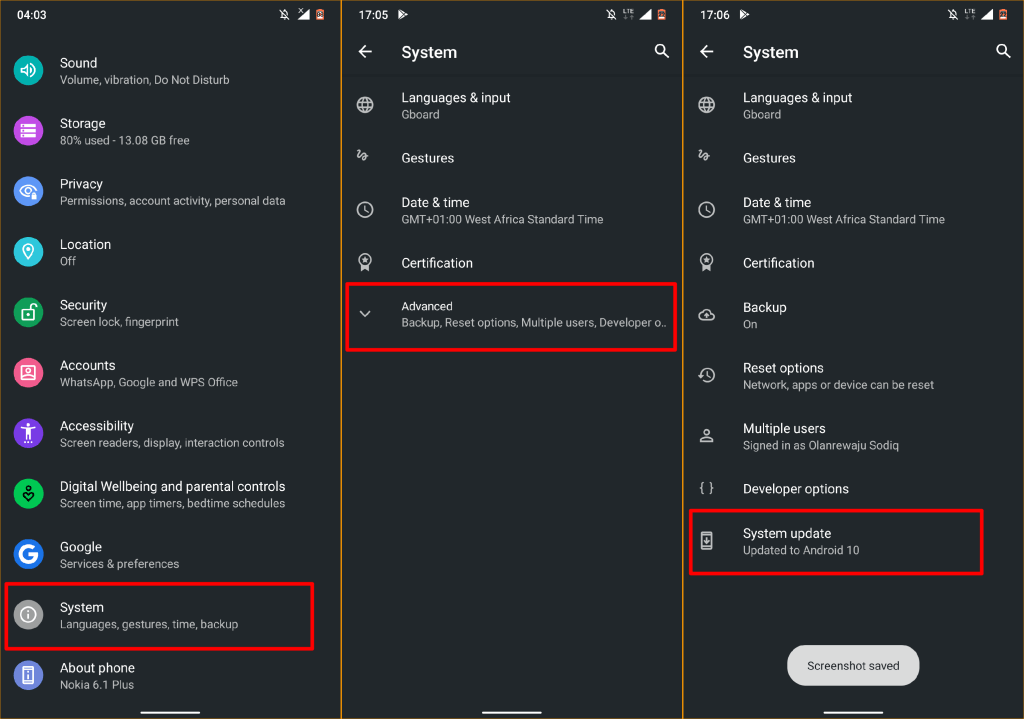
Buka aplikasi Settings, pilih System, pilih Advanced, pilih System update, dan ketuk tombol Check for updates.
Jika Anda tidak dapat connect ke jaringan Wi-Fi apa pun setelah menginstal pembaruan Android terbaru/baru, kemungkinan ada masalah dengan pembaruan. Turunkan versi OS Android ponsel Anda dan periksa apakah itu memperbaiki masalah.
11. Setel Ulang Router
Hal lain yang dapat diperbaiki ketika ponsel Android Anda tidak akan terhubung ke Wi-Fi adalah melakukan reset pabrik pada router. Perhatikan bahwa mengatur ulang router Anda juga akan mengubah kata sandi jaringan. Jadi, pastikan Anda memasukkan kata sandi default pabrik saat bergabung dengan jaringan setelah reset pabrik.
Periksa Kerusakan Perangkat Keras
Mungkin ada masalah dengan router jika ponsel Anda dan perangkat lain tidak dapat terhubung ke jaringan. Kunjungi toko perbaikan perangkat keras terdekat atau hubungi produsen router Anda untuk mendapatkan dukungan.

