
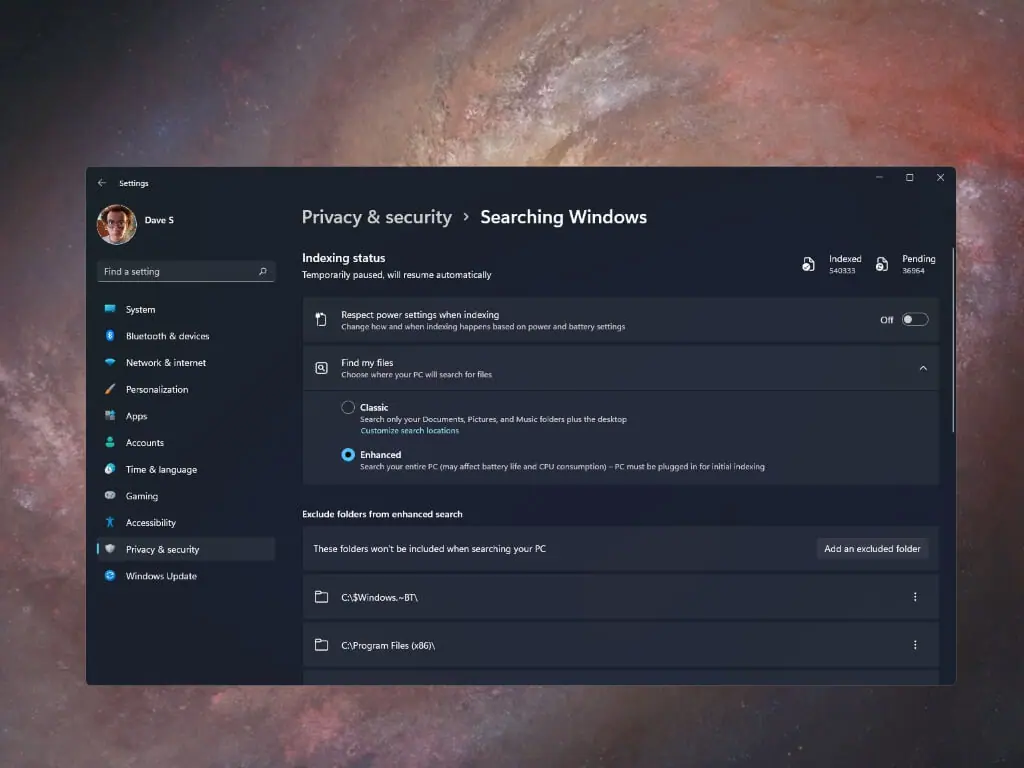
Inilah yang perlu Anda lakukan untuk menyembunyikan file dan folder di Windows 10 dan Windows 11.
Di Windows 10
1. Buka Settings (Windows key + i)
2. Buka Search
3. Buka Searching Windows
Pada Windows 11
1. Buka Settings (Windows key + i)
2. Buka Privacy & security
3. Buka Searching Windows
Pernah ingin menyembunyikan folder dari Pencarian di Windows 10 dan Windows 11 ? Bergantung pada ukuran dan konten penyimpanan, beberapa folder di Windows dapat menghambat pencarian Anda dengan hasil pencarian yang buruk.
Masalahnya adalah Windows tidak mencari file dan folder tersembunyi secara default. Anda dapat memilih file dan folder mana yang akan disertakan dan exclude dari Pencarian Windows.
Inilah yang harus dilakukan.
Topik Bahasan
Pencarian Windows
Secara default, Windows mencari item di folder Desktop, Dokumen, Unduhan, Musik, Gambar, dan Video di PC Anda. Saat Anda menyembunyikan folder dari hasil pencarian, Windows melewati folder itu saat mencari konten yang Anda inginkan.
Namun, pencarian di Windows tergantung pada pengaturan apa yang digunakan PC Anda. Lakukan ini untuk melihat pengaturan apa yang digunakan PC Anda untuk pencarian.
1. Buka Settings (Windows key + i)
2. Buka Privacy & security
3. Buka Searching Windows
Di sini, Anda akan melihat bahwa ada dua opsi yang tersedia, Classic dan Enhanced. Classic diaktifkan secara default dan mencari item di folder Dokumen, Gambar, Musik, dan Desktop Anda. Anda dapat mengubah tempat opsi Classic mencari PC Anda dengan memilih “Customize search locations here” untuk menambah atau menghapus folder dari pencarian.


Untuk menambah atau mengecualikan folder dari Pencarian di Windows, inilah yang harus dilakukan. Klik “Customize search locations here,” dan dari menu “Indexing Options”, klik Modify, lalu klik tanda centang di sebelah folder yang ingin Anda pilih. Klik OK ketika Anda selesai.
Sekarang, Windows akan mencari menggunakan folder yang Anda tunjukkan menggunakan mode Classic di PC Anda. Ingat, Windows hanya akan mencari melalui folder Terindeks yang Anda tunjukkan. Jika Anda mencari pendekatan pencarian yang lebih komprehensif di PC Windows Anda, ada opsi lain.
Opsi itu adalah Pencarian yang Enhanced. Pencarian yang disempurnakan di seluruh PC Anda, termasuk perangkat penyimpanan apa pun yang terpasang ke perangkat Anda. Menggunakan Enhanced, Anda dapat memilih untuk menyertakan setiap folder di PC Anda atau tidak sama sekali. Ini adalah Pencarian Windows yang lebih khusus

Untuk menambah atau menghapus folder agar tidak muncul di hasil pencarian menggunakan opsi Pencarian yang Enhanced, gunakan petunjuk berikut.
Sembunyikan folder dari Pencarian di Windows 10
Inilah yang perlu Anda lakukan untuk menyembunyikan folder dari Enhanced search di Windows 10.
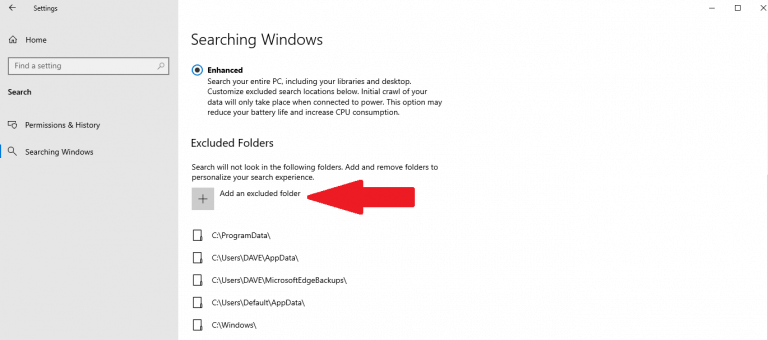
1. Buka Settings (Windows key + i)
2. Buka Search
3. Buka Searching Windows
4. Buka Excluded folders
5. Pilih add an excluded folder
Dari sini, buka Add an excluded folder dan pilih folder di PC Anda yang ingin Anda sembunyikan dari pencarian.

Klik Select folder untuk menghapus folder itu agar tidak muncul di hasil pencarian Anda untuk PC Anda.
Tertarik untuk menghapus folder dari daftar? Klik folder yang ingin Anda hapus dan klik Remove excluded folder seperti yang ditunjukkan.

Begitulah cara Anda menyembunyikan file atau folder di Windows 10.
Sembunyikan folder dari Pencarian di Windows 11
Inilah yang harus dilakukan untuk menyembunyikan folder dari Enhanced search di Windows 11.
1. Buka Settings (Windows key + i)
2. Buka Privacy & security
3. Buka Searching Windows
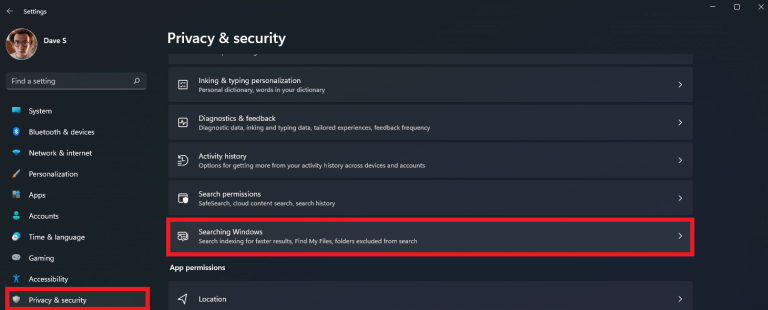
4. Buka “Exclude folders from enhanced search” dan klik Add an excluded folder
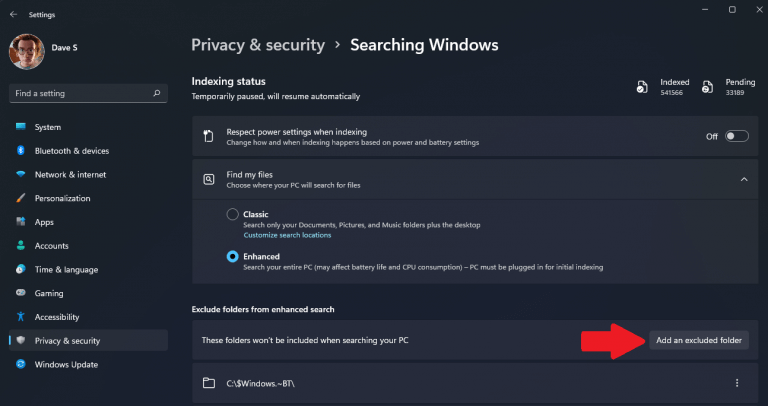
5. Pilih folder yang akan disembunyikan dari pencarian. Pilih Select Folder setelah selesai.

Jalur folder yang Anda pilih akan muncul di daftar “Exclude folders from Enhanced search“. Ini menegaskan bahwa folder yang Anda pilih akan disembunyikan dari hasil pencarian di PC Anda.
Jika Anda ingin memperlihatkan folder Anda dari Hasil pencarian yang Enhanced, pilih menu tiga titik di sebelah folder dan klik Remove.
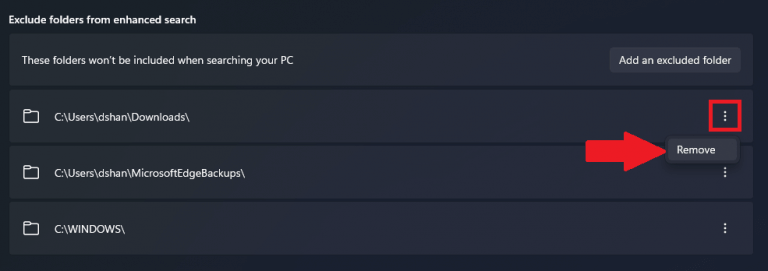
Begitulah cara Anda menambahkan folder yang dikecualikan untuk pencarian di Windows 11.
Sembunyikan file dan folder dengan File Explorer
Alih-alih menavigasi ke menu lain, Anda dapat menyembunyikan file dan folder individual dari pencarian di Windows dari dalam File Explorer, inilah yang harus dilakukan.


1. Buka File Explorer
2. Buka file atau folder yang akan disembunyikan
3. Klik kanan file atau folder yang akan disembunyikan dan pilih Properties (Alt + Enter keyboard shortcut)
4. Pada tab Umum, di bawah Atribut, centang opsi Hidden
5. Klik Apply ketika Anda selesai

6. **Jika Anda menyembunyikan folder yang berisi file dan subfolder, pilih Apply changes to the folder, subfolders and files untuk melindungi semua konten data Anda. Harap ingat jalur lengkap file atau folder tersembunyi Anda sehingga Anda dapat mengaksesnya nanti!
7. Klik OK untuk mengonfirmasi bahwa Anda menerapkan perubahan seperti yang ditunjukkan. Klik OK lagi setelah Anda selesai.
Setelah selesai, item yang disembunyikan tidak akan terlihat lagi karena Windows tidak menyertakan file dan folder tersembunyi dalam pencarian secara default. Untuk mengakses folder atau file tersembunyi lagi, ketik path lengkap di File Explorer dan tekan Enter untuk mengonfirmasi.
Jika Anda tidak dapat mengingat jalur lengkapnya, ikuti langkah-langkah ini.

1. Buka File Explorer
2. Klik pada tab View
3. Centang Hidden items.
Sekarang, Anda dapat mengidentifikasi, mencari, dan menelusuri file dan folder tersembunyi Anda dari dalam File Explorer. Jika Anda ingin membuat file atau folder dapat ditemukan kembali, ulangi saja langkah-langkah di atas dan hapus centang Hidden items.
Sembunyikan file dan folder dengan Windows PowerShell
Jika Anda benci mencoba menavigasi menu dan lebih memilih opsi yang berbeda, Anda juga dapat menyembunyikan file dan folder dengan Command Prompt di PC Anda. Inilah yang harus dilakukan.

1. Tekan dan lepaskan tombol Windows + X, lalu segera tekan A pada keyboard Anda.
2. Windows PowerShell akan membuka & meminta hak administrator. Klik Yes untuk mengonfirmasi.
3. Dengan PowerShell sekarang terbuka, ketik atau salin dan tempel jalur lengkap ke file atau folder Anda untuk mengubah ke lokasi itu. Ketik perintah berikut dan tekan Enter:Set-Location -Path C:\COMPLETEPATHTOYOURFILE
Di bawah ini adalah contoh tampilan perintah di PowerShell.
Jika file atau folder tersembunyi Anda berisi spasi, ganti “C:\COMPLETEPATHTOYOURFOLDERORFILE” dengan path lengkap ke folder atau file Anda. Harap diperhatikan : Tanda petik hanya diperlukan bila ada spasi pada nama folder atau file.
4a. Untuk menyembunyikan folder atau file, ketik perintah berikut & tekan Enter:attrib +h C:\COMPLETEPATHTOYOURFOLDERORFILE
4b. Untuk menampilkan folder atau file, ketik perintah berikut & tekan Enter:attrib -h C:\COMPLETEPATHTOYOURFOLDERORFILE
4c. Untuk menyembunyikan folder, subfolder dan file, gunakan perintah berikut & tekan Enter:attrib +h /s /d
4d. Untuk menampilkan folder, subfolder dan file, gunakan perintah berikut & tekan Enter:attrib -h /s /d

Anda juga dapat menggunakan perintah ini di Command Prompt, kecuali memerlukan beberapa langkah awal yang berbeda. Inilah yang harus dilakukan.
Sembunyikan file dan folder dengan Command Prompt dari Windows PowerShell
Anda dapat membuka Command Prompt dengan cara konvensional atau membuka Command Prompt langsung dari PowerShell.
1. Ketik perintah berikut di Windows PowerShell & tekan Enter:start cmd

Bagian yang paling nyaman adalah ketika Anda menggunakan perintah ini, jendela Command Prompt akan terbuka di jalur langsung folder atau file Anda.
2. Dari sini, Anda dapat menggunakan perintah Windows PowerShell yang sama dengan yang digunakan pada langkah #4a-4d. Berikut adalah daftar perintahnya:attrib +h C:\COMPLETEPATHTOYOURFOLDERORFILEattrib -h C:\COMPLETEPATHTOYOURFOLDERORFILEattrib +h /s /dattrib -h /s /d
Ingin mempelajari lebih lanjut tentang Pencarian Windows? Microsoft memiliki dokumentasi substansial yang tersedia untuk penelitian Anda sendiri.
Metode mana yang Anda gunakan untuk menyembunyikan file dan folder di Windows 10 dan Windows 11? Beritahu kami di komentar di bawah.

