

Di sini, kami akan menunjukkan kepada Anda beberapa cara berbeda untuk mengecilkan ukuran gambar JPEG dengan cepat dan mudah.
Pernahkah Anda mengalami frustrasi mencoba mengirim banyak JPEG melalui email, namun kita mendapatkan pemberitahuan bahwa lampiran Anda terlalu besar?
Jika sudah, maka artikel ini tepat untuk Anda. Kami akan membantu Anda mempelajari cara membuat JPEG lebih kecil dengan beberapa opsi cepat dan mudah.
Topik Bahasan
1. Cara Mengecilkan Ukuran JPEG di Windows
Microsoft Paint disertakan pada sistem Windows apa pun, membuatnya mudah digunakan saat Anda perlu untuk mengecilkan ukuran JPEG.
Microsoft Paint juga menawarkan alat pengeditan grafis dasar, dan kemampuan untuk membuka dan menyimpan gambar dalam sebagian besar format standar. Ikuti langkah-langkah di bawah ini untuk mengurangi ukuran JPEG dengan cepat.
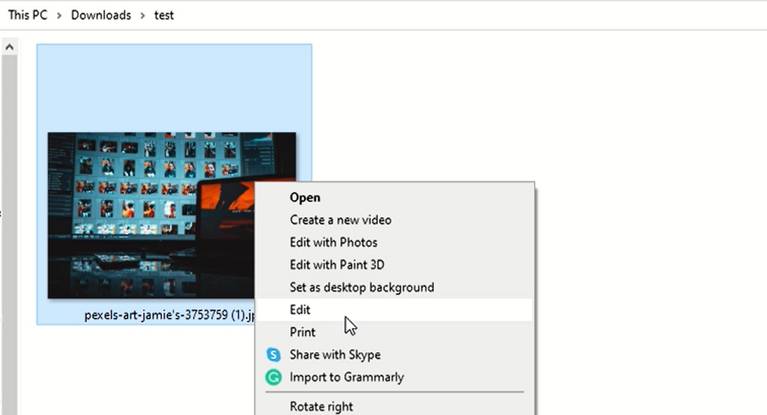
Pertama, Anda harus menemukan gambar yang ingin Anda ubah ukurannya. Klik kanan setelah Anda memilikinya, dan pilih Edit. Ini akan membuka gambar Anda di Paint.
Di bawah tab Home, klik Resize.

Di kotak dialog Ubah Ukuran dan Kemiringan, pilih kotak centang Maintain aspect ratio. Dengan cara ini, gambar yang diubah ukurannya akan memiliki rasio aspek yang sama dengan gambar aslinya.
Jika kotak centang Maintain aspect ratio dipilih, Anda hanya perlu memasukkan nilai Horizontal (lebar) atau nilai Vertical (tinggi). Kotak lain di area pengubahan ukuran diperbarui secara otomatis.
Setelah menyelesaikan langkah-langkah yang tercantum di atas, Anda dapat memilih apakah Anda ingin mengurangi gambar menurut Percentage atau Pixel.
Masukkan persentase atau nilai piksel untuk mengurangi lebar di kotak Horizontal, atau masukkan persentase atau nilai piksel untuk mengurangi tinggi di kotak Vertical .
Klik OK setelah Anda melakukan semua hal di atas.

Setelah memilih OK, pilih File > Save As. Kemudian, pilih format file untuk gambar Anda.
Masukkan nama untuk file Anda dan pilih Save.
2. Cara Mengecilkan Ukuran JPEG di Mac
Setiap Mac dengan OS X atau yang lebih baru memiliki versi Pratinjau yang diinstal di dalamnya. Pratinjau adalah penampil gambar dan PDF. Selain memungkinkan Anda melihat dan mencetak gambar dan file PDF, itu juga dapat mengedit format gambar ini.
Ini adalah cara cepat dan mudah untuk mengecilkan ukuran JPEG. Ikuti langkah-langkah di bawah ini untuk mengubah ukuran gambar Anda menggunakan Pratinjau.
Buka gambar di Preview dengan meluncurkan Pratinjau di folder Aplikasi. Atau, Anda dapat memilih Ctrl & sambil mengeklik gambar, lalu pilih Open > Preview.
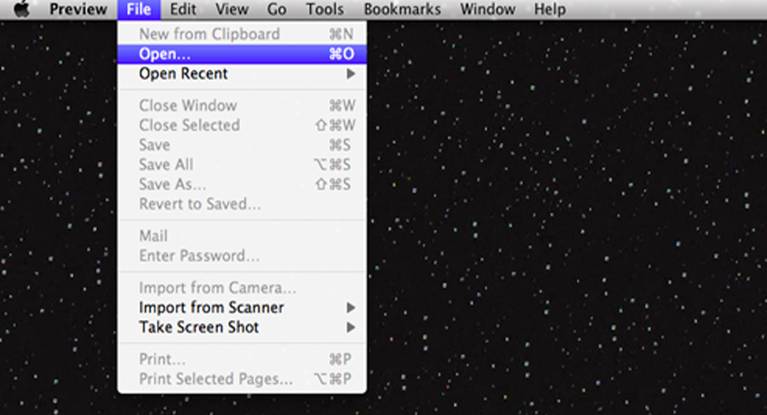
Di bawah opsi Tools pada bilah menu, pilih Adjust Size.

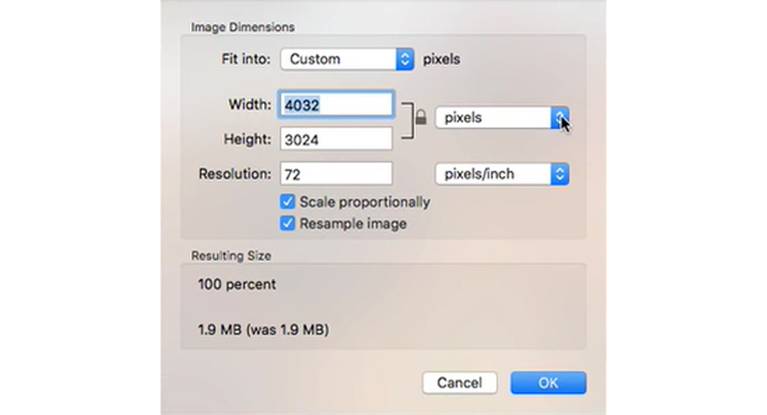
Di jendela popup Dimensi Gambar, pilih apakah Anda ingin penyesuaian dilakukan dengan Percent atau Size. Sesuaikan lebar/tinggi, dan resolusi. Saat Anda mengubah nilai ini, bagian Resulting Size akan memberi tahu Anda seberapa besar file baru Anda nantinya.
Dengan mengeklik OK, Anda akan dapat melihat tampilan gambar yang diubah ukurannya.
Pilih File > Save As untuk membuat salinan baru JPEG Anda.
Masukkan nama file untuk gambar Anda dan klik Save.
3. Cara Mengecilkan Ukuran JPEG di iOS
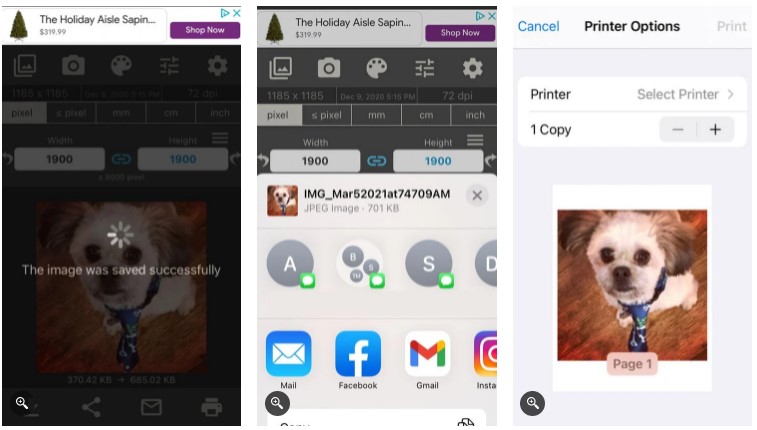
Aplikasi Ukuran Gambar di iOS memungkinkan Anda untuk mengurangi ukuran JPEG ke ukuran apa pun yang Anda butuhkan. Anda dapat menentukan format output menggunakan piksel, milimeter, sentimeter, atau inci. Ini juga memungkinkan Anda mempertahankan rasio aspek gambar Anda jika diperlukan.
Aplikasi ini memberi Anda pilihan untuk menyimpan, mengirim email, mencetak, atau berbagi gambar akhir. Ikuti langkah-langkah di bawah ini untuk mulai mengubah ukuran foto di perangkat iOS Anda.
Unduh: Image Size untuk iOS (Gratis, tersedia pembelian dalam aplikasi)
- Unduh dan instal aplikasi Ukuran Gambar di perangkat Anda.
- Buka gambar menggunakan ikon Galeri, atau ambil foto menggunakan ikon Kamera .
- Pilih Choose untuk mengonfirmasi pilihan gambar Anda.
- Masukkan ukuran output yang Anda inginkan ke dalam kotak Width dan Height.
- Jika Anda ingin mempertahankan rasio aspek Anda, pilih Chain yang ditemukan antara Width dan Height. Anda juga dapat mengubah unit pengukuran agar sesuai dengan kebutuhan Anda. Di bawah gambar, Anda akan melihat ukuran asli versus ukuran baru gambar.
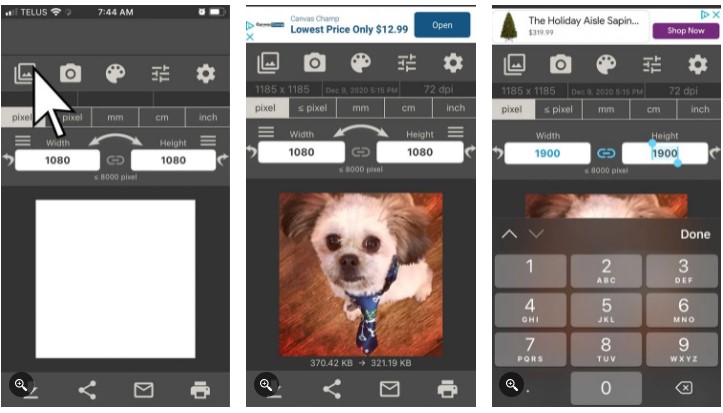
Setelah Anda memiliki ukuran gambar yang benar, Anda dapat memilih apakah Anda ingin Save, Print, Send, atau Share gambar Anda.
4. Cara Mengecilkan Ukuran JPEG di Android
Jika Anda ingin mengompres JPEG dengan cepat di perangkat Android Anda, Photo & Picture Resizer adalah pilihan yang tepat.
Aplikasi ini memungkinkan Anda untuk dengan mudah mengurangi ukuran file JPEG tanpa kehilangan kualitas. Anda tidak perlu menyimpan gambar yang diubah ukurannya secara manual, karena gambar tersebut secara otomatis disimpan dalam folder terpisah untuk Anda.
Unduh: Photo & Picture Resizer untuk Android (Gratis, tersedia pembelian dalam aplikasi)
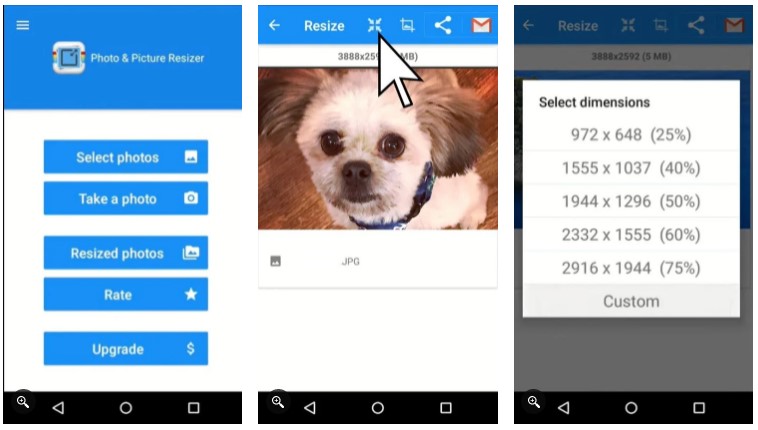
- Unduh dan instal aplikasi Photo & Picture Resizer di perangkat Anda.
- Buka gambar menggunakan tombol Select photos, atau ambil gambar menggunakan tombol Take a photo.
- Pilih satu atau lebih gambar yang ingin Anda ubah ukurannya.
- Pilih salah satu opsi dimensi di jendela Select dimensions. Anda dapat memilih opsi Custom, namun, Anda disarankan untuk memilih salah satu penyesuaian dimensi yang disarankan.
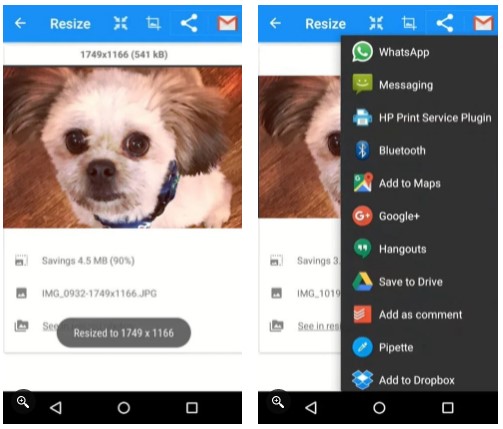
Gambar Anda yang baru diubah ukurannya secara otomatis disimpan ke folder Pictures/PhotoResizer Anda. Anda sekarang dapat memilih apakah Anda ingin mengirim gambar Anda melalui email atau membagikannya ke salah satu dari banyak platform online.
5. Cara Mengecilkan Ukuran JPEG Online
Pengubah ukuran gambar gratis Shutterstock adalah salah satu dari banyak situs web yang akan membantu Anda mengubah ukuran JPEG dengan cepat. Bagian terbaiknya adalah, Anda dapat dengan mudah mengaksesnya dari browser Anda. Ikuti langkah-langkah di bawah ini untuk mengubah ukuran gambar Anda dalam hitungan detik.
Buka Shutterstock Image Resizer. Setelah melakukannya, unggah gambar Anda—atau seret dan lepas ke dalam kotak Step One.
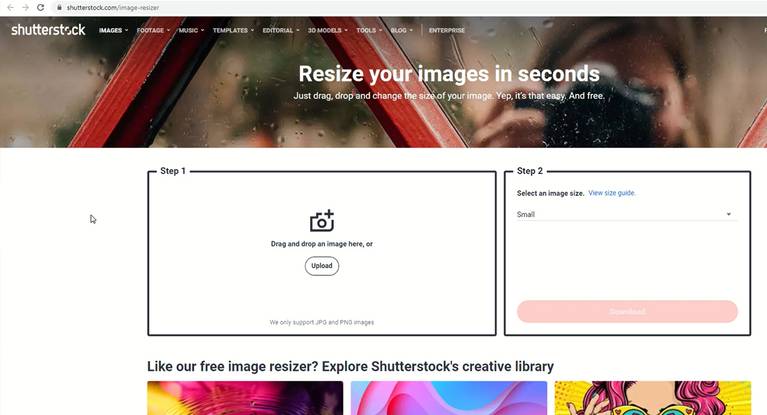
Pilih ukuran gambar yang Anda inginkan. Anda dapat menggunakan ukuran prasetel atau memberikan dimensi khusus.
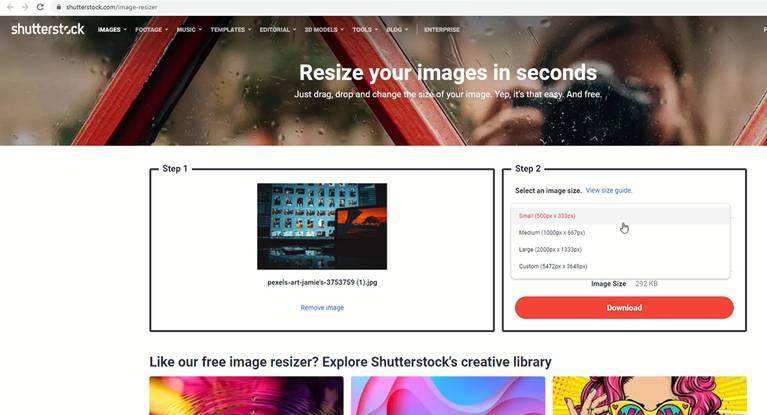
Klik Download untuk menyimpan file ke komputer Anda.
Mengubah Ukuran Gambar Menjadi Mudah
Sekarang, Anda memiliki beberapa cara cepat dan mudah untuk mengubah ukuran gambar dalam format JPEG atau format lainnya untuk dikirim melalui email atau diunggah, terlepas dari platform atau perangkat Anda.
Masing-masing metode ini memiliki kelebihan, tergantung pada alur kerja Anda dan platform yang Anda gunakan. Pilih salah satu yang sesuai untuk Anda, dan mulai bagikan gambar-gambar itu!

