

Jika Anda menggunakan Zoom untuk bekerja atau penggunaan pribadi, mengetahui cara mengubah background dan nama tampilan. Kami akan memandu Anda melalui langkah-langkah untuk memberi nama baru pada akun Zoom Anda dan mengubah background Anda menggunakan aplikasi seluler Zoom atau klien desktop Zoom.
Baik Anda hanya ingin mengganti nama diri Anda di profil Zoom atau ingin mengganti gambar background, kami memiliki petunjuk langkah demi langkah untuk aplikasi Zoom di perangkat seluler Android dan iOS.
Baca Juga: Cara Mengaktifkan Closed Captioning dan Live Transcription di Zoom
Topik Bahasan
Bagaimana Cara Mengubah Background Zoom Anda?
Anda mungkin ingin menampilkan gambar atau video sebagai background Zoom sehingga orang tidak dapat melihat ruangan tempat Anda berada atau hanya karena Anda ingin membuat gambar yang lebih profesional. Ikuti panduan kami tentang cara membuat background Zoom khusus.
Cara Mengaktifkan Background Virtual
Untuk mengaktifkan fitur Virtual Background bagi pengguna di akun Zoom Anda, ikuti langkah-langkah di bawah ini.
- Masuk ke portal web Zoom dengan kredensial administrator akun.
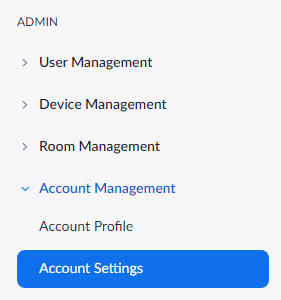
- Di menu sebelah kiri, pilih Account Management > Account Settings.
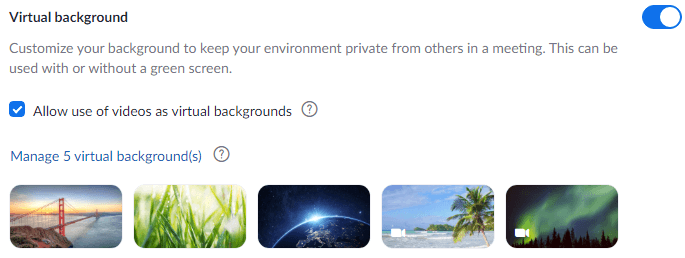
- Di bagian In Meeting (Advanced) dari tab Meeting, gulir ke bawah ke Virtual background dan pastikan itu diaktifkan. Jika dinonaktifkan, gunakan sakelar sakelar untuk mengaktifkannya.

Jika Anda hanya ingin mengaktifkan background Virtual untuk penggunaan Anda sendiri (vs. semua pengguna di akun), ikuti langkah-langkah berikut:
- Masuk ke situs Zoom.
- Pilih Settings dari menu navigasi.
- Di tab Meeting, gulir ke bawah ke bagian Virtual Background dan verifikasi bahwa background virtual diaktifkan. Jika fitur dinonaktifkan, pilih sakelar status untuk mengaktifkannya. Jika mau, centang kotak di sebelah Allow use of videos as virtual backgrounds.
Setelah Background Virtual diaktifkan, Anda dapat menerapkan background virtual selama rapat.
Cara Mengubah Background Virtual Anda di Klien Zoom Desktop
Untuk mengubah background virtual Anda di klien desktop Zoom, luncurkan klien dan masuk jika perlu. Kemudian ikuti langkah-langkah ini.
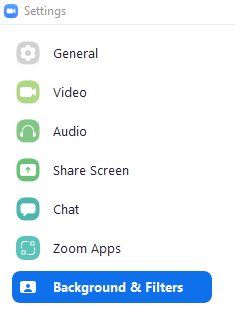
- Pilih gambar profil Anda, lalu pilih Settings.
- Pilih Backgrounds & Filters.
- Jika Anda memiliki layar hijau, centang kotak di sebelah I have a green screen.
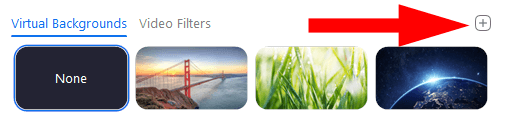
- Pilih gambar atau video untuk menjadi latar belakang virtual Anda. Jika Anda ingin mengunggah gambar atau video, pilih ikon plus dan pilih Add Image atau Add Video.
Catatan: Anda mungkin diminta untuk “Download the smart virtual background package” jika ini adalah pertama kalinya Anda menggunakan fitur ini. Dalam hal ini, pilih tombol Download dan paket akan diinstal secara otomatis.
Cara Mengubah Background Virtual Anda di Aplikasi Seluler Zoom
Di aplikasi seluler Zoom untuk Android atau iOS, Anda dapat dengan mudah mengubah background virtual Anda.
- Saat Anda sedang rapat, ketuk tombol More.

- Ketuk Background and Filters.

- Pilih background pilihan Anda dan ketuk X untuk menutup dan kembali ke layar rapat penuh.
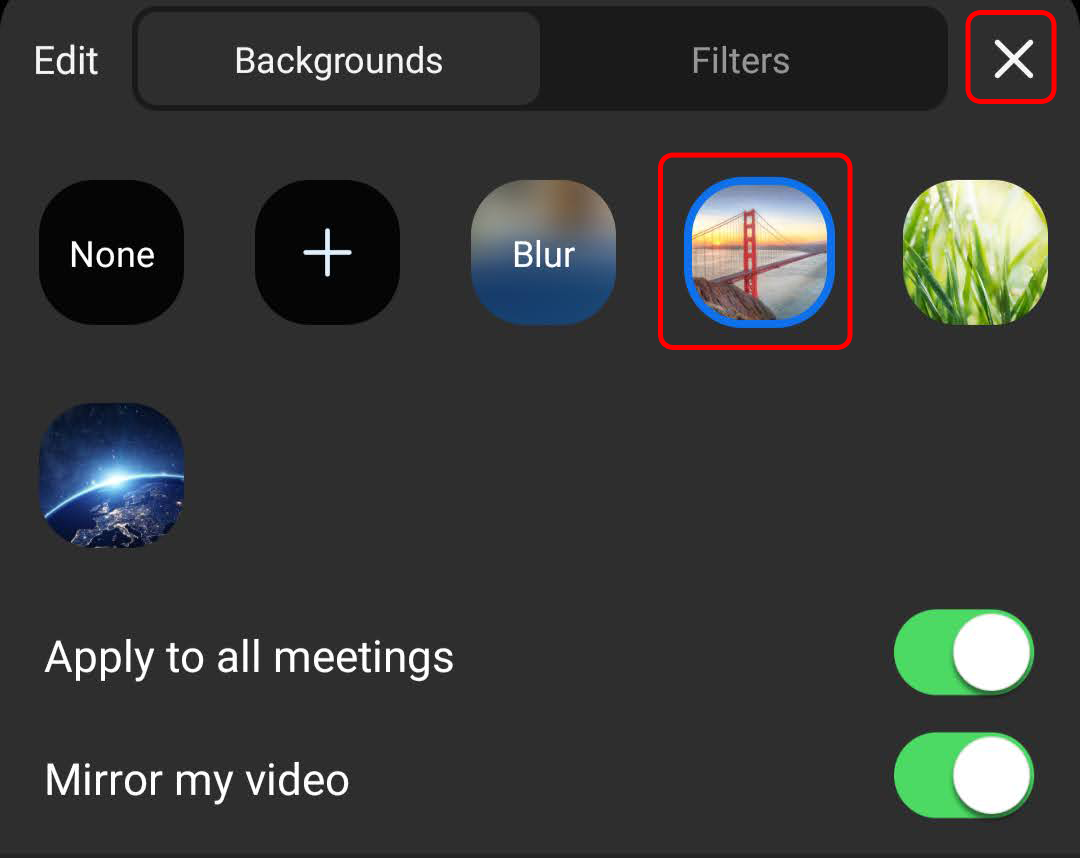
Jika mau, Anda dapat menyesuaikan pengaturan untuk Apply to all meetings dan Mirror my video saat ini juga.
Cara Mengganti Nama di Zoom Sebelum Rapat
Bayangkan Anda memiliki wawancara kerja virtual yang dijadwalkan akhir minggu ini melalui Zoom. Untuk mempersiapkannya, Anda harus masuk ke akun Zoom Anda dan memastikan semuanya terlihat baik-baik saja. Nama tampilan Anda harus profesional. Biasanya, pilihan terbaik adalah menggunakan nama depan dan nama belakang lengkap Anda. Ketika Anda menggunakan nama lengkap Anda, Anda dapat memastikan bahwa Anda membuat kesan pertama yang baik ketika Anda bergabung dengan rapat Zoom.
Ubah Nama Anda di Website Zoom
Jika Anda menggunakan komputer desktop menggunakan browser web untuk mengakses Zoom, Anda dapat masuk ke situs web Zoom untuk mengubah nama tampilan Anda sebelum rapat yang akan datang.
- Buka Zoom dan masuk dengan alamat email dan kata sandi Anda.
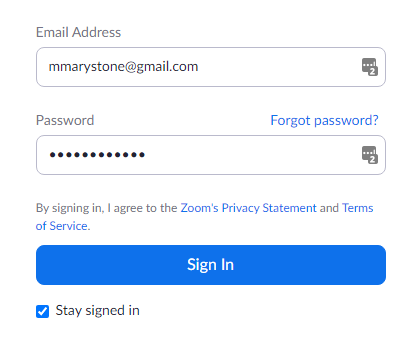
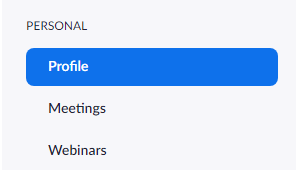
- Di bilah sisi kiri, pilih Profile.
- Pilih tautan Edit yang berada tepat di sebelah kanan nama Anda.
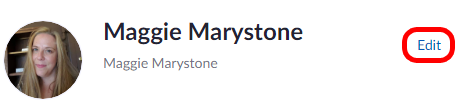
- Di sinilah Anda dapat mengubah Display Name Anda . Nama tampilan Anda adalah apa yang dapat dilihat oleh peserta rapat lainnya di jendela rapat, jadi itulah yang ingin Anda ubah.
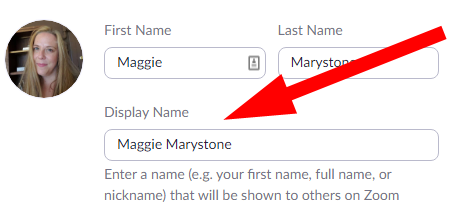
- Saat Anda berada di halaman profil Anda, Anda juga dapat memilih untuk membagikan kata ganti Anda. (Catatan: opsi ini hanya tersedia jika Anda memiliki versi 5.7.0 atau yang lebih baru.) Masukkan kata ganti Anda dan pilih kapan Anda ingin membagikannya. Pilihannya meliputi: Selalu bagikan dalam rapat dan webinar, Tanya saya setiap kali setelah mengikuti rapat dan webinar, dan Jangan berbagi dalam rapat dan webinar.
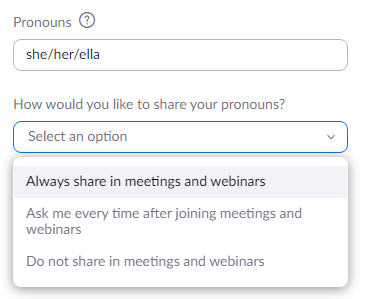
- Setelah selesai, gulir ke bawah dan pilih tombol Save.
Jika mau, Anda dapat menambahkan lebih banyak info ke profil Anda di halaman ini, seperti jabatan, perusahaan, atau lokasi Anda.
Ubah Nama Anda di Aplikasi Zoom Desktop
Jika Anda memiliki klien Zoom yang terinstal di Mac atau PC, Anda dapat mengubah nama tampilan sebelum bergabung ke rapat.
- Luncurkan aplikasi Zoom di komputer Anda dan, jika perlu, masuk ke akun Anda.
- Di sudut kanan atas jendela, pilih gambar profil Anda, lalu pilih My Profile dari menu tarik-turun.
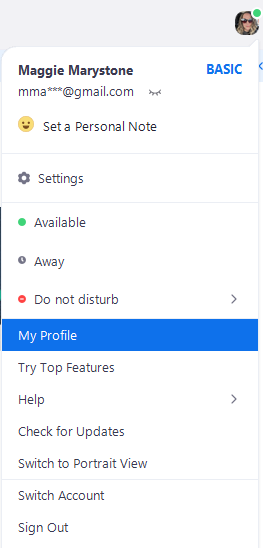
- Jendela browser akan terbuka dan Anda akan diarahkan ke halaman profil Anda di situs web Zoom. Klik Edit di sebelah gambar profil Anda.
- Masukkan Display Name baru , lalu pilih tombol Save.
Sekali lagi, halaman profil Anda adalah tempat Anda dapat menyesuaikan informasi lain seperti kata ganti atau jabatan Anda.
Ubah Nama Anda di Aplikasi Seluler Zoom
Instruksi ini harus berfungsi untuk iPhone dan Android.
- Buka aplikasi Zoom dan masuk jika perlu.
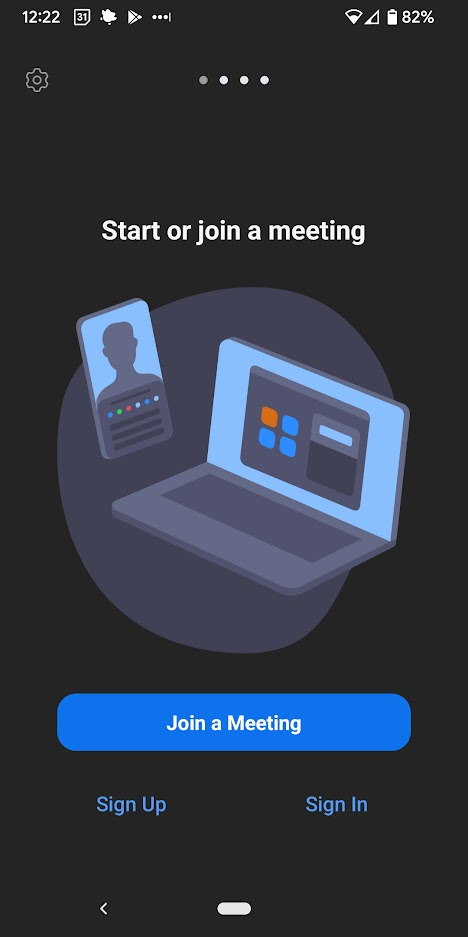
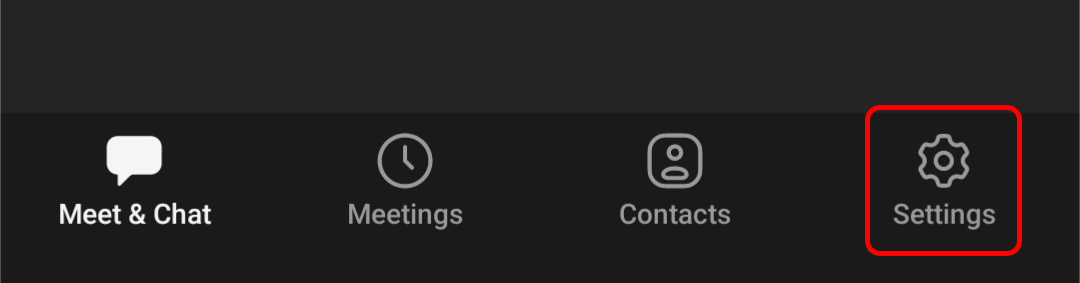
- Di pojok kanan bawah, pilih Settings.
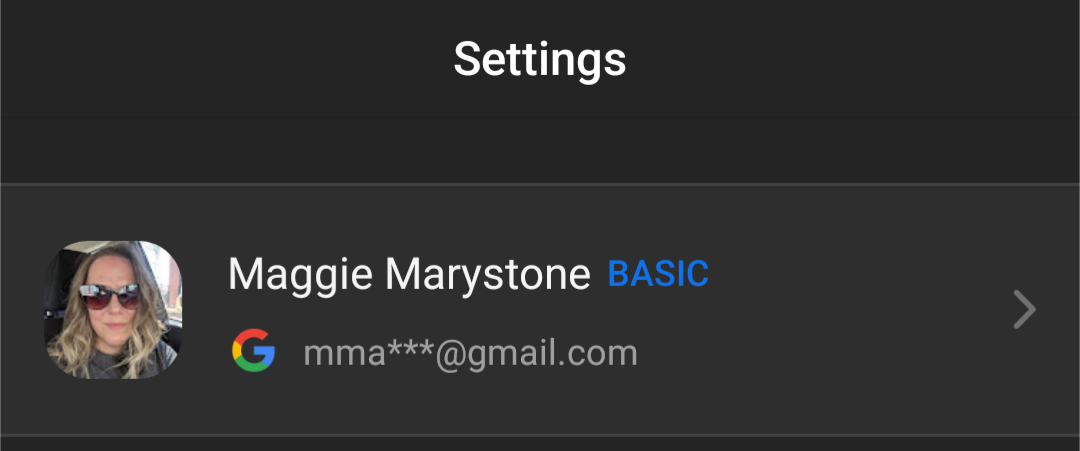
- Pilih spanduk di bagian atas dengan nama dan alamat email Anda.
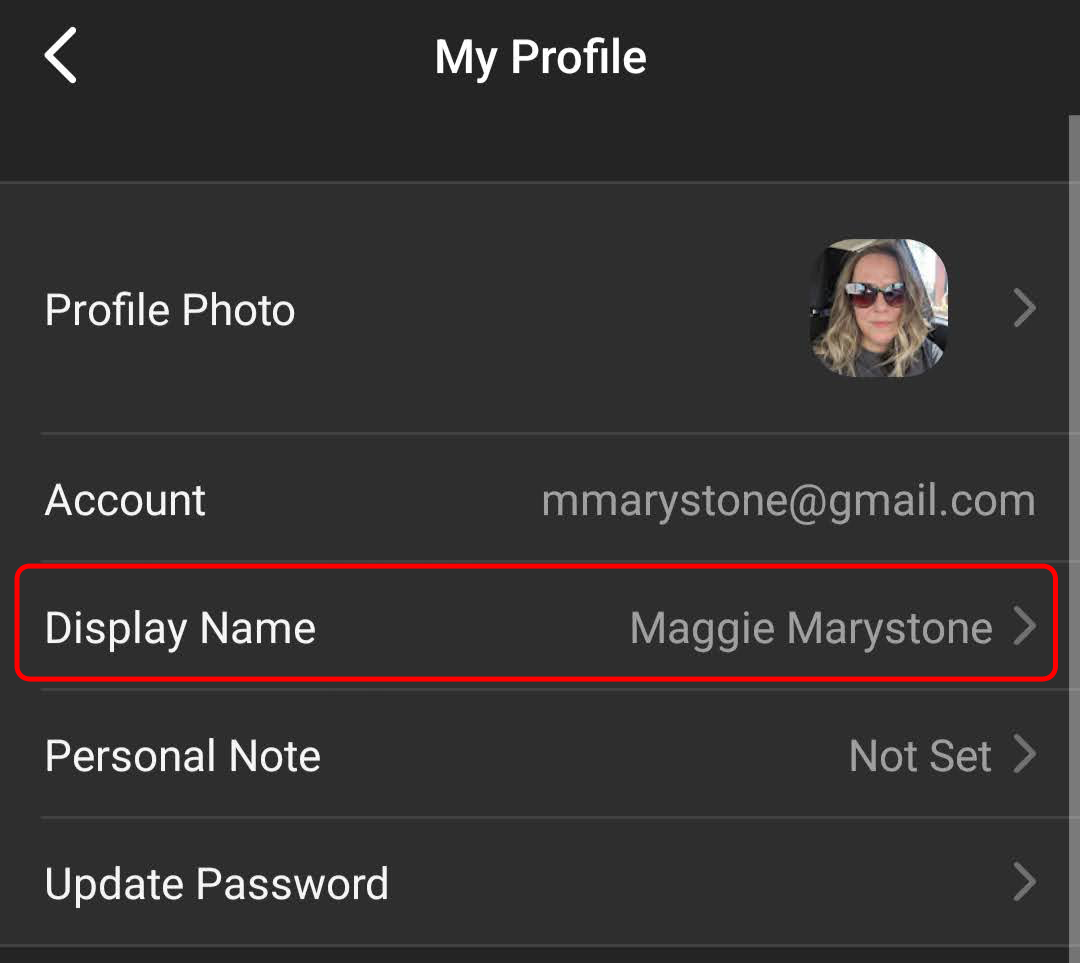
- Ketuk Display Name.
- Masukkan nama tampilan baru, lalu ketuk Save di sudut kanan atas.
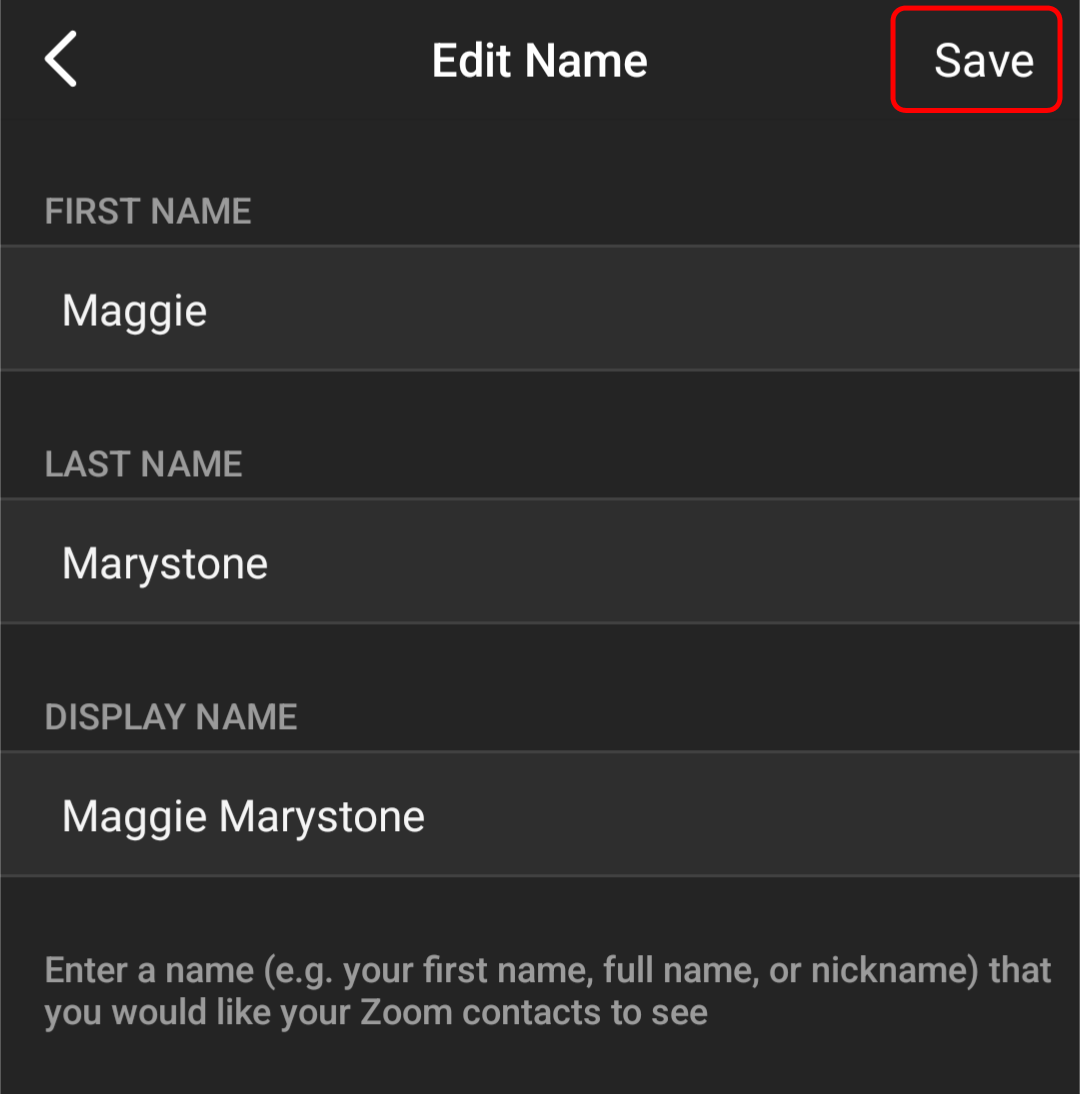
Apa pun yang Anda ubah Nama Tampilan Anda adalah apa yang akan dilihat oleh peserta rapat lainnya di layar rapat.
Baca Juga: Tutorial Lengkap Cara Record Google Meet di Laptop Anda
Cara Mengganti Nama di Zoom Saat Rapat
Untuk mengubah nama tampilan Anda setelah rapat Zoom berlangsung, ikuti langkah-langkah berikut.
- Di bagian bawah jendela, pilih Participants dari bilah alat.
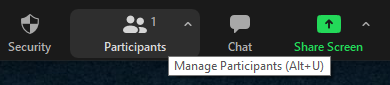
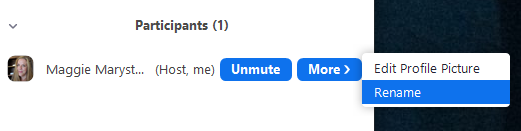
- Di panel Peserta yang muncul di sisi kanan, arahkan kursor ke nama Anda. Pilih tombol More, lalu pilih tautan Rename.
- Di jendela pop-up, masukkan nama layar baru dan pilih OK.
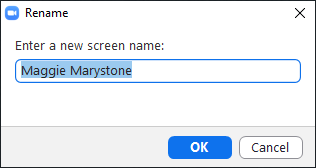
Peserta rapat lainnya sekarang akan melihat nama layar baru Anda.

