

Ingin menambahkan, menyesuaikan, dan mengedit teks di video TikTok Anda? Mudah! Inilah semua yang perlu Anda ketahui.
Apakah Anda baru bergabung dengan TikTok dan akan membuat video pertama Anda dengan teks? Mungkin Anda bahkan telah bergabung untuk sementara waktu. Tetapi ingin mulai menggunakan kata-kata tertulis bersama dengan video TikTok Anda.
Jangan khawatir, hanya butuh beberapa saat. Berikut panduan langkah demi langkah tentang cara menambahkan teks ke video TikTok Anda.
Baca Juga: 6 Cara Agar Video Anda Tembus FYP dan Banyak Like di TikTok
Topik Bahasan
Cara Menambahkan Teks ke Video TikTok
Menambahkan teks dan kotak teks ke video TikTok Anda relatif mudah. Anda melakukan ini di menu pengeditan yang sama di mana Anda menambahkan efek, suara, dan stiker.
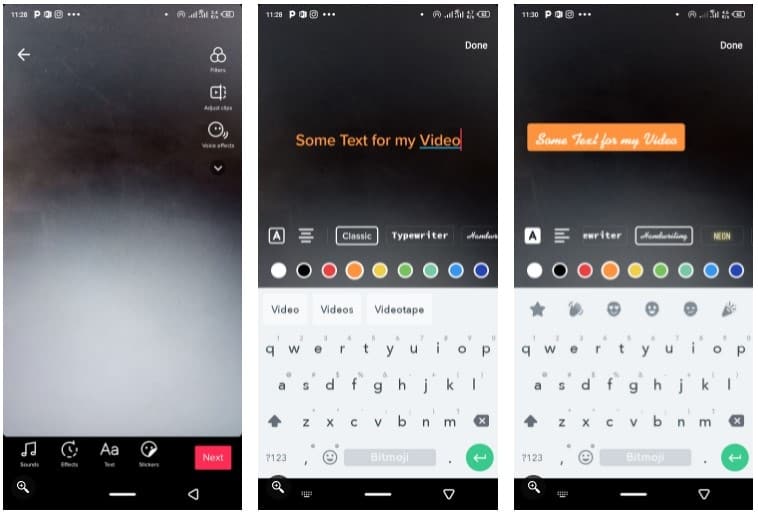
Luncurkan aplikasi TikTok di perangkat seluler Anda. Selanjutnya, capture atau pilih video yang ingin Anda gunakan. Kemudian ikuti langkah-langkah ini untuk menambahkan teks langsung ke video TikTok Anda:
- Setelah TikTok membawa Anda ke menu pengeditan video, ketuk ikon Teks (Aa) di bagian bawah layar.
- Ketik kata-kata yang ingin Anda tempatkan di video Anda.
- Ubah warna teks dan font (opsional). Pilih warna pilihan Anda dari titik warna bulat di bagian atas keyboard Anda. Anda juga dapat mengubah font teks dengan mengetuk nama font tepat di atas opsi warna. Misalnya, Anda dapat memilih opsi Handwriting untuk teks yang dicetak miring.
- Sejajarkan teks (opsional). Ketuk text alignment bars tepat di sebelah kiri opsi font untuk meratakan teks Anda ke kiri, kanan, atau tengah.
- Ubah gaya teks (opsional). Di sebelah kiri bilah perataan, sentuh ikon yang disorot yang dilambangkan dengan A untuk menambahkan sorotan berbeda ke teks Anda. Misalnya, Anda dapat menggunakan opsi ini untuk menebalkan teks atau membuatnya muncul dalam kotak. Terus ketuk simbol ini untuk melihat opsi yang tersedia.
- Ketuk Done setelah Anda selesai mengetik dan mendesain teks.
- Anda kemudian dapat menyesuaikan posisi teks secara manual dengan menyeretnya melintasi layar Anda.
- Ketuk Next untuk membuka menu pengunggahan, tempat Anda sekarang dapat mengunggah atau membuat draf video yang diberi teks.
Karena TikTok memungkinkan pengguna menggabungkan video , jika mau, Anda juga dapat menambahkan teks ke setiap video yang digabungkan.
Yang perlu Anda lakukan adalah mengulangi langkah-langkah yang disorot di atas.
Anda juga dapat menambahkan beberapa bit teks atau memasukkan beberapa kata ke video TikTok Anda dengan mengulangi langkah-langkah ini dan memperlakukan setiap bagian teks sebagai elemen atau stiker terpisah.
Setelah puas dengan fase ini, Anda dapat melanjutkan dan mendeskripsikan video, menambahkan tag, memposting video TikTok, atau menyimpannya ke draf.
Itu dia. Anda baru saja menambahkan kata-kata ke video TikTok Anda. Seperti yang Anda lihat, semudah membuat video TikTok.
Cara Mengedit Teks di TikTok
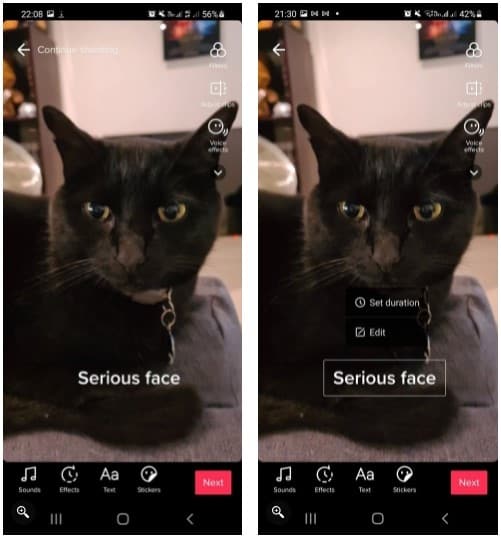
Anda dapat mengedit teks yang ditambahkan sebelum pindah ke menu penerbitan jika perlu lebih banyak tambalan.
Untuk melakukannya, yang perlu Anda lakukan hanyalah mengetuk teks tertulis dan memilih Edit dari opsi popup. Kemudian ulangi teks sesuai selera Anda dengan mengulangi langkah-langkah untuk menambahkan teks ke video Anda. Ketuk Done saat Anda selesai mengedit.
Namun, jika video sudah dalam konsep, Anda hanya perlu membuka profil Anda dan memilihnya untuk mengedit kata-kata yang telah Anda tulis sebelumnya. Kemudian ikuti instruksi yang sama seperti di atas.
Note
Anda tidak dapat mengedit teks yang ditambahkan setelah Anda memublikasikan video Anda.
Atur Durasi untuk Teks Video TikTok dan Buat Teks Menghilang
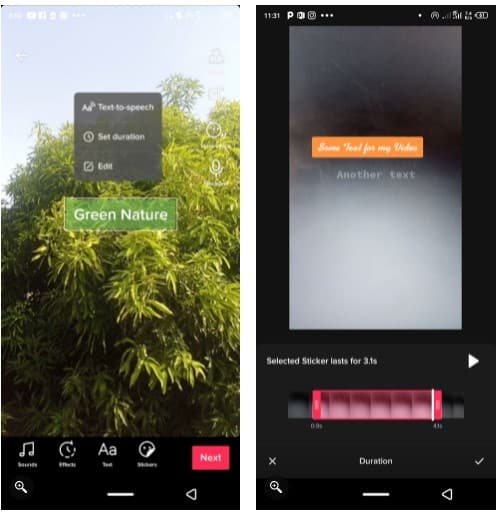
Untuk sedikit lebih kreatif, Anda dapat mengatur durasi berapa lama Anda ingin teks muncul di video Anda dan membuatnya menghilang saat orang memutar video Anda. Anda bahkan dapat menentukan titik di video Anda di mana Anda ingin teks mulai muncul.
Untuk mengatur durasi berapa lama Anda ingin kata-kata muncul di video TikTok, gunakan langkah-langkah berikut:
- Ketuk teks yang relevan.
- Pilih Set duration dari opsi yang muncul.
- Selanjutnya, seret penggeser waktu di bagian bawah layar ke kiri atau kanan untuk mengatur kerangka waktu teks sesuka Anda.
- Ketuk play button di atas penggeser waktu untuk melihat pratinjau bagaimana teks akan muncul di video.
- Setelah Anda puas, ketuk simbol tanda centang di sudut kanan bawah layar.
Ubah Teks ke Ucapan di Video TikTok Anda
Anda juga dapat mengonversi kata-kata yang Anda tulis di video TikTok menjadi ucapan jika Anda ingin menggunakan fitur text-to-speech TikTok. Ini berguna untuk menciptakan kesadaran tentang video TikTok Anda.
Untuk mencapai ini, yang perlu Anda lakukan hanyalah menyentuh teks tertulis dan memilih Text-to-speech.
Ini mengubah semua kata yang Anda tulis di video TikTok menjadi audio tanpa menghapus teks aslinya. Setelah selesai, Anda akan mendengar suara yang mengulangi kata-kata yang Anda ketikkan di video Anda.
Jadikan Video TikTok Anda Lebih Menarik
Memposting video pendek dan dinamis di TikTok dapat menarik audiens yang lebih besar. Dan menambahkan teks responsif ke video Anda juga merupakan salah satu hal yang dapat Anda lakukan untuk menambahkan sedikit variasi pada konten Anda.
Namun, tergantung pada alasan Anda menggunakannya, ada banyak cara lain untuk berkreasi di TikTok. Dan jika Anda tidak puas dengan TikTok lagi, ada alternatif lain yang bisa Anda coba.

