

Postingan kali ini kami akan memberikan panduan dalam mnegedit dan membuat efek glitch di Adobe Premiere Pro. Baca sampai akhir untuk memahaminya.
Efek yang populer untuk ditiru melalui pengeditan video adalah efek glitch. Anda dapat menggunakan efek ramah-pemula ini dalam berbagai cara dalam sebuah proyek, seperti perangkat bercerita, efek artistik, atau transisi. Ini juga salah satu efek yang lebih menyenangkan untuk dibuat, karena Anda dapat banyak bereksperimen dengan tampilan glitch.
Di bawah ini kami telah menguraikan metode langkah demi langkah dasar untuk membuat efek glitch di Adobe Premiere Pro yang dapat Anda gunakan untuk hampir semua proyek. Namun, jangan ragu untuk menggunakan tutorial ini sebagai dasar dan bereksperimen dengannya untuk mendapatkan tampilan yang Anda inginkan. Dalam artikel ini, Anda juga akan menemukan beberapa cara yang disarankan untuk membawa efek glitch Anda ke tingkat berikutnya.
Baca Juga: Cara Membuat Animasi Fade In dan Fade Out di Adobe Premiere Pro
Topik Bahasan
Cara Membuat Efek Glitch di Adobe Premiere Pro
Banyak orang membuat efek ini menggunakan After Effects atau plugin. Namun, sangat mungkin untuk membuat efek glitch yang menakjubkan menggunakan Premiere. Ikuti langkah-langkah ini untuk membuat efek glitch dasar.
- Tempatkan klip yang ingin Anda gunakan untuk efek Anda di timeline.
- Untuk membuat rekaman terpotong masuk dan keluar, pisahkan klip pada titik yang Anda inginkan untuk memulai kesalahan, lalu sebarkan sedikit, seperti pada tangkapan layar di bawah.
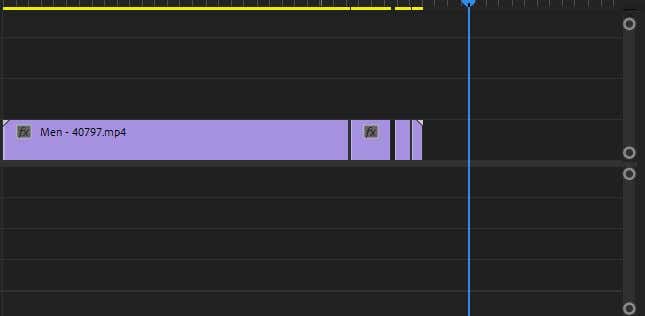
- Sekarang, klik kanan untuk memilih dan menyalin semua klip terpisah, lalu menempelkannya ke garis waktu V2 di atas klip asli Anda untuk membuat lapisan duplikat.

- Pilih salah satu klip duplikat dan pergi ke panel Effect Controls. Pergi ke nilai Opacity, dan atur ke 50%. Kemudian, di bawah tarik-turun Motion, ubah nilai Position sehingga klip duplikat overlay sedikit berbeda dari aslinya. Lakukan langkah ini dengan sisa duplikat juga. Anda akan ingin mengubah posisi dan mungkin nilai skala untuk membuat beberapa variasi dalam kesalahan. Anda juga dapat bermain dengan Blend Mode untuk mendapatkan tampilan yang berbeda.
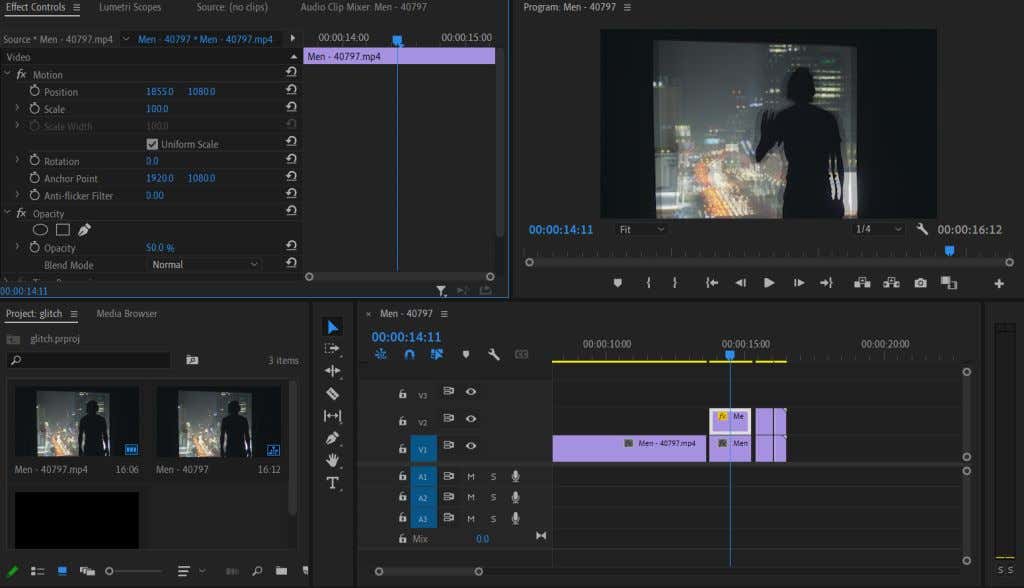
Ini cukup untuk efek glitch dasar. Namun, Anda dapat membuat lebih banyak penyesuaian untuk membawanya ke level berikutnya.
Menyesuaikan Efek Glitch Anda di Adobe Premiere Pro
Anda dapat membuat efek glitch Anda terlihat lebih realistis dengan beberapa efek yang dapat Anda tambahkan di Premiere. Anda dapat bereksperimen dengan efek ini untuk membuat efek glitch Anda terlihat seperti yang Anda inginkan, tergantung pada tampilan yang ingin Anda capai.
Efek RGB
Untuk mendapatkan efek glitch art yang bagus, Anda mungkin ingin bermain-main dengan nilai RGB dari klip video yang digandakan. Ini dapat memberi Anda lebih banyak VHS atau efek kamera yang tidak berfungsi. Berikut cara melakukannya menggunakan efek Aritmatika.
- Buka panel Efek, cari efek Arithmetic, atau buka Video Effects > Obsolete > Arithmetic.
- Terapkan ke klip yang Anda duplikat dari video asli.
- Buka panel Effect Controls, dan di bawah Arithmetic, ubah nilai salah satu saluran warna untuk mencapai efek glitch RGB. Juga, ubah dropdown Operator menjadi Difference. Ini mengubah opsi pencampuran untuk mendapatkan tampilan yang lebih bersih.
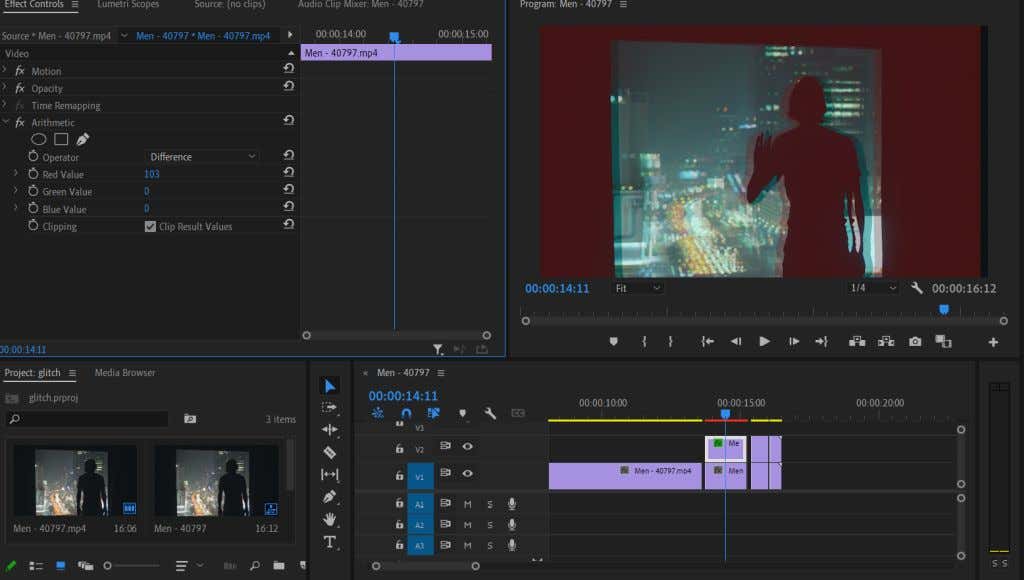
Mengubah nilai Merah akan mempengaruhi saturasi warna, memberi Anda efek glitch yang khas. Namun, cobalah bereksperimen dengan warna lain untuk mendapatkan tampilan yang berbeda. Anda juga bisa bermain-main dengan animasi keyframe untuk membuat efek RGB masuk dan keluar untuk menambah efek glitch Anda secara keseluruhan.
Efek Wave Warp
Cara bagus lainnya untuk membuat rekaman Anda terlihat glitchy adalah efek distorsi Wave Warp. Ini akan mengelompokkan video dalam pola seperti gelombang seperti efek garis pemindaian VHS, meskipun Anda dapat dengan mudah membuatnya lebih terlihat seperti kesalahan dengan memainkan Kontrol Efek.
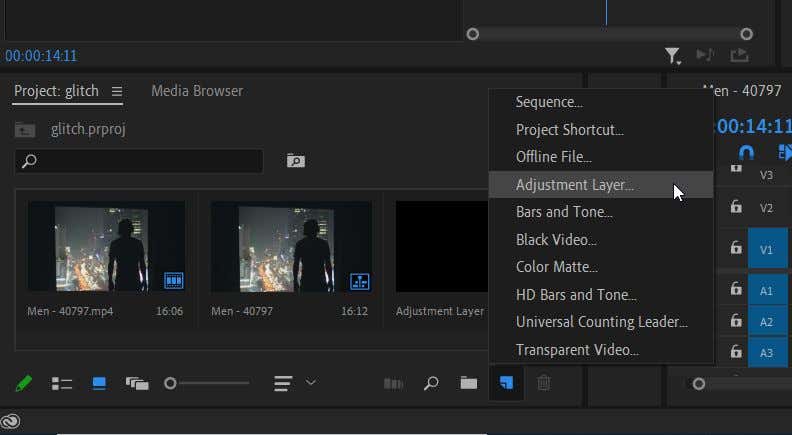
- Pertama, Anda ingin menambahkan lapisan penyesuaian untuk menerapkan efek gelombang ke klip asli dan klip duplikat. Pergi ke sudut kanan bawah panel Project dan pilih New Item > Adjustment Layer. Selanjutnya, seret layer yang dibuat dari panel Project ke timeline V3 di atas klip yang dipotong.
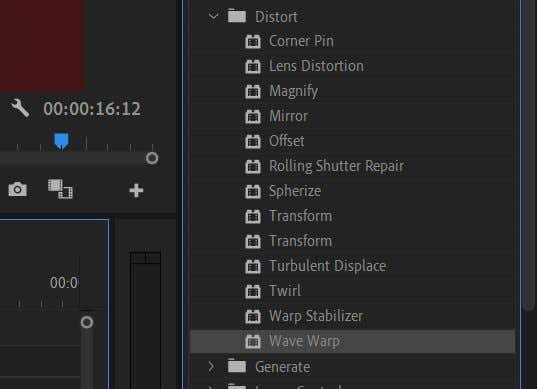
- Pergi ke panel Effects dan pergi ke Video Effects > Distort > Wave Warp. Seret ke lapisan penyesuaian Anda.
- Sekarang masuk ke panel Effect Controls dan buka dropdown Wave Warp. Di sini Anda dapat bermain dengan efek hingga terlihat seperti yang Anda suka. Untuk mencapai efek glitch yang sebenarnya, cobalah opsi Square di dropdown Wave Type.
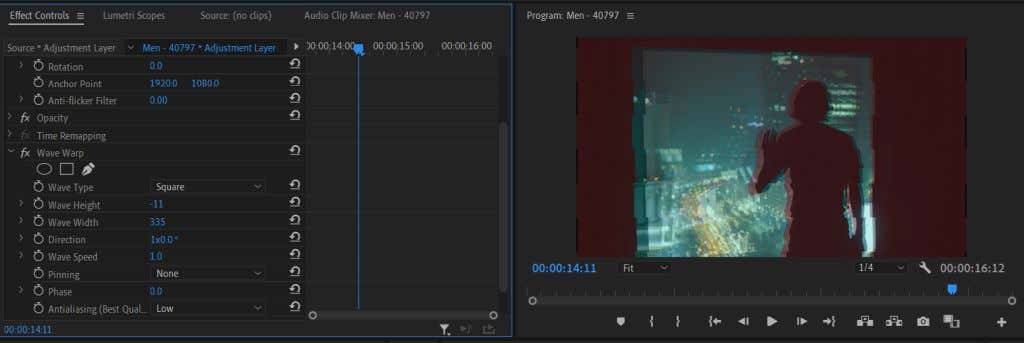
- Anda juga dapat bermain dengan Wave Width untuk mengubah jarak antara setiap gelombang dan Kecepatan Gelombang untuk menentukan seberapa cepat gelombang warp bergerak. Anda mungkin juga ingin mencoba menggunakan keyframe untuk menganimasikan wave warp sehingga properti yang berbeda berubah, membuatnya terlihat lebih seperti glitch.
Dengan memainkan opsi di atas, Anda bisa mendapatkan tampilan unik untuk glitch yang sesuai dengan video Anda.
Baca Juga: Cara Mengedit Video Green Screen di Adobe Premiere Pro
Buat Video Seru Dengan Efek Glitch
Efek glitch telah menjadi populer di YouTube dan video TikTok untuk membuatnya lebih menarik secara visual. Ini juga dapat digunakan secara efektif sebagai teknik bercerita untuk mendapatkan efek kamera yang tidak berfungsi atau perangkat lain.
Meskipun menciptakan efek glitch mungkin tidak terlihat pada awalnya di Premiere, karena tidak ada efek sederhana yang dapat Anda terapkan untuk membuatnya, itu masih tidak terlalu rumit jika Anda bermain-main dengan beberapa efek yang memang ada.
Di mana Anda akan menggunakan efek glitch dalam proyek video Anda? Beri tahu kami di bawah ini.

