
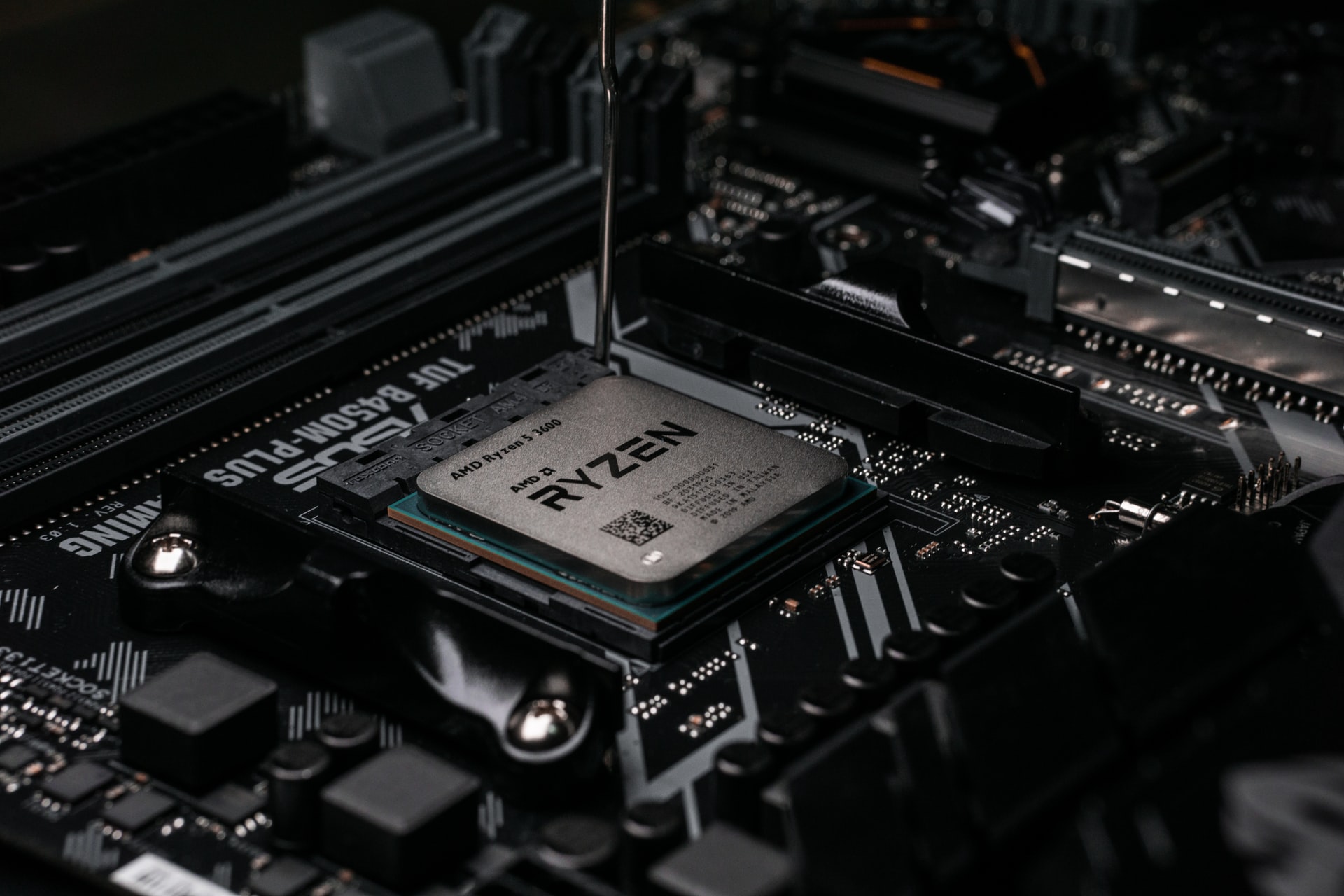
Berikut cara memeriksa suhu CPU PC Anda untuk memastikan tidak terlalu panas.
Mengetahui cara memeriksa suhu CPU PC Anda adalah penting jika Anda secara teratur menggunakan komputer desktop atau laptop untuk bermain game, mengedit media, atau tugas-tugas intensif perangkat keras lainnya.
Meskipun panas berlebih bukanlah masalah umum pada sistem yang sebelum-sebelumnya, memeriksa apakah prosesor Anda berjalan pada suhu yang berkelanjutan dapat membantu Anda mengidentifikasi potensi cacat yang terjadi — atau sekadar memutuskan untuk membuat PC Anda mempunyai pendinginan yang lebih baik. Dalam panduan ini kami akan menunjukkan kepada Anda cara memantau suhu inti CPU dengan mudah menggunakan perangkat lunak gratis.
Windows tidak memiliki alat pemantauan suhu CPU sendiri, jadi sebagai gantinya kita akan beralih ke Core Temp . Ini adalah utilitas gratis kecil yang bagus yang dapat melaporkan berbagai metrik CPU, termasuk penggunaan daya dan kecepatan jam.
Namun, yang lebih menarik bagi kami adalah kemampuannya untuk memantau suhu semua inti CPU Anda sekaligus. Ini memungkinkan Anda mengetahui, sekilas, jika semuanya berjalan pada suhu yang aman.
Berapa tepatnya suhu CPU yang aman? Saat idle atau hanya menjalankan perangkat lunak dasar, inti CPU Anda idealnya tidak melebihi 50 derajat Celcius. Di bawah beban berat, apa pun di bawah 80 derajat Celcius baik, dan apa pun di bawah 95 derajat Celcius dapat ditoleransi.
Namun, lebih tinggi dari itu, dan CPU Anda mungkin mulai melambat sendiri — menghasilkan kinerja yang lebih lambat — dan PC Anda bahkan dapat mati sendiri untuk mencegah kerusakan akibat panas berlebih.
Baca Juga : Cara Kill Switch di Windows, Ini Yang Harus Dilakukan
Cara memeriksa suhu CPU PC Anda
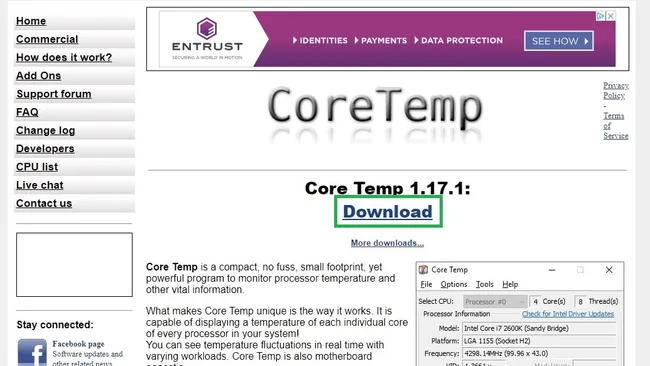
1. Kunjungi situs Core Temp dan klik “Download.” Pengunduhan akan dimulai setelah beberapa detik; Anda tidak perlu mengklik apa pun.
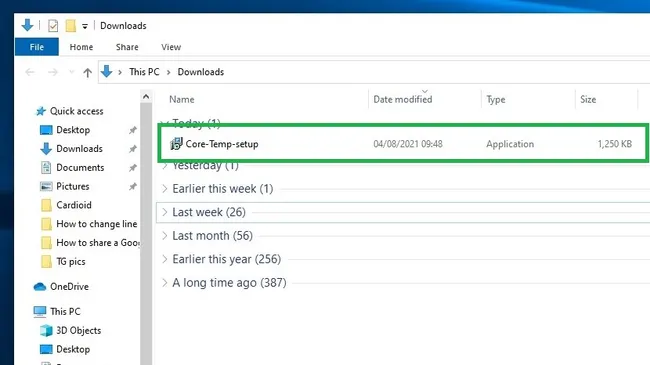
2. Buka folder Unduhan Anda dan klik dua kali file “Core-Temp-setup” untuk memulai.
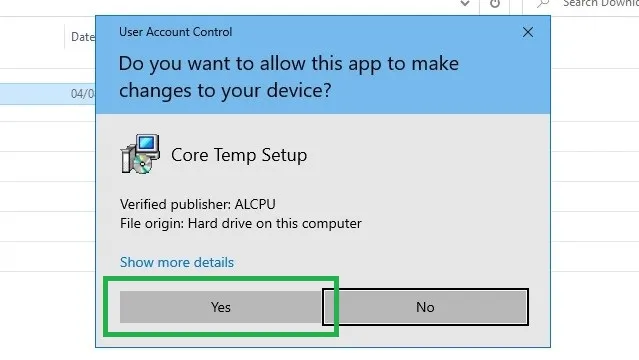
3. Klik “Yes.”
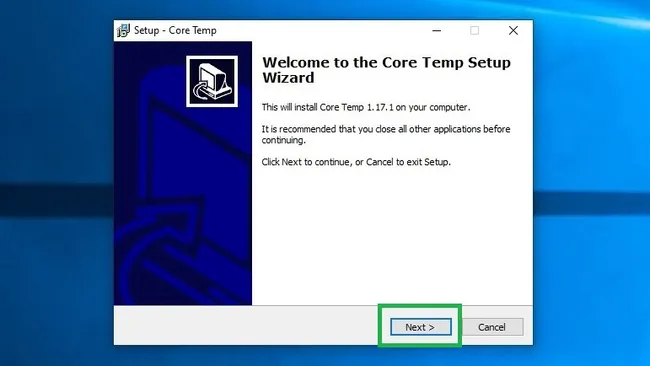
4. Di Wisaya Pengaturan Suhu Inti, klik “Next” untuk mulai menginstal.
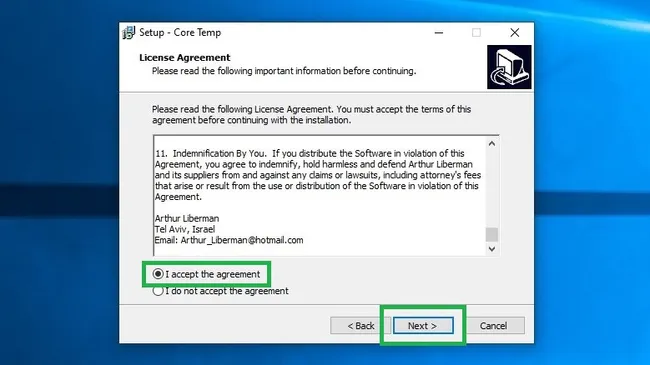
5. Baca perjanjian lisensi — ya, semuanya — lalu klik “I accept the agreement” diikuti dengan “Next.”
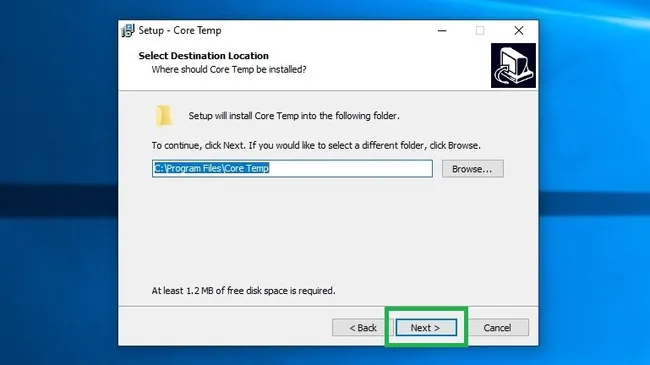
6. Klik “Next” untuk melanjutkan, kecuali jika Anda ingin mengubah di mana pada hard drive PC Anda Core Temp akan diinstal. Dalam hal ini, klik “Browse“ dan pilih atau buat folder.
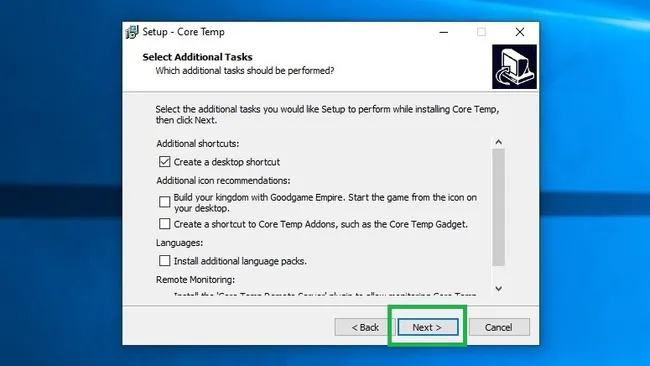
7. Core Temp akan menanyakan apakah Anda ingin menginstal beberapa bloatware, tapi untungnya Anda bisa menolak. Pastikan semua kotak centang tidak dicentang, kecuali jika Anda ingin penginstal membuat pintasan, dalam hal ini biarkan “Buat pintasan desktop” dicentang. Klik Next.
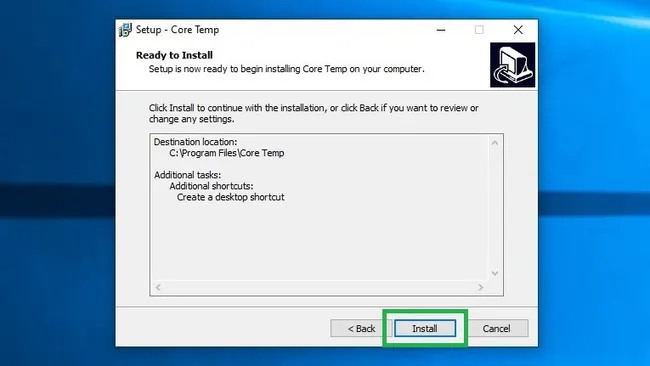
8. Klik “Install,” lalu “Next.”
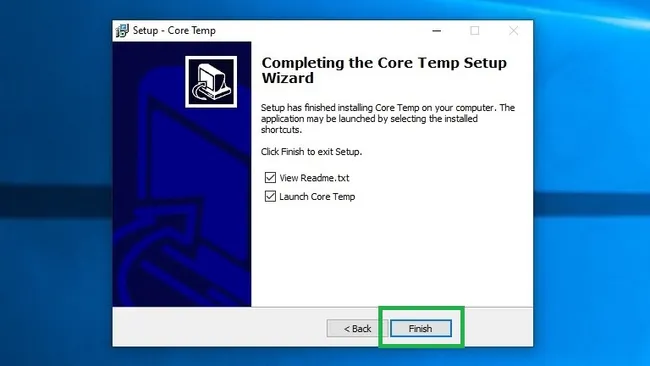
9. Klik “Finish” kemudian untuk menyelesaikan penyiapan. Biarkan “Launch Core Temp” dipilih jika Anda ingin segera memeriksa suhu Anda; karena jika tidak, Anda selalu dapat membuka Core Temp nanti.
10. Di Core Temp, suhu inti CPU Anda tercantum di bagian bawah, jadi semakin banyak inti yang dimiliki prosesor Anda, semakin panjang daftarnya.
Periksa kolom paling kiri untuk pembacaan langsung , dan centang “Min.” dan “Max.” kolom untuk suhu terendah dan tertinggi Core Temp telah dicatat saat sedang berjalan.
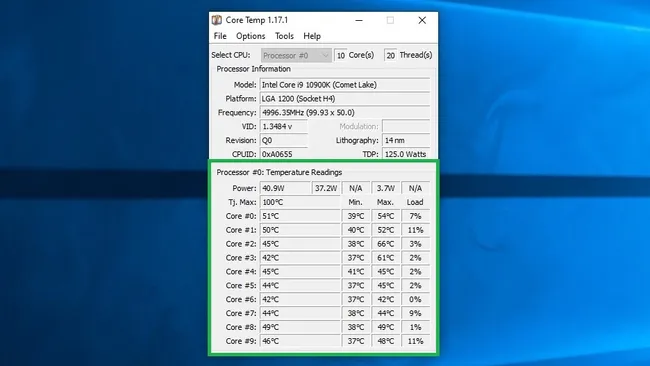
Seperti yang Anda lihat pada gambar di atas, suhu CPU kami memiliki suhu minimum 37 derajat Celcius dan maksimum 66 derajat Celcius, jadi kami yakin tidak terlalu panas.

