
Pada artikel kali ini kami akan membahas mengenai bagaimana cara menggunakan pencarian presisi untuk menemukan AirTag, mungkin diantara Anda ada yang masih bingung tentang penggunaannya. Maka kami disini akan membahasnya untuk membantu Anda.
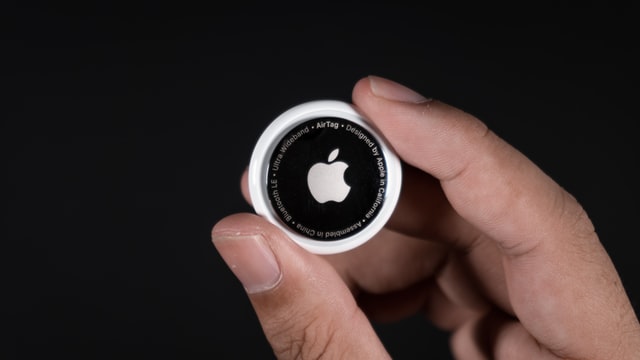
AirTags adalah alat pelacak berbentuk tombol kecil yang bekerja dengan cara yang sangat mirip dengan pelacak Tile. Namun, Apple berhasil menonjol dari para pesaingnya dengan menyediakan fitur unik yang disebut Precision Finding. Anda dapat menggunakannya untuk menemukan barang-barang yang hilang di rumah, ruang kerja, atau tempat lain di sekitar Anda.
Beberapa dari Anda yang sudah memiliki AirTags mungkin tidak mengetahui fitur khusus ini karena ini adalah produk baru yang belum diadopsi secara umum. Sebelum Anda bersemangat untuk mencoba fitur ini, kami ingin menunjukkan bahwa Precision Finding tidak berfungsi pada setiap iPhone yang dapat Anda pikirkan. Jadi, pertama-tama mari kita lihat apa yang Anda butuhkan.
Baca Juga : Cara Menyimpan Email Sebagai File PDF
Topik Bahasan
Apa yang Diperlukan untuk Menggunakan Pencarian Presisi AirTags?
Sayangnya, Apple membatasi Pencarian Presisi AirTags ke iPhone dengan chip Apple U1. Ini adalah chip eksklusif yang memungkinkan teknologi pita lebar ultra untuk kesadaran spasial. Meskipun AirTags mengemas Apple U1, Anda memerlukan iPhone dengan chip yang sama agar iPhone mengenali sekelilingnya dan perangkat lain yang mendukung U1. Oleh karena itu, Anda memerlukan salah satu model berikut:
- iPhone 13 Pro, Pro Max
- iPhone 13, 13 Mini
- iPhone 12 Pro, Pro Max
- iPhone 12, 12 Mini
- iPhone 11 Pro, Pro Max
- iPhone 11
Sebelum Anda bertanya, tidak ada iPad yang tersedia saat ini yang memiliki chip Apple U1 untuk menggunakan Precision Finding.

Memiliki perangkat yang kompatibel hanyalah salah satu persyaratan untuk menggunakan Precision Finding. Selain itu, Anda harus berada di dekat AirTag yang hilang. Dari pengujian kami, Precision Finding berfungsi paling baik selama Anda berada dalam jangkauan Bluetooth, yaitu sekitar 10 meter atau 33 kaki. Saat Anda melangkah keluar dari zona ini, Anda akan kesulitan mengakses mode Precision Finding.
Cara Menggunakan Pencarian Presisi untuk Menemukan AirTag Terdekat
Anda dapat masuk ke mode Precision Finding dari aplikasi Find My bawaan di iPhone Anda. Prosedur ini mirip dengan menemukan petunjuk arah untuk iPhone, AirPods, atau perangkat Apple lainnya yang hilang jika Anda terbiasa dengan aplikasi tersebut. Mari kita lihat apa yang perlu Anda lakukan.
- Buka aplikasi Cari Milik Saya di iPhone Anda. Saat diluncurkan, Anda akan melihat semua perangkat Apple Anda kecuali AirTags. Untuk melihatnya, pilih Item dari menu bawah.

- Di sini, pilih AirTag Anda untuk mengakses opsi Temukan Saya untuknya.

- Sekarang, ketuk Temukan . Jika Anda tidak melihat opsi ini di iPhone yang kompatibel, kemungkinan besar, Anda tidak berada dalam kisaran yang diperlukan.

- Anda akan melihat layar serba hijau yang mengonfirmasi bahwa Anda telah memasuki mode Pencarian Presisi. Panah yang Anda lihat di sini menunjuk ke lokasi AirTag Anda yang hilang. Perlahan berjalan ke arah ini dan tutup jarak yang ditunjukkan di kiri bawah.

- Saat Anda benar-benar dekat dengan AirTag, panah akan hilang, dan iPhone Anda akan mulai merespons dengan umpan balik haptic. Getaran akan semakin kuat saat Anda mendekatinya.

Ketika Anda berhasil menemukan AirTag Anda, Anda akan melihat animasi untuk mengonfirmasi bahwa Anda telah menemukannya menggunakan Precision Finding.
Cara Menemukan AirTag Terdekat Tanpa Menemukan Presisi
Tidak memiliki iPhone dengan chip U1? Tidak masalah. Beruntung bagi Anda, Pencarian Presisi bukan satu-satunya cara untuk menemukan AirTag terdekat. Berkat speaker internal, Anda dapat memutar suara di AirTag dan menemukannya dengan mudah. Ikuti petunjuk sederhana ini:
- Luncurkan Temukan Milik Saya dan buka Item dari menu bawah.
- Sekarang, pilih AirTag Anda dari daftar item yang muncul di sini.
- Sekarang, ketuk Putar Suara dan dengarkan baik-baik suara ping yang samar.

Pada titik ini, Anda tahu apa yang harus dilakukan. Ikuti saja arah suara. Perlu diperhatikan bahwa suara dari AirTag sangat lemah sehingga Anda bahkan tidak dapat mendengarnya dari kamar sebelah tanpa keheningan total.
Temukan Item yang Salah Tempat Dengan Temuan Presisi
Kita sering salah menaruh barang di rumah dan kesulitan menemukannya, seperti kunci, misalnya. Anda dapat dengan cepat menemukan hal-hal yang biasanya hilang hanya dengan menambahkan AirTag ke dalamnya. Dengan Find My dan fitur menonjol seperti Precision Finding, ini bisa sangat nyaman.
Berapa banyak AirTag yang Anda miliki? Apakah iPhone Anda mendukung Pencarian Presisi? Jangan ragu untuk berbagi pengalaman Anda dengan kami di komentar.

