

Faktor-faktor ini akan memengaruhi konektivitas data seluler di iPhone Anda: jangkauan jaringan atau pemadaman layanan yang buruk, sistem operasi yang ketinggalan zaman, pembaruan sistem yang dipenuhi bug, pengaturan tanggal & waktu yang salah, dll. Maka dari masalah tersebut dapat memungkinkan data seluler menjadi tidak berfungsi dan bekerja sebagaimana mestinya di iPhone Anda.
Masalah dengan kartu SIM Anda juga bisa melahirkan masalah data seluler. Dalam tutorial ini, kami menyoroti 11 kemungkinan perbaikan untuk dicoba jika iPhone Anda tidak dapat terhubung ke internet melalui data seluler.
Topik Bahasan
Cara Memperbaiki Data Seluler iPhone yang Tidak Berfungsi
Berikut 11 langkah atau cara yang dapat Anda ikuti dalam memperbaiki data seluler yang tidak berfungsi di perangkat iPhone:
1. Periksa Pengaturan Data Seluler
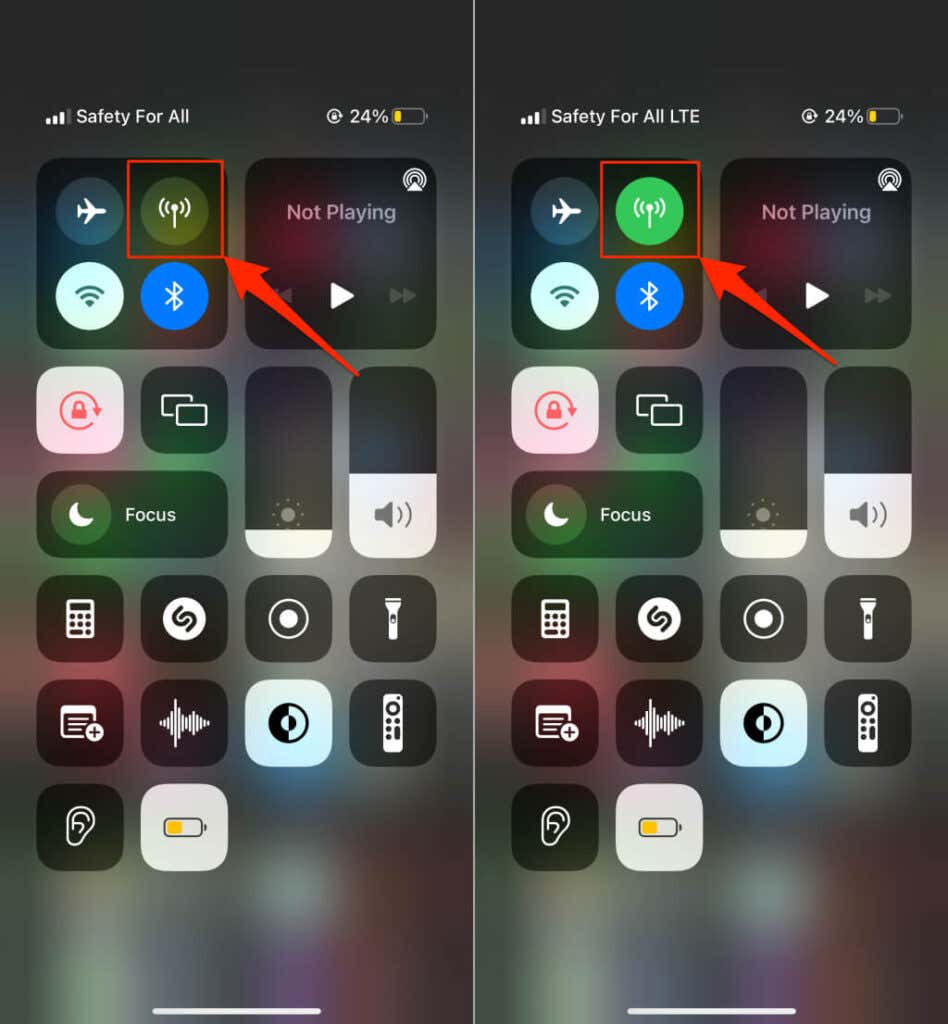
Jika Anda memiliki paket data seluler tetapi tidak dapat menjelajahi internet, periksa apakah iPhone Anda dikonfigurasi untuk menggunakan data seluler. Buka Pusat Kontrol iPhone, ketuk ikon antena, dan pastikan menyala hijau.
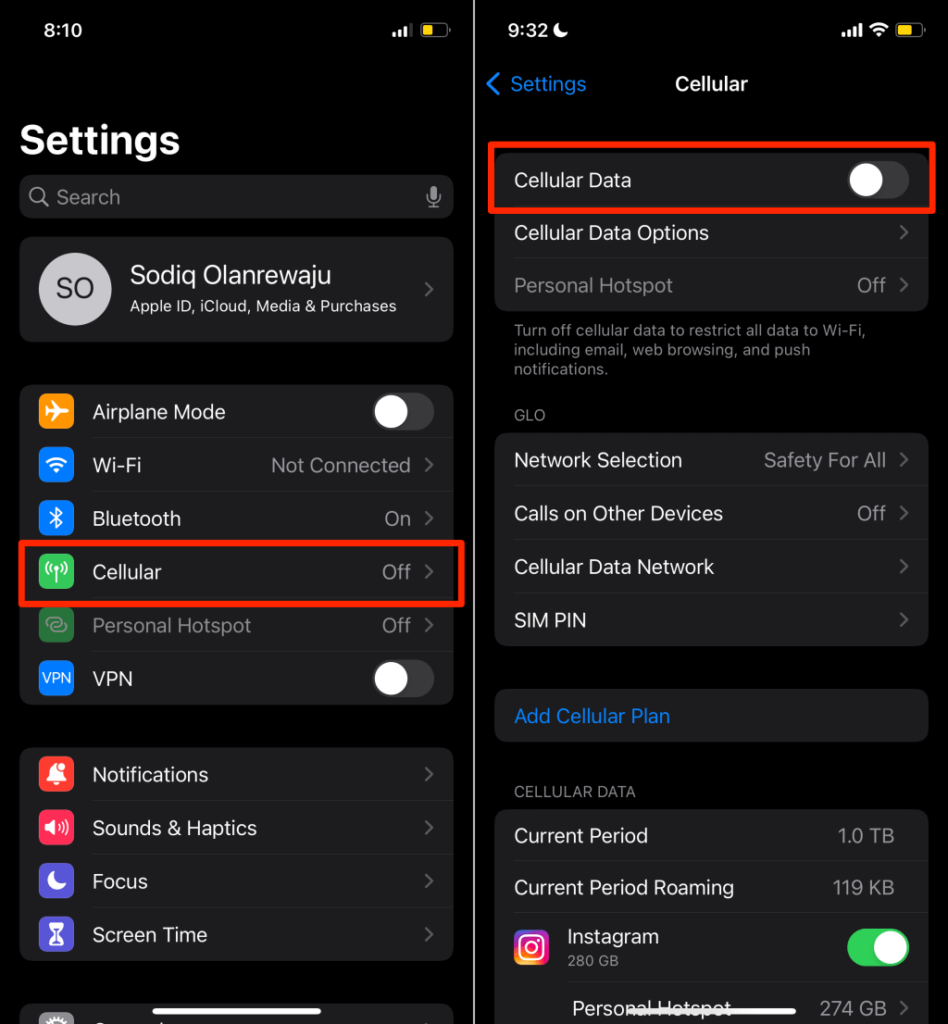
Atau, buka Pengaturan > Seluler (atau Data Seluler) dan aktifkan Data Seluler (atau Data Seluler). Jika sudah diaktifkan, matikan Data Seluler dan hidupkan kembali.
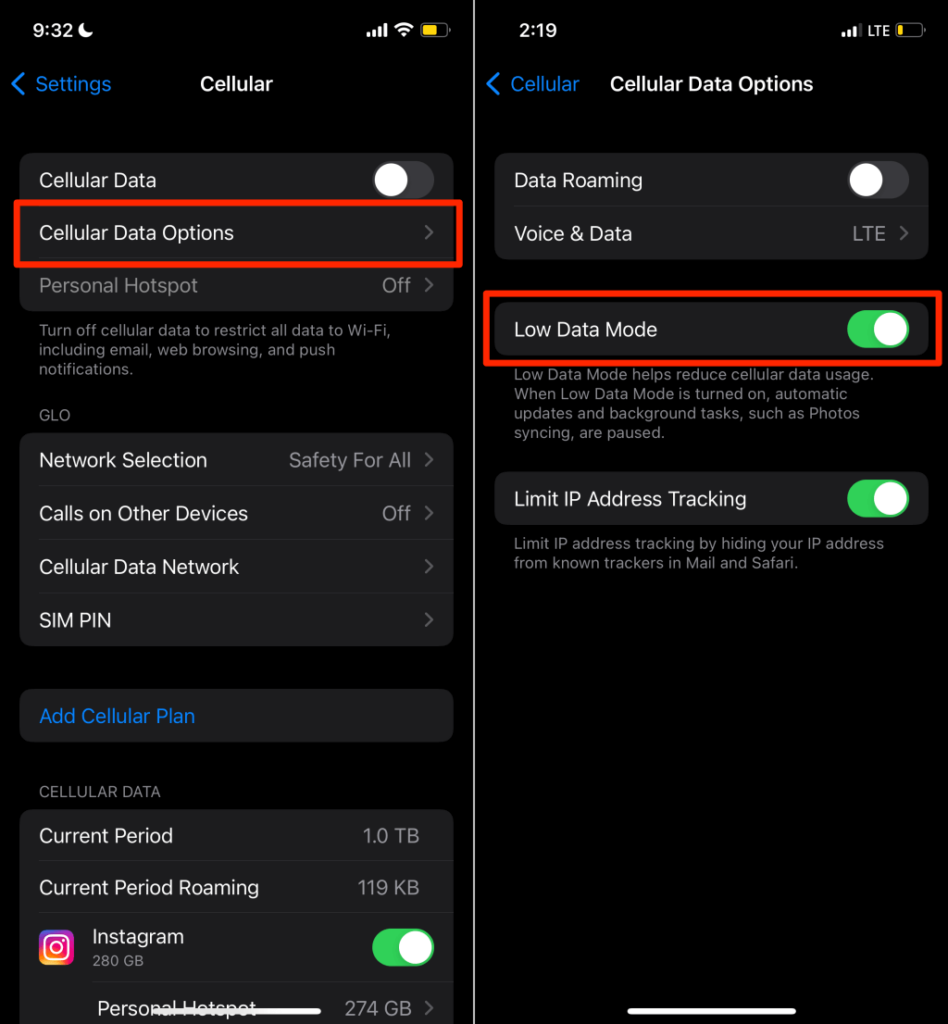
Anda harus mematikan ” Mode Data Rendah ” jika data seluler tidak berfungsi untuk beberapa aplikasi atau proses latar belakang. Fitur ini mengurangi penggunaan data seluler dengan menonaktifkan proses latar belakang yang padat data seperti pembaruan aplikasi otomatis, sinkronisasi & pencadangan data, dll.
Di menu Data Seluler (atau Data Seluler), pilih Opsi Data Seluler , dan matikan Mode Data Rendah.
Terakhir, pastikan opsi “Suara & Data” disetel ke VoLTE atau LTE —jika operator Anda tidak mendukung VoLTE.
Aktifkan Data Roaming jika Anda memiliki paket data internasional dan Anda berada di luar wilayah atau negara Anda. Hubungi penyedia jaringan Anda untuk informasi lebih lanjut tentang paket data Anda.
2. Periksa Status Paket Data Anda
Anda tidak dapat mengakses internet atau menggunakan aplikasi yang bergantung pada internet di iPhone Anda tanpa paket data. Jika sebelumnya Anda berlangganan paket data yang dibatasi, konfirmasikan bahwa Anda belum menghabiskan volume data yang dialokasikan untuk paket tersebut.
Paket internet sering kali memiliki tanggal kedaluwarsa. Data seluler tidak akan berfungsi jika Anda mengakses internet di luar masa berlaku. Periksa status paket data Anda dan beli paket baru dari operator seluler Anda jika paket saat ini kedaluwarsa.
Hubungi operator seluler atau penyedia jaringan Anda jika Anda memerlukan bantuan untuk mengonfirmasi kedaluwarsa paket data Anda. Atau, jika Anda perlu membeli paket internet baru.
3. Gunakan Trik Mode Pesawat
Saat Anda mengaktifkan mode pesawat di perangkat Anda, fitur tersebut menonaktifkan semua transmisi data seluler. Demikian pula, menonaktifkan mode pesawat akan mengaktifkan kembali semua koneksi seluler dan semoga memperbaiki masalah data seluler.
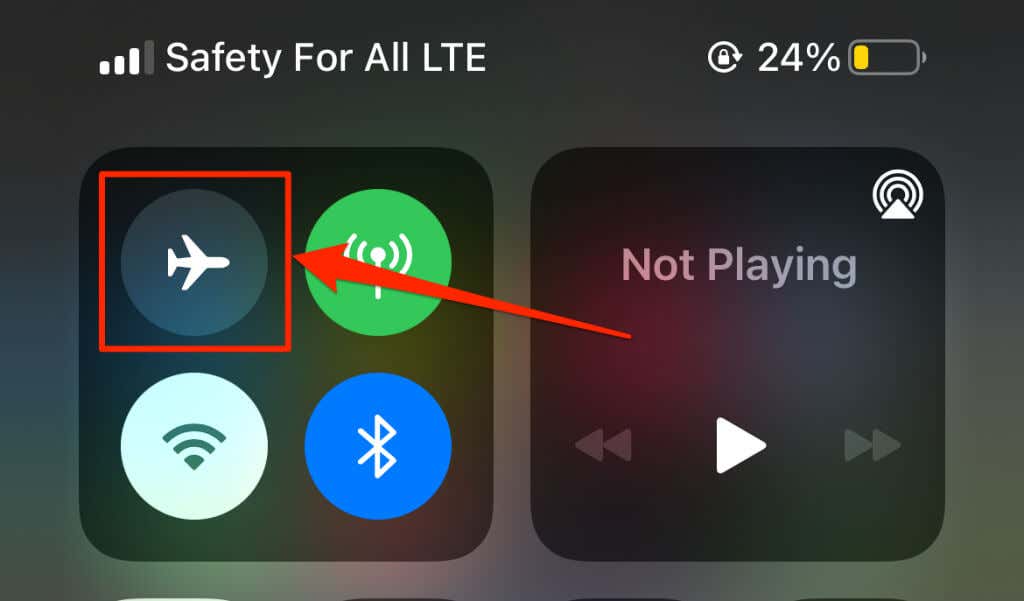
Buka Pusat Kontrol iPhone Anda dan ketuk ikon pesawat untuk mengaktifkan mode pesawat. Tunggu 5-10 detik dan ketuk ikon lagi untuk menonaktifkan mode pesawat.
Atau, buka aplikasi Pengaturan iOS dan aktifkan Mode Pesawat. Tunggu 5-10 detik dan matikan kembali.
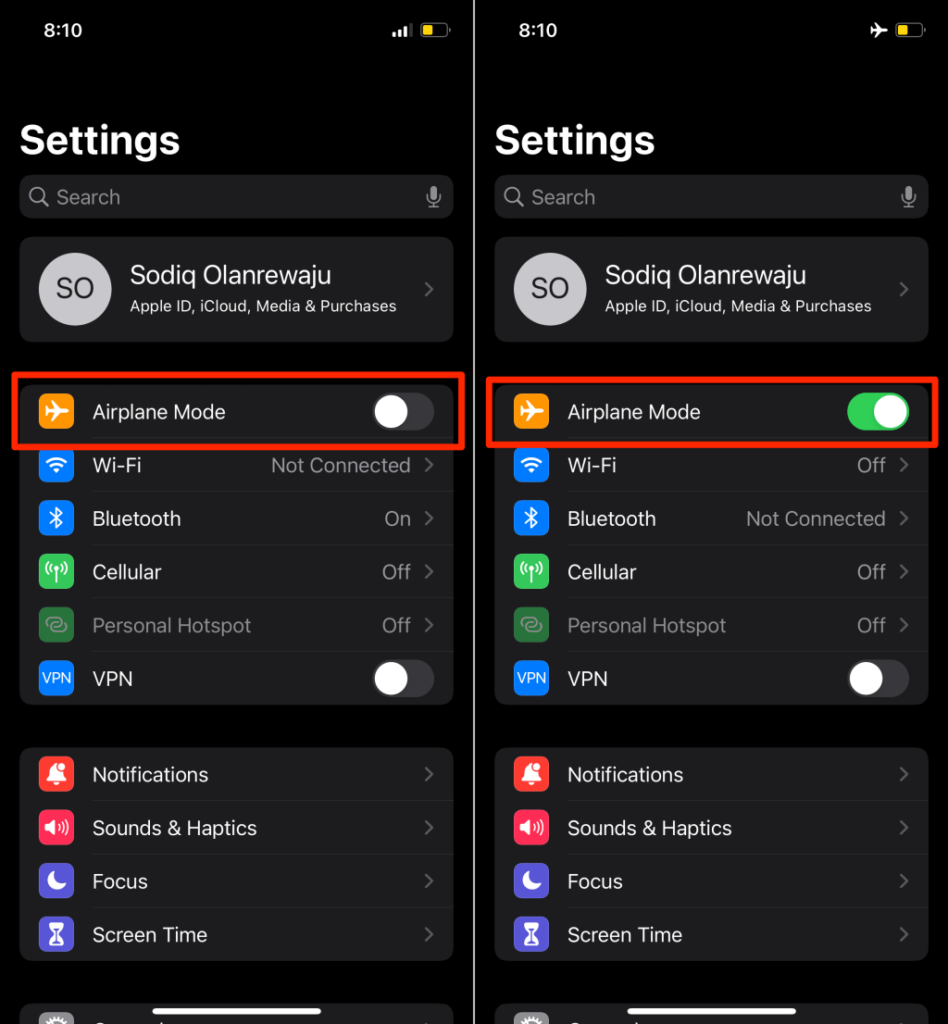
Tunggu iPhone Anda memuat koneksi seluler dan pastikan data seluler aktif di menu Pengaturan. Lanjutkan ke langkah pemecahan masalah berikutnya jika data seluler masih tidak berfungsi.
4. Periksa Pengaturan Waktu dan Tanggal
Ada kemungkinan besar mengalami malfungsi terkait jaringan–saat menggunakan aplikasi & layanan tertentu–jika pengaturan tanggal dan waktu iPhone Anda salah.
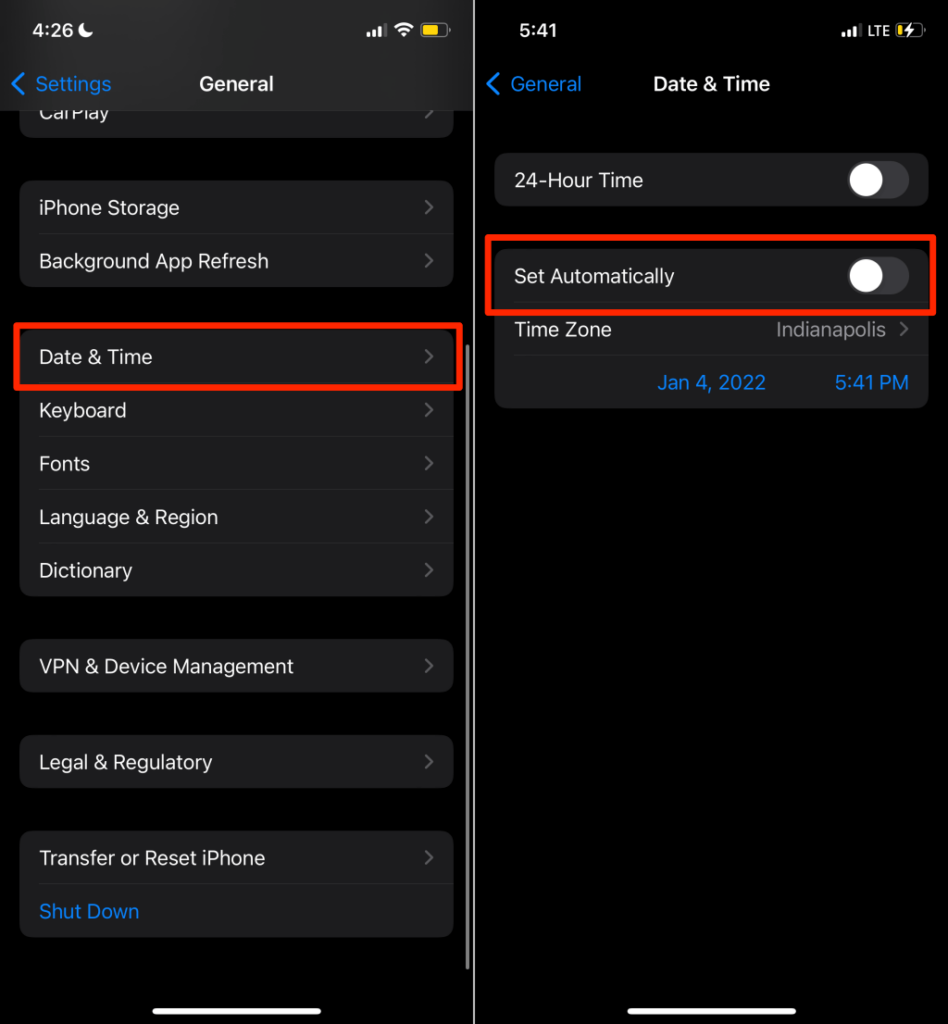
Buka Pengaturan, pilih Umum, pilih Tanggal & Waktu, dan aktifkan Atur Secara Otomatis.
5. Nonaktifkan Aplikasi atau Koneksi VPN Anda
Virtual Private Networks (VPNs) memiliki kelebihan, tetapi terkadang bermasalah. Misalnya, aplikasi VPN terkenal karena memperlambat koneksi internet seluler dan nirkabel pada perangkat seluler dan komputer. Dalam beberapa kasus, aplikasi VPN benar-benar dapat mengganggu akses internet perangkat Anda.
Jika ada koneksi VPN aktif di iPhone Anda, matikan, dan periksa apakah perangkat Anda sekarang memiliki akses internet. Luncurkan aplikasi VPN Anda dan matikan koneksi.
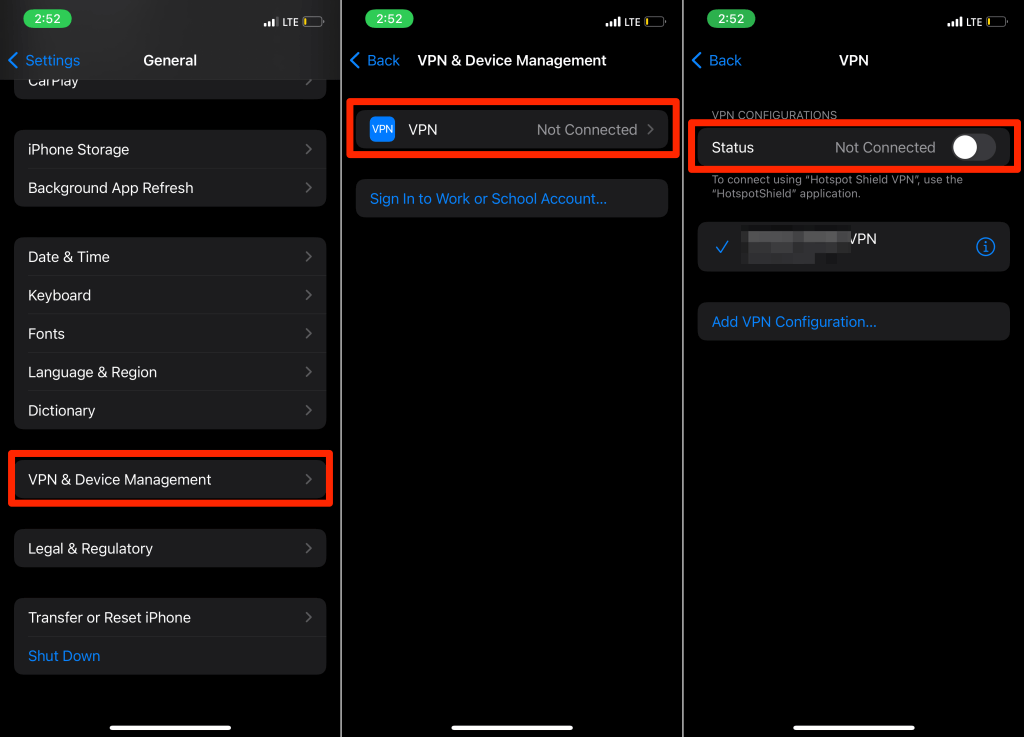
Untuk menonaktifkan konfigurasi VPN manual di iOS, buka aplikasi Pengaturan dan matikan VPN .
Anda juga harus memeriksa Pengaturan > Umum > VPN & Manajemen Perangkat > VPN dan pastikan opsi Status disetel ke “Tidak Terhubung.”
6. Nyalakan Ulang iPhone Anda
Restart perangkat akan menyegarkan sistem operasi, layanan seluler, dan koneksi data seluler.
Tekan dan tahan tombol samping dan salah satu tombol volume. Setelah itu, seret slide untuk mematikan penggeser ke kanan untuk mematikan iPhone Anda.
Atau, buka Pengaturan > Umum > Matikan dan seret slide untuk mematikan penggeser ke kanan.
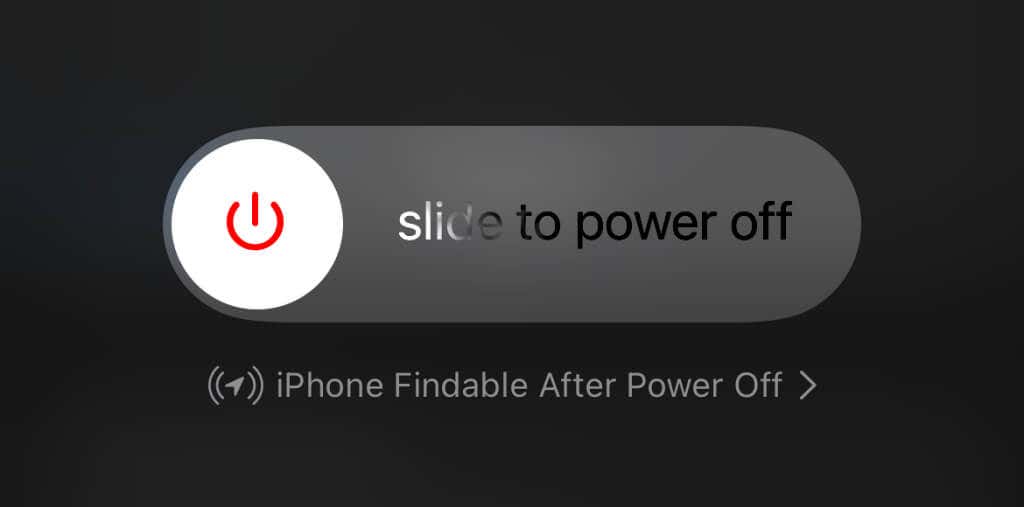
Tunggu satu atau dua menit hingga iPhone Anda mati sepenuhnya. Setelah itu, tekan dan tahan tombol samping atau tombol daya hingga logo Apple muncul di layar. Lanjutkan ke solusi pemecahan masalah berikutnya jika data seluler iPhone Anda masih tidak berfungsi setelah restart.
Baca Juga: Hotspot Android Tidak Berfungsi? Ikuti 10 Langkah Ini
7. Perbarui iPhone Anda
Bug perangkat lunak atau kode iOS yang ditulis dengan buruk dapat menyebabkan malfungsi terkait jaringan di iPhone dan iPad. Periksa Komunitas Dukungan iPhone di situs web Apple untuk mengonfirmasi apakah pengguna lain yang menjalankan versi iOS serupa mengalami masalah yang sama.
Menginstal iOS versi terbaru dapat memperbaiki masalah terkait jaringan, terutama jika Anda sudah lama tidak memperbarui iPhone. Bergabunglah dengan koneksi Wi-Fi dan ikuti langkah-langkah di bawah ini untuk menginstal pembaruan iOS.
Catatan: Apple sangat menyarankan untuk mencadangkan iPhone Anda sebelum menginstal pembaruan perangkat lunak. Anda dapat melakukannya melalui Wi-Fi menggunakan Cadangan iCloud atau membuat cadangan di Mac.
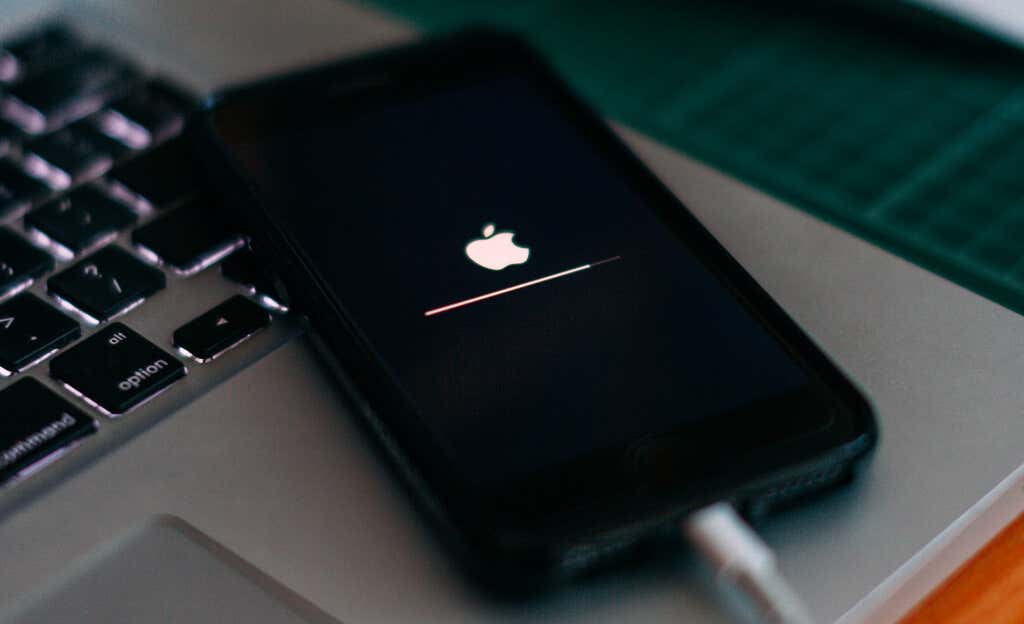
Untuk memperbarui iPhone Anda, buka aplikasi Pengaturan , pilih Umum , pilih Pembaruan Perangkat Lunak , dan instal pembaruan apa pun yang tersedia di halaman.
Jika iPhone Anda memiliki versi iOS terbaru tetapi data seluler tidak berfungsi, kembalikan sistem operasi ke versi stabil sebelumnya.
8. Keluarkan dan Masukkan Kembali Kartu SIM Anda
Kartu SIM atau baki SIM yang rusak dapat menyebabkan iPhone Anda terkadang kehilangan penerimaan seluler dan koneksi data. Menggunakan kartu SIM lama atau usang juga dapat menghasilkan efek serupa.
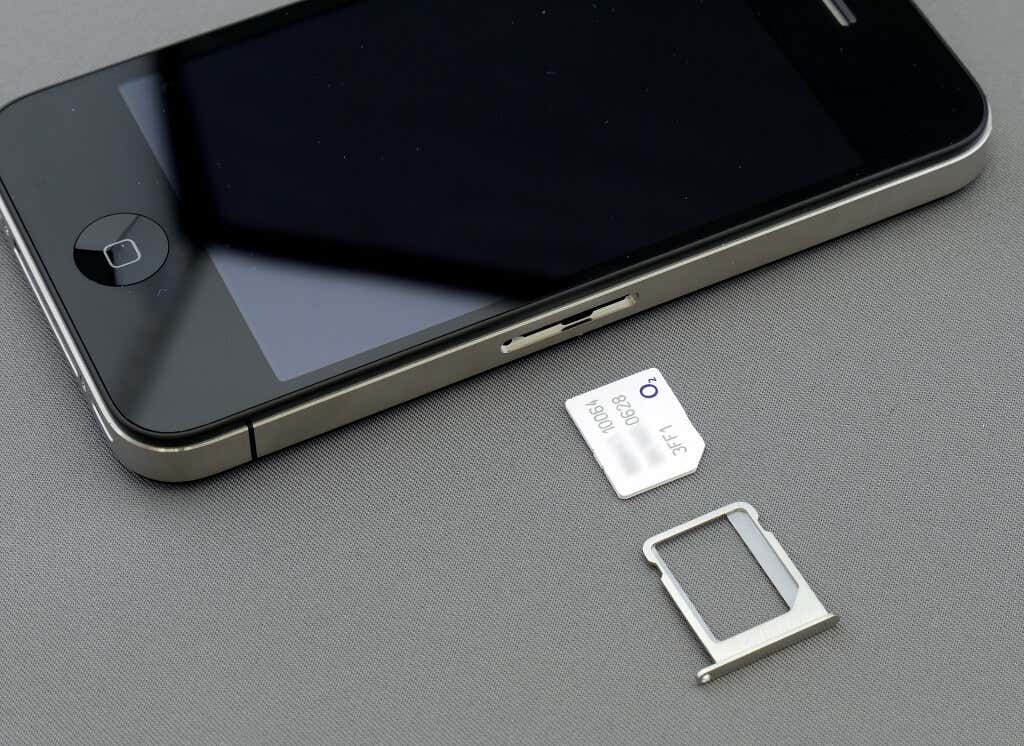
Jika data seluler lambat atau Anda tidak dapat mengakses internet, keluarkan kartu SIM Anda, dan masukkan kembali ke port SIM. Pastikan kontak/permukaan logam kartu SIM bersih sebelum memasukkannya kembali ke telepon Anda. Demikian juga, pastikan kartu SIM terpasang dengan benar di baki SIM iPhone Anda.
Hubungi operator Anda untuk penggantian kartu SIM jika masalah terus berlanjut – terutama jika kartu SIM berusia lebih dari 8-10 tahun.
9. Atur Ulang Pengaturan Jaringan
Ini adalah solusi pemecahan masalah yang efektif untuk menyelesaikan masalah yang mencegah Wi-Fi, data seluler, dan proses lain yang bergantung pada jaringan agar tidak berfungsi dengan benar. Reset jaringan akan mengembalikan pengaturan seluler iPhone Anda ke default. Operasi ini juga akan mengatur ulang nama iPhone Anda, pengaturan Bluetooth, jaringan Wi-Fi & kata sandi.
Buka Pengaturan > Umum > Atur Ulang > Atur Ulang Pengaturan Jaringan. Masukkan kode sandi iPhone Anda dan ketuk Atur Ulang Pengaturan Jaringan pada prompt konfirmasi.
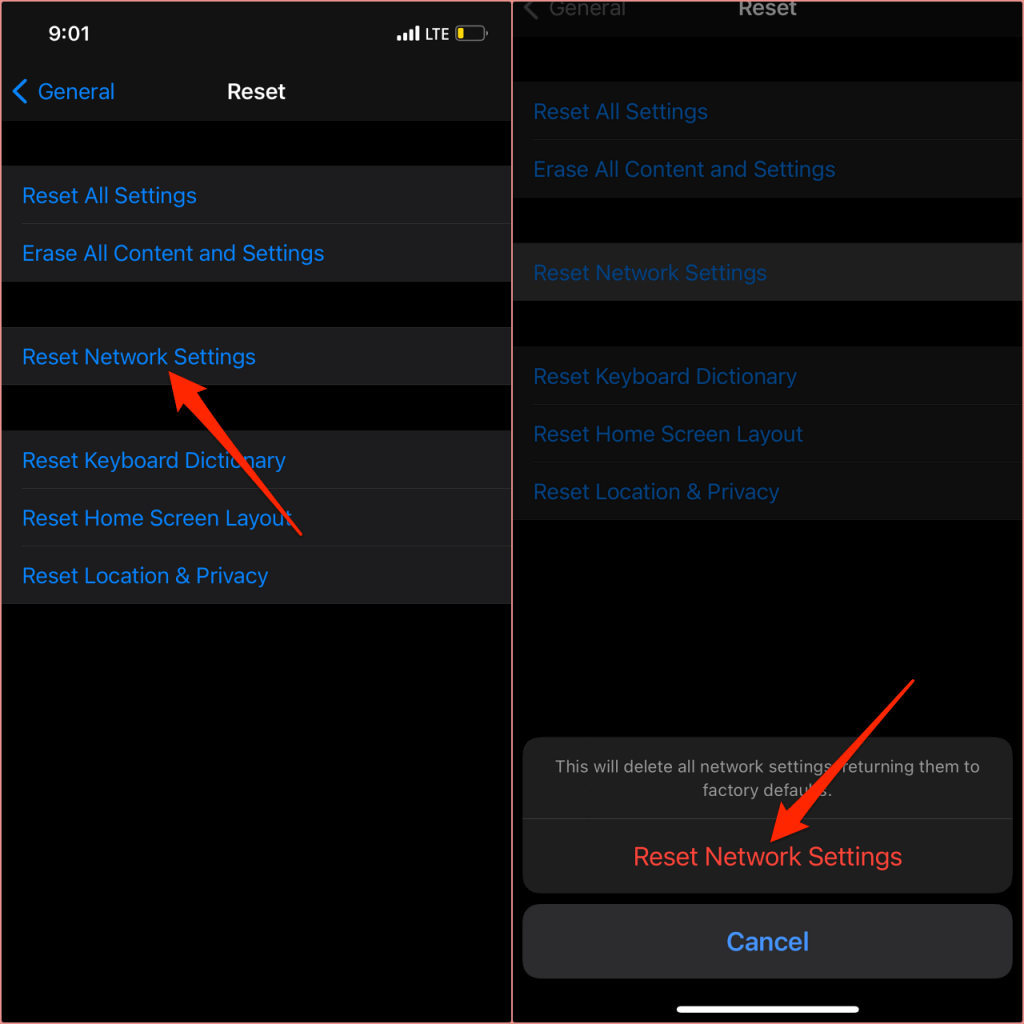
Di iOS 15 atau lebih baru, buka Pengaturan > Umum > Transfer atau Atur Ulang iPhone > Atur Ulang dan pilih Atur Ulang Pengaturan Jaringan. Masukkan kode sandi iPhone Anda dan ketuk Atur Ulang Pengaturan Jaringan lagi untuk melanjutkan.
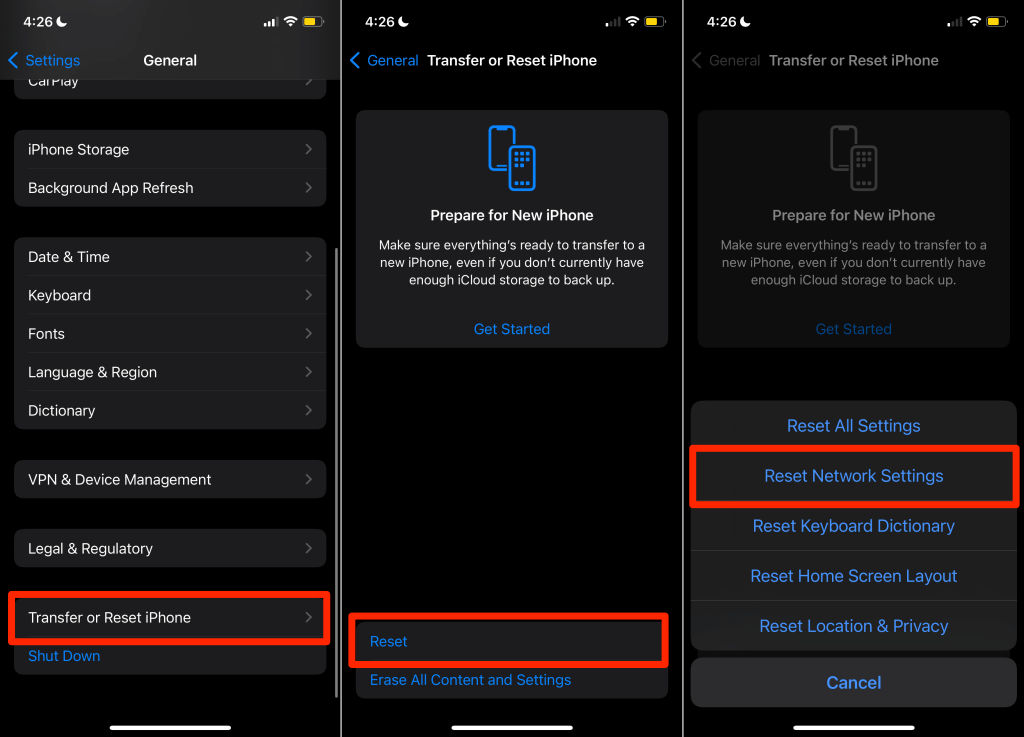
Tunggu hingga pengaturan ulang jaringan selesai dan periksa apakah data seluler sekarang berfungsi saat iPhone Anda hidup kembali.
10. Atur Ulang Semua Pengaturan
iOS memiliki opsi untuk mengatur ulang semua pengaturan iPhone Anda ke default tanpa menghapus file atau data Anda. Operasi akan mengatur ulang semua penyesuaian di aplikasi Pengaturan–pengaturan jaringan, pengaturan lokasi dan privasi, konfigurasi keyboard, dll.
Pada iPhone yang menjalankan iOS 14 atau lebih lama, buka Pengaturan > Umum > Atur Ulang > Atur Ulang Semua Pengaturan, masukkan kode sandi Anda, dan pilih Atur Ulang Semua Pengaturan.
Untuk perangkat yang menjalankan iOS 15 atau lebih baru, buka Pengaturan > Umum > Transfer atau Atur Ulang iPhone > Atur Ulang dan ketuk Atur Ulang Semua Pengaturan. Berikan kode sandi Anda dan pilih Atur Ulang Semua Pengaturan untuk memulai operasi pengaturan ulang.
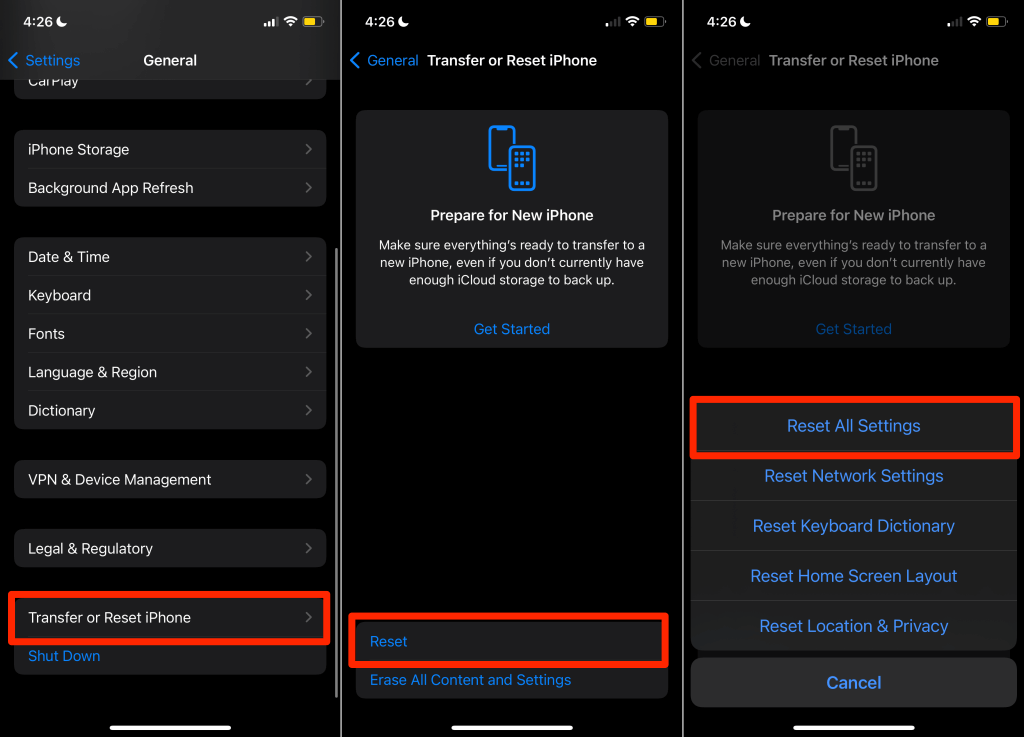
Saat ponsel Anda hidup kembali, aktifkan data seluler dan periksa apakah Anda dapat mengakses internet.
11. Lakukan Reset DFU
Menyetel ulang iPhone Anda dalam mode Pembaruan Firmware Perangkat (DFU) dapat memperbaiki masalah serius yang gagal diselesaikan oleh langkah pemecahan masalah lainnya. Pikirkan mode DFU sebagai lingkungan pemulihan lanjutan yang mengatur ulang pabrik iPhone Anda. Lihat tutorial kami tentang menggunakan mode DFU di iPhone dan iPad untuk instruksi terperinci.
Catatan: Reset DFU akan menghapus semua konten atau data di perangkat Anda. Oleh karena itu, kami sangat menyarankan Anda untuk mencadangkan iPhone Anda menggunakan iTunes (di PC) atau Finder (di macOS).
Hubungi Dukungan Apple
Jika Anda masih mengalami masalah dalam menggunakan jaringan data seluler setelah mencoba perbaikan ini, masalahnya kemungkinan terkait dengan perangkat keras. Mungkin, antena seluler iPhone Anda rusak. Kirim permintaan perbaikan di situs web Apple atau mengobrol dengan perwakilan Dukungan Apple untuk mendapatkan bantuan waktu nyata melalui panggilan telepon.

