

Apakah Anda bertanya-tanya bagaimana cara menampilkan persentase baterai di iPhone 12 atau iPhone 13 baru Anda? Atau mungkin Anda membeli iPhone bekas, dan Anda tidak dapat menemukan informasi persentase baterai? Maka Anda telah datang ke tempat yang tepat. Dalam artikel ini, kami menjelaskan cara mengaktifkan dan menampilkan persentase baterai di iPad dan iPhone lama dan cara memeriksa informasi di iPhone generasi baru. Semua ini, di iOS 15 baru. Tapi pertama-tama, beberapa berita buruk bagi pemilik iPhone baru:
Topik Bahasan
Cara menampilkan persentase baterai di iPhone X dan versi lebih baru (termasuk iPhone 11, iPhone 12, dan iPhone 13)
Pada model iPhone yang memiliki notch (iPhone X dan yang lebih baru), kemungkinan karena ruang yang tersedia terbatas, persentase baterai tidak ditampilkan di sudut kanan atas. Ini hanyalah salah satu hal yang tidak kita sukai tentang iPhone sekarang. Jika Anda bertanya kepada kami, itu bisa saja terjepit di dalam ikon baterai. Karena tidak ada cara untuk menampilkan persentase di lokasi “biasa”, mari kita lihat bagaimana cara mendapatkan informasinya:
Periksa persentase baterai dari Pusat Kontrol
Cara paling mudah untuk melihat persentase baterai adalah dengan menggesek ke bawah dari sudut kanan atas layar. Pusat Kontrol ditampilkan, dan di sudut kanan atas, Anda dapat menemukan persentase baterai yang “sulit dipahami”.
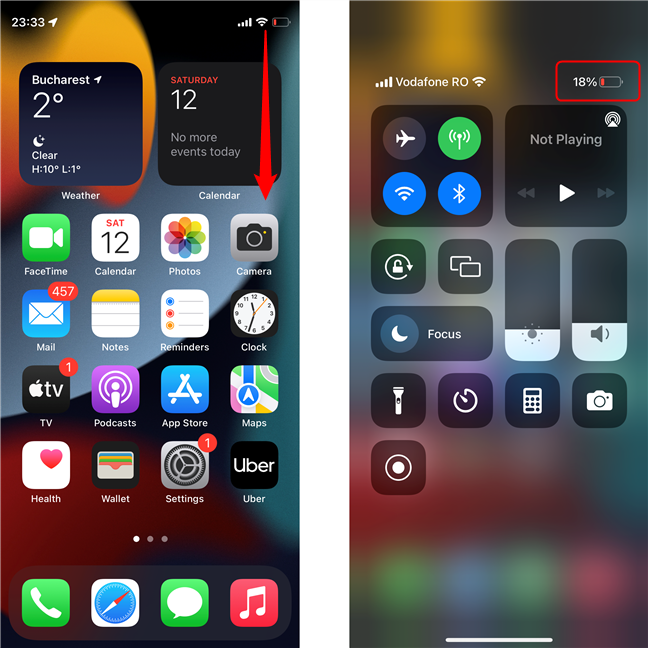
Periksa persentase baterai di Pusat Kontrol di iPhone 12
TIPS: Anda dapat menggeser ke bawah untuk melihat persentase baterai meskipun ponsel terkunci.
Periksa persentase baterai dengan menggunakan pengisi daya
Cara cepat lainnya untuk mengetahui dengan tepat berapa banyak daya yang tersisa dari iPhone Anda adalah dengan mencolokkannya ke pengisi daya. Untuk sesaat saat Anda mulai mengisi daya iPhone, Anda dapat melihat persentase baterai ditampilkan di layarnya.

Mulai mengisi daya iPhone Anda, dan persentase baterai ditampilkan sebentar
Tampilkan persentase baterai di layar Widget atau di layar Utama
Metode yang berfungsi pada semua model iPhone, lama dan baru, adalah dengan memeriksa widget Baterai di layar kunci. Untuk melakukannya, alihkan ke layar widget dengan menggesek ke kanan dari layar kunci atau dari layar Utama paling kiri. Gulir daftar widget hingga Anda melihat widget Baterai .
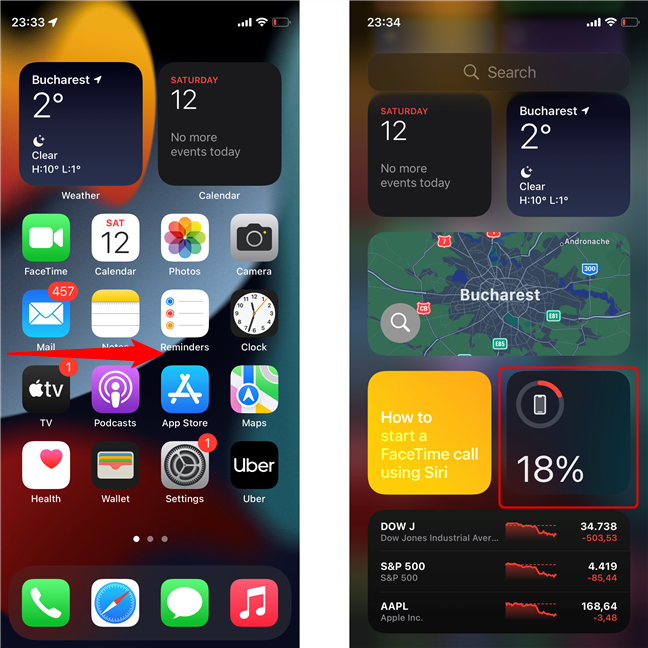
Geser ke kanan untuk membuka halaman Widget dan temukan widget Baterai
Jika Anda tidak dapat melihat widget, Anda dapat dengan mudah menambahkannya. Pertama, buka kunci iPhone Anda, lalu buka layar widget, gulir ke bawah, dan ketuk tombol Edit. Selanjutnya, ketuk tanda plus di sudut kiri atas layar.

Ketuk Edit, lalu pada tanda Plus untuk menambahkan widget baru
Pada layar Tambah Widget, gulir hingga Anda menemukan widget bernama Baterai, lalu ketuk. Di layar berikutnya, ketuk Tambah Widget.
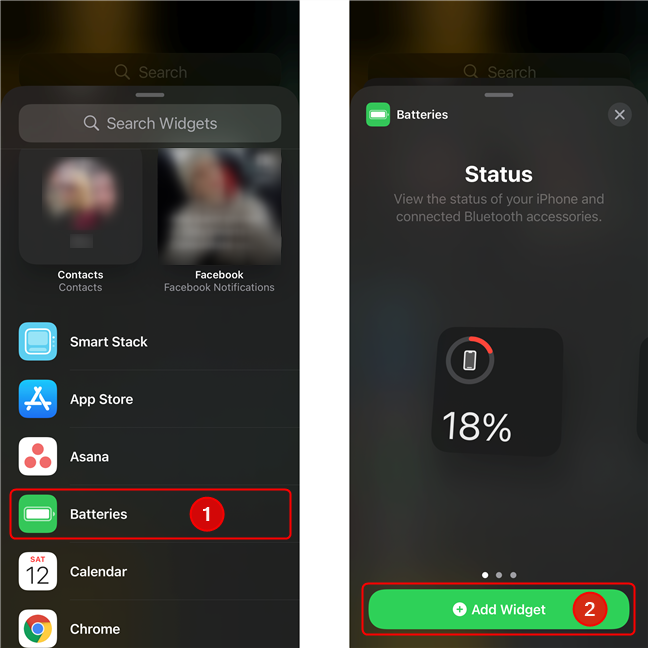
Temukan bagian widget Baterai, ketuk di atasnya, lalu ketuk Tambah Widget
Tindakan ini menjatuhkan widget Baterai di halaman widget. Anda dapat memposisikan ulang (atau widget lainnya) dengan mengetuk dan menahan, lalu menyeret widget ke posisi yang Anda inginkan. Jika Anda ingin menempatkan widget di layar lain, baca terus, jika tidak, tekan Selesai.
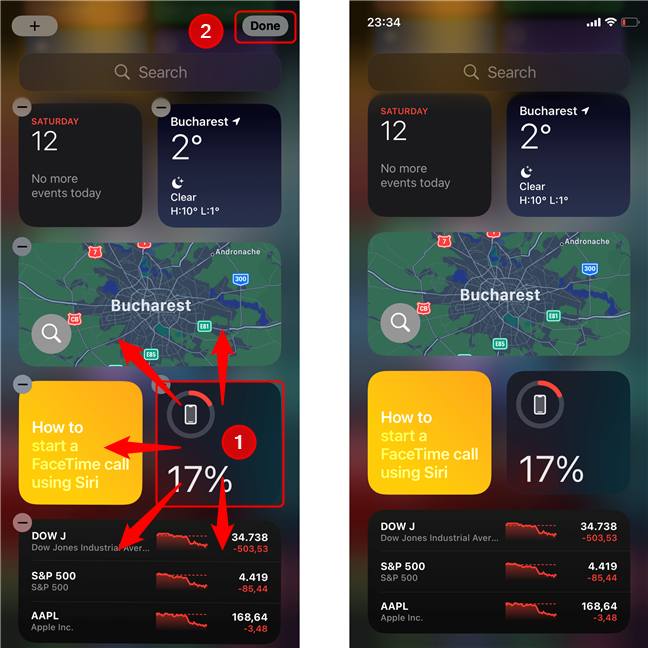
Seret widget ke posisi mana pun, lalu ketuk Selesai
Sebaliknya, jika Anda menyeret widget ke tepi kanan layar, Anda dapat memposisikannya di salah satu layar Utama (itu akan menggantikan ikon yang ada). Tekan Selesai jika Anda sudah puas.

Tempatkan widget di halaman lain di iPhone
TIPS: Antarmuka iOS yang digunakan untuk artikel ini dalam Mode Gelap.
Cara menampilkan persentase baterai di iPad, iPhone SE, iPhone 8, iPhone 7, atau perangkat seluler Apple yang lebih lama
Jika Anda memiliki iPad, iPhone 8, iPhone 8 Plus, iPhone 7, iPhone SE, atau iPhone model lama lainnya, persentase baterai ditampilkan secara default di sebelah ikon baterai, di sudut kanan atas layar. Jika hilang, mungkin karena pengaturannya dinonaktifkan, jadi mari kita aktifkan. Pertama, buka aplikasi Pengaturan. Pada layar Pengaturan, cari entri Baterai dan ketuk di atasnya. Di halaman Baterai , hidupkan sakelar yang disebut Persentase Baterai . Setelah Anda melakukannya, iPhone atau iPad Anda mulai menunjukkan persentase baterai di sebelah ikon baterai.
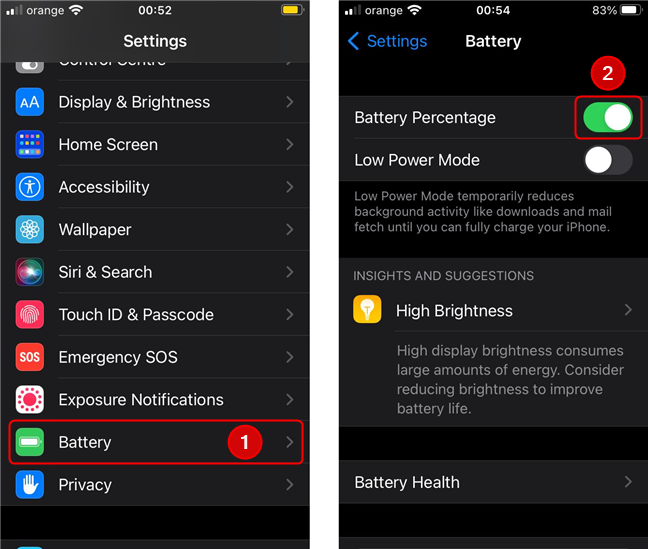
Aktifkan tampilan persentase baterai di iPad dan iPhone lama
Tentu saja, seperti iPhone lainnya, Anda dapat menambahkan widget Baterai ke layar Utama atau ke halaman Widget. Ikuti saja petunjuk di bagian sebelumnya.
Apakah Anda suka melihat persentase baterai di iPhone atau iPad Anda?
Kami akui, karena masalah yang dimiliki iPhone lama dengan masa pakai baterai, kami mengembangkan kecemasan baterai rendah. Meskipun kami berharap Anda tidak memiliki gejalanya, kami bertanya-tanya apakah Anda merasa perlu untuk menampilkan persentase setiap saat atau jika Anda hanya memeriksanya saat indikator baterai menyala merah. Beri tahu kami di komentar!

