

Pada artikel kali ini kami akan membantu mengenai masalah yang dialami oleh iPad Anda, dimana bluetooth tidak berfungsi di iPad Anda. Simak artikel ini hingga selesai, semoga dapat memecahkan masalah yang iPad Anda alami.
Apakah iPad Anda mengalami masalah saat memasangkan atau menyambungkan kembali ke perangkat Bluetooth tertentu? Atau apakah Anda terus mengalami perilaku tidak menentu meskipun telah menjalin koneksi? Masalahnya bisa dengan iPad Anda, perangkat Bluetooth yang dimaksud, atau keduanya.
Kendala kecil terkait perangkat lunak adalah alasan paling mungkin untuk bluetooth tidak berfungsi di iPad. Tetapi jarang, firmware yang ketinggalan zaman, pengaturan jaringan yang rusak, gangguan nirkabel, dan sebagainya juga dapat berkontribusi. Jadi, selesaikan daftar perbaikan di bawah ini agar Bluetooth berfungsi dengan benar di iPad Anda lagi.
Baca Juga : 21 Tips dan Trik iPadOS 15 Terbaik
Topik Bahasan
Matikan & Nyalakan Modul Bluetooth iPad
Sebaiknya mulai dengan perbaikan paling mudah: matikan dan nyalakan Bluetooth di iPad Anda. Itu membantu memulai ulang modul Bluetooth di dalam, dan itu biasanya menyelesaikan sebagian besar bug acak, gangguan, dan anomali lainnya.
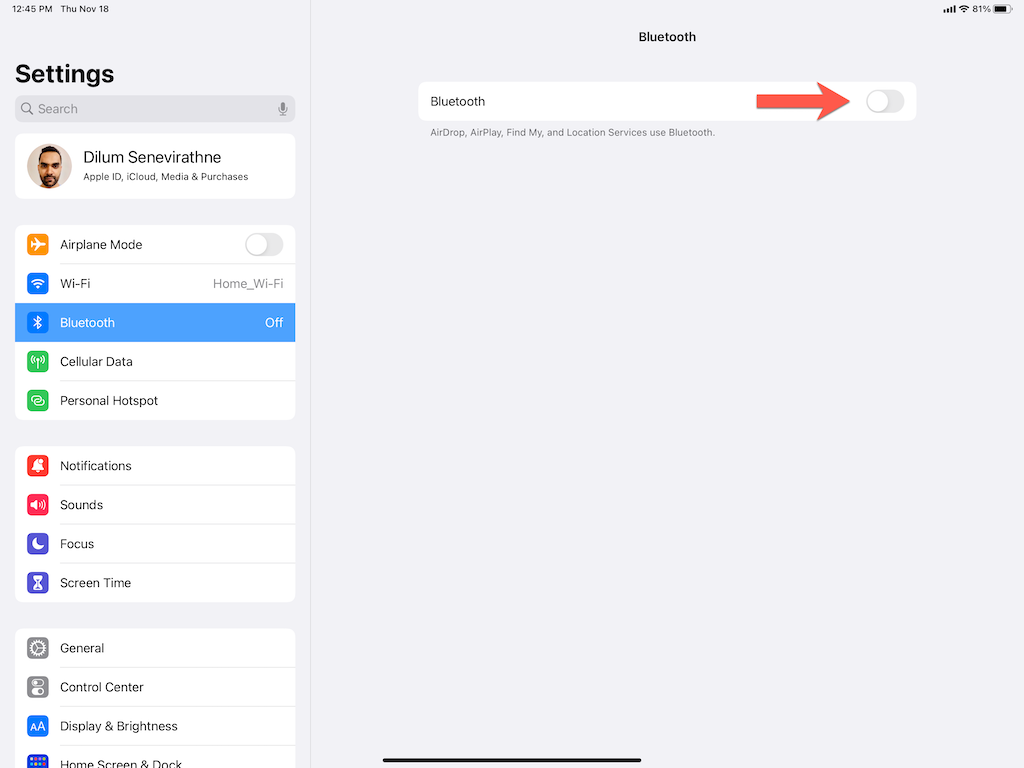
Untuk melakukannya, buka aplikasi Settings dan ketuk Bluetooth di bilah sisi. Kemudian, matikan sakelar di sebelah Bluetooth . Tunggu hingga 10 detik sebelum menyalakannya kembali.
Jauhkan iPad & Perangkat Bluetooth dalam Jangkauan
Bluetooth mungkin memiliki jangkauan 10 meter, tetapi semakin dekat iPad dan perangkat Bluetooth Anda, semakin mudah untuk menghubungkan atau mempertahankan koneksi. Bluetooth tidak berfungsi dengan baik di antara dinding, jadi jangan berharap iPad Anda terhubung ke perangkat di kamar sebelah. Untuk hasil terbaik, letakkan tepat di samping satu sama lain.
Mulai ulang iPad & Perangkat Bluetooth
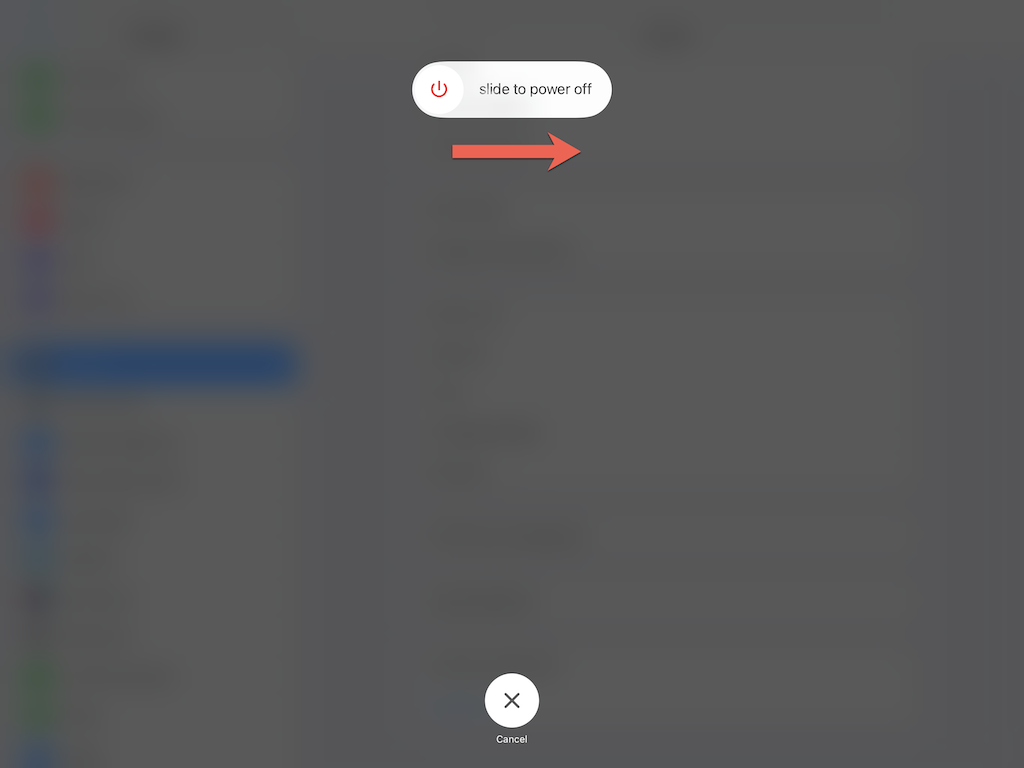
Selanjutnya, coba mulai ulang iPad Anda. Untuk melakukannya, tahan tombol Top dan seret ikon Power untuk mematikan iPad Anda. Jika iPad Anda menggunakan ID Wajah, tekan dan lepas dengan cepat tombol Volume Up dan Volume Down satu demi satu dan tahan tombol Atas untuk mengakses layar Slide to Power Off .
Setelah mematikan iPad Anda, tunggu hingga 20 detik sebelum menahan tombol Top untuk menyalakannya kembali.
Ini juga merupakan ide yang baik untuk me-restart perangkat Bluetooth yang menimbulkan masalah. Jika Anda dapat menemukan sakelar Power yang terlihat , gunakan sakelar itu untuk mematikan perangkat dan menghidupkannya kembali. Anda mungkin ingin memeriksa manual pengguna atau dokumentasi online untuk instruksi spesifik. Namun, beberapa perangkat—seperti Apple Pencil —tidak dapat dimatikan.
Isi ulang Perangkat Bluetooth
Perangkat Bluetooth dengan sedikit atau tanpa biaya yang tersisa dapat menyebabkan segala macam masalah konektivitas. Coba isi ulang sebelum upaya berikutnya untuk menghubungkannya kembali dengan iPad Anda.
Periksa Kompatibilitas Dengan iPad Anda
Jika Anda mencoba menghubungkan perangkat Bluetooth dengan iPad Anda untuk pertama kalinya, sebaiknya konfirmasikan bahwa perangkat tersebut kompatibel. Panduan pengguna atau dokumentasi online dapat membantu Anda dalam hal itu.
Masalah kompatibilitas memengaruhi perangkat pihak pertama dan ketiga. Misalnya, Anda tidak dapat memasangkan Apple Pencil generasi pertama dengan iPad Pro (2018) atau lebih baru.
Perbarui Perangkat Lunak Sistem iPad Anda
Masalah terkait Bluetooth memiliki korelasi kuat dengan perangkat lunak sistem iPad. Beberapa iterasi iPadOS (biasanya peningkatan versi utama) dapat menimbulkan banyak masalah dengan konektivitas Bluetooth, tetapi Apple dengan cepat menyelesaikannya dengan pembaruan poin berikutnya.
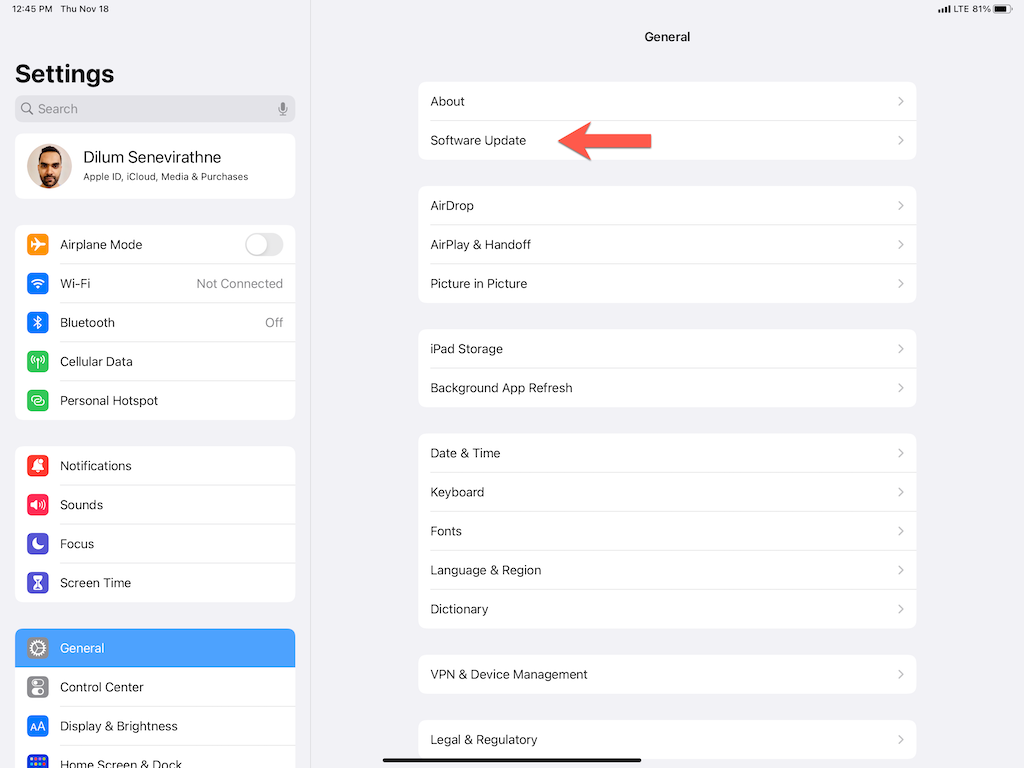
Jadi, jika Bluetooth mulai tidak berfungsi di iPad Anda setelah pembaruan terbaru, coba periksa dan instal pembaruan yang lebih baru. Untuk melakukannya, buka aplikasi Settings dan buka General > Software Update.
Putuskan dan Sambungkan Kembali Perangkat ke iPad
Jika Anda mengalami masalah saat menyambungkan ke perangkat yang sebelumnya telah dipasangkan, Anda mungkin berurusan dengan cache Bluetooth yang rusak. Memutuskan dan menyambungkan kembali perangkat mungkin menyelesaikan masalah.
1. Buka aplikasi Settings di iPad Anda.
2. Ketuk Bluetooth di bar samping.
3. Ketuk ikon Info di sebelah perangkat Bluetooth yang bermasalah.
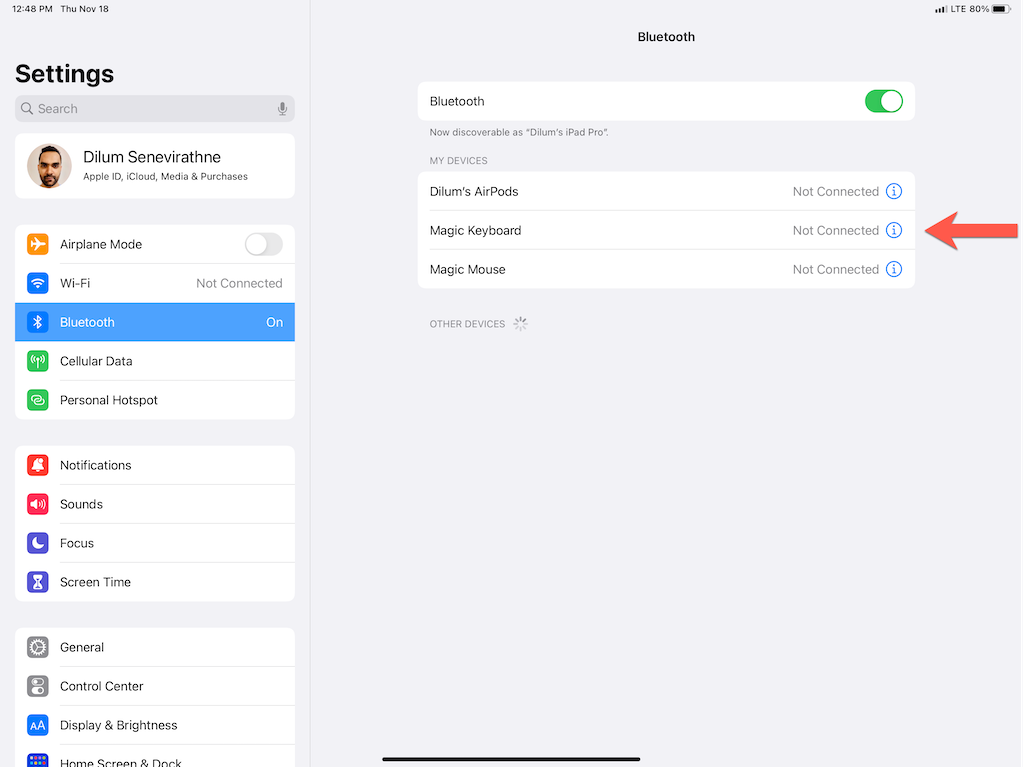
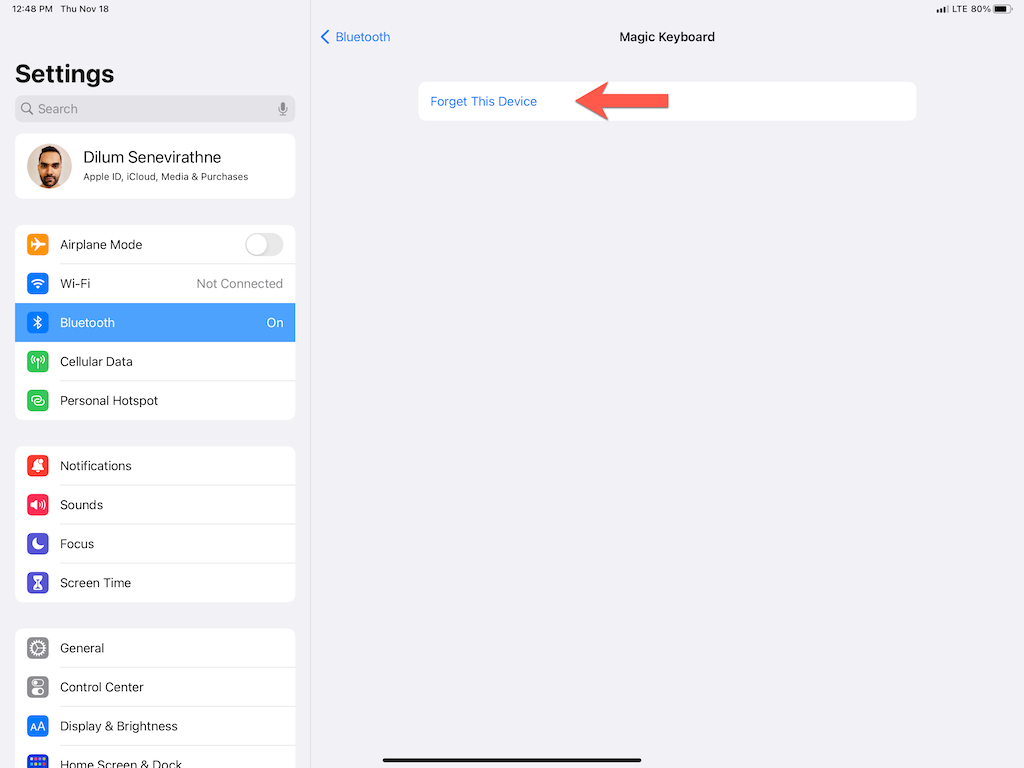
4. Ketuk Forget This Device.
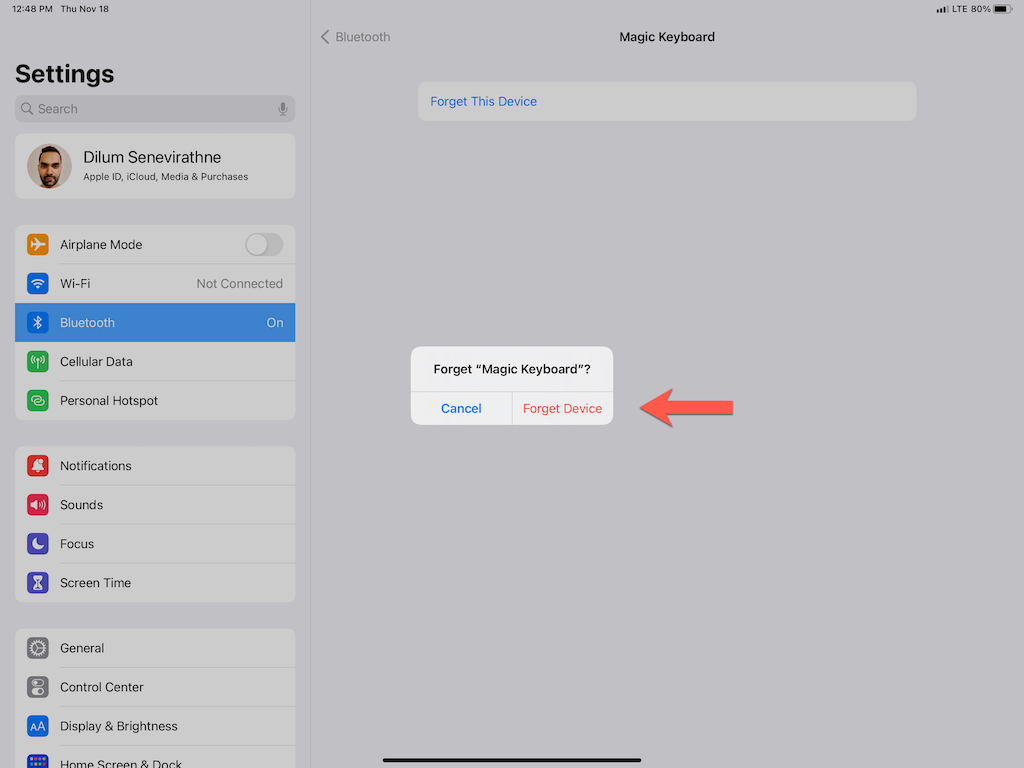
5. Ketuk Forget Device untuk mengonfirmasi.
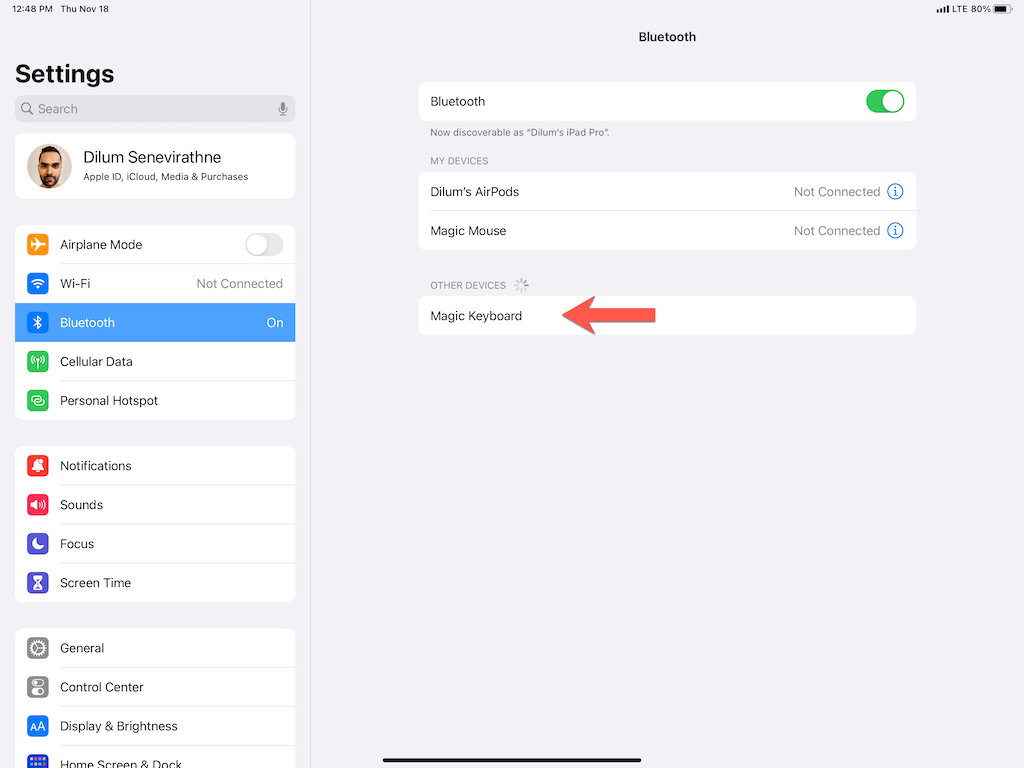
5. Tahan tombol pairing pada perangkat Bluetooth. Setelah muncul lagi dalam pengaturan Bluetooth di iPad Anda, ketuk untuk mengulangi proses pemasangan.
Putuskan Sambungan Dari Perangkat Lain dan Coba Lagi
Perangkat Bluetooth mungkin memiliki batas konektivitas yang mencegahnya bergabung dengan iPad Anda. Jadi putuskan sambungannya dari perangkat lain yang telah Anda pasangkan sebelum mencoba lagi.
Hindari Sumber Interferensi Nirkabel
Gangguan nirkabel dari perangkat seluler, router jaringan, peralatan dapur, dan sebagainya juga dapat menyebabkan masalah melalui Bluetooth. Pindah ke lokasi lain dan periksa apakah itu membuat perbedaan.
Aktifkan Izin Bluetooth untuk Aplikasi Pihak Ketiga
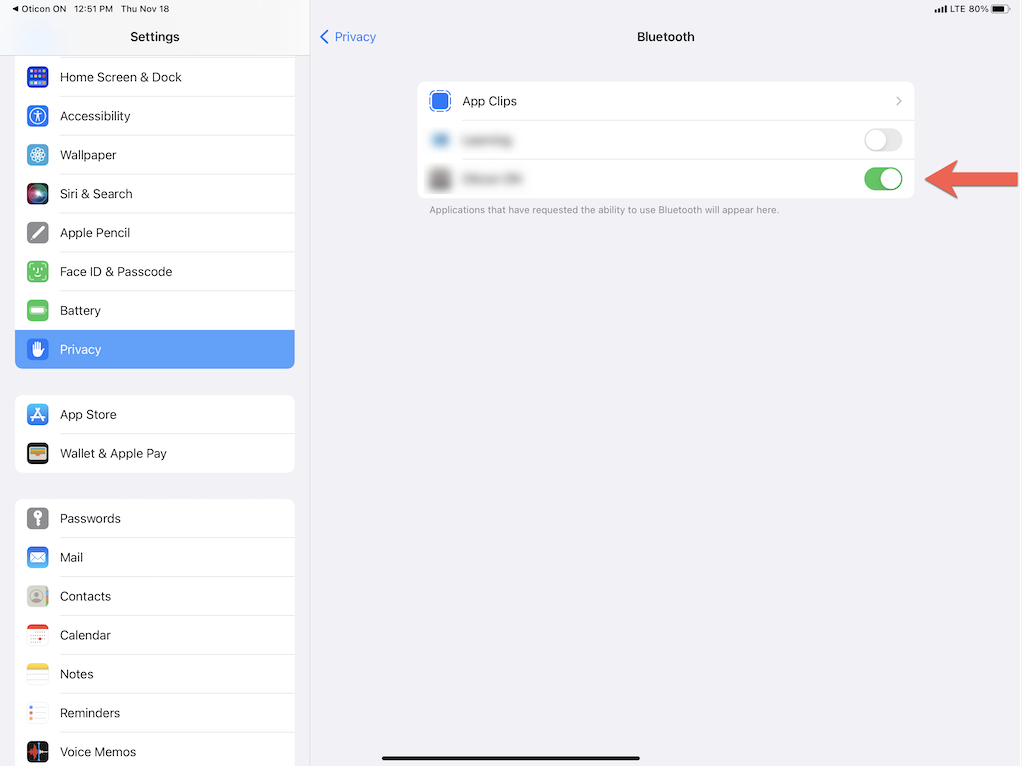
Jika Anda dapat menghubungkan perangkat Bluetooth ke iPad Anda tetapi mengalami kesulitan untuk membuatnya berfungsi dengan aplikasi tertentu, Anda harus memeriksa pengaturan privasi Anda untuk menentukan apakah aplikasi tersebut memiliki izin untuk menggunakan Bluetooth.
1. Buka aplikasi Settings dan pilih Privacy di bilah sisi.
2. Pilih Bluetooth.
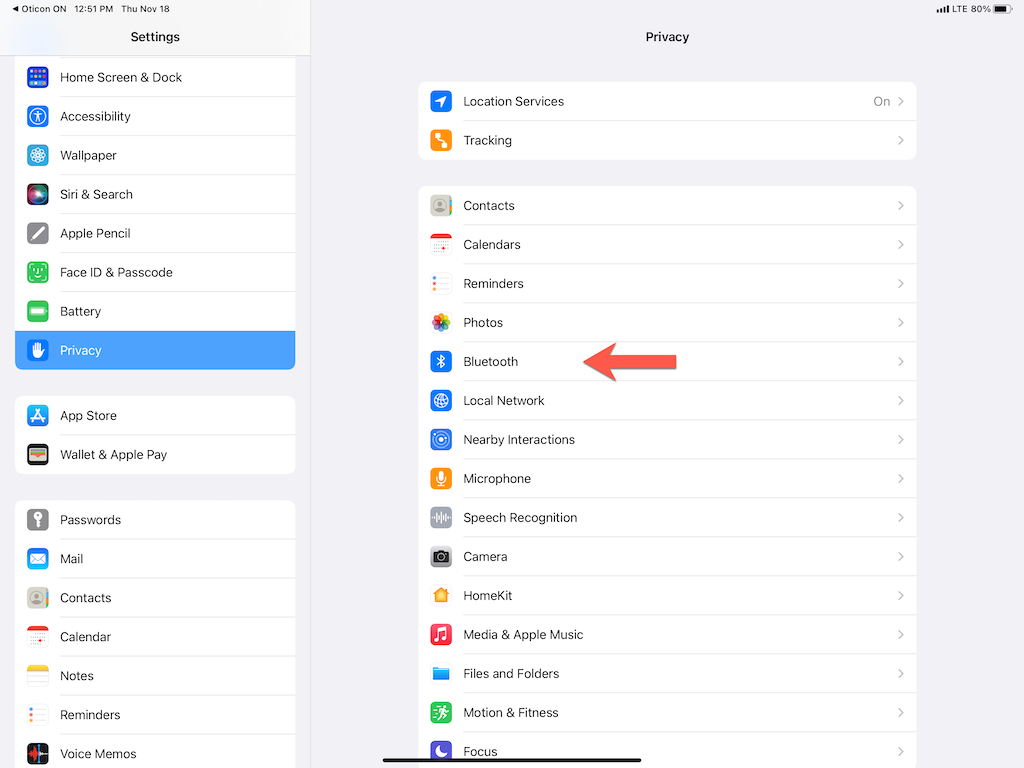
3. Nyalakan sakelar di sebelah aplikasi apa pun yang memerlukan izin untuk bekerja dengan perangkat melalui Bluetooth.
Perbarui Firmware Perangkat Bluetooth
Firmware yang kedaluwarsa dapat mencegah perangkat Bluetooth terhubung dengan iPad Anda. Lihat panduan pengguna atau dokumentasi online untuk instruksi apa pun untuk membantu Anda memperbaruinya. Misalnya, berikut cara memperbarui firmware AirPods.
Setel Ulang Perangkat Bluetooth ke Pengaturan Pabrik
Coba atur ulang perangkat Bluetooth Anda ke pengaturan pabrik. Sekali lagi, panduan pengguna perangkat atau dokumentasi online adalah tempat terbaik untuk memulai.
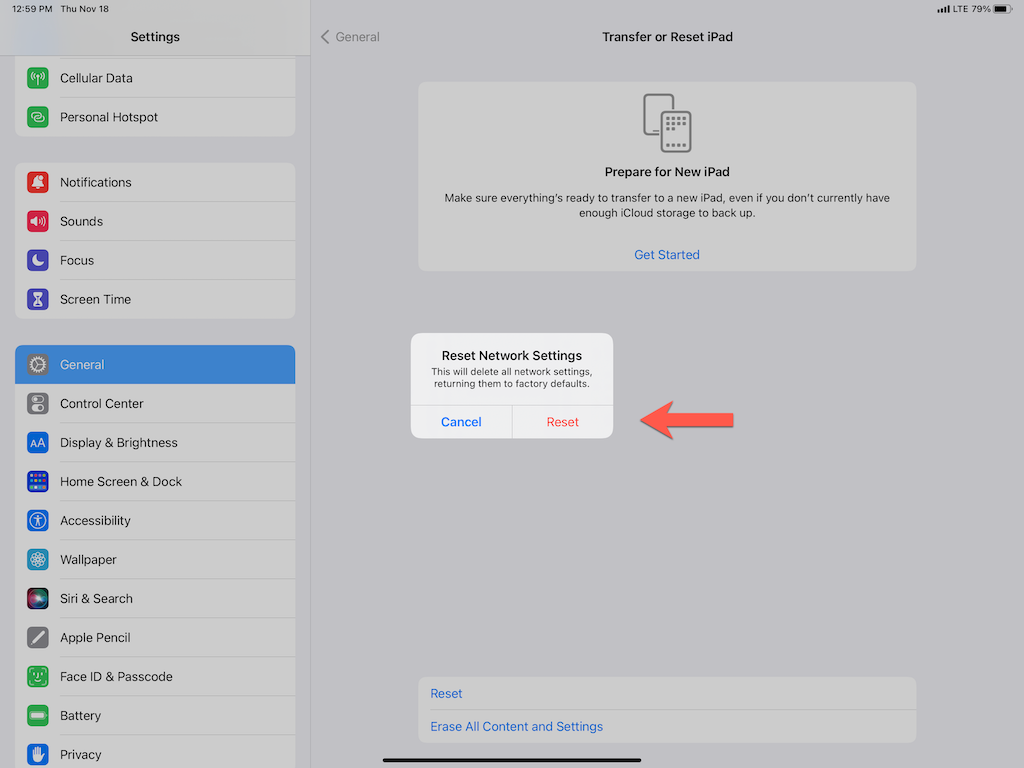
Atur Ulang Pengaturan Jaringan di iPad
Pengaturan jaringan yang rusak di iPad juga dapat berperan, jadi tindakan Anda selanjutnya adalah mengatur ulang. Sayangnya, prosedur ini menghapus semua jaringan Wi-Fi dan pasangan Bluetooth yang tersimpan, jadi Anda harus menyambung kembali ke semuanya sesudahnya.
1. Buka aplikasi Settings dan pilih General di bilah sisi.
2. Pilih Transfer or Reset iPad.
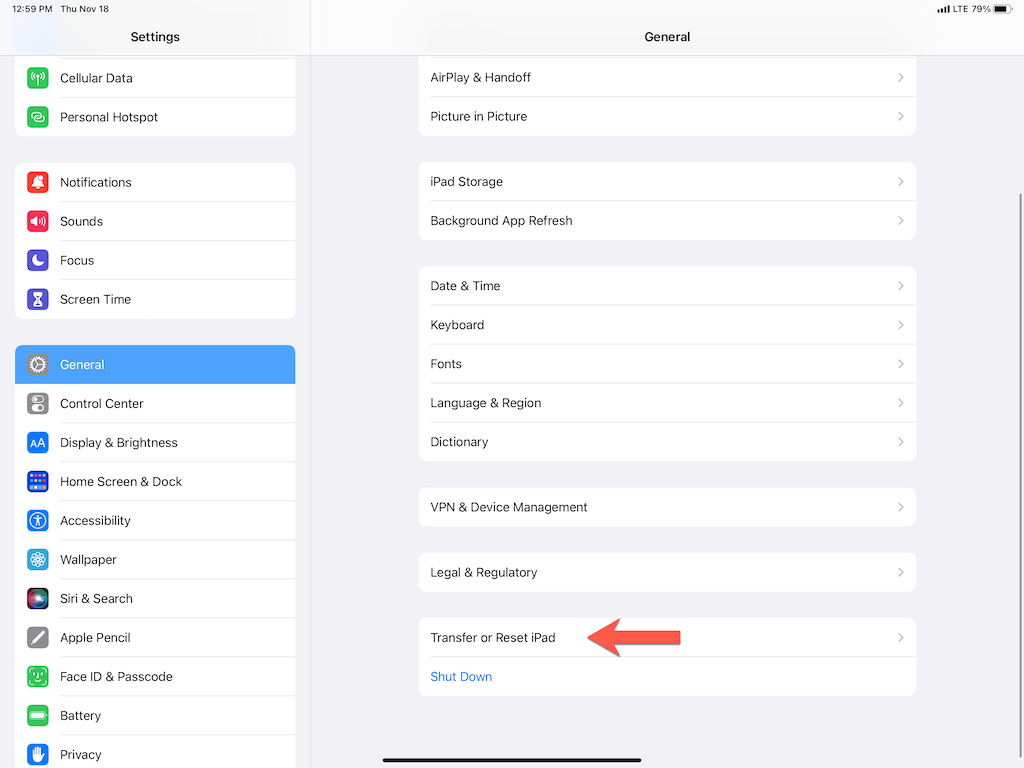
2. Pilih Reset.
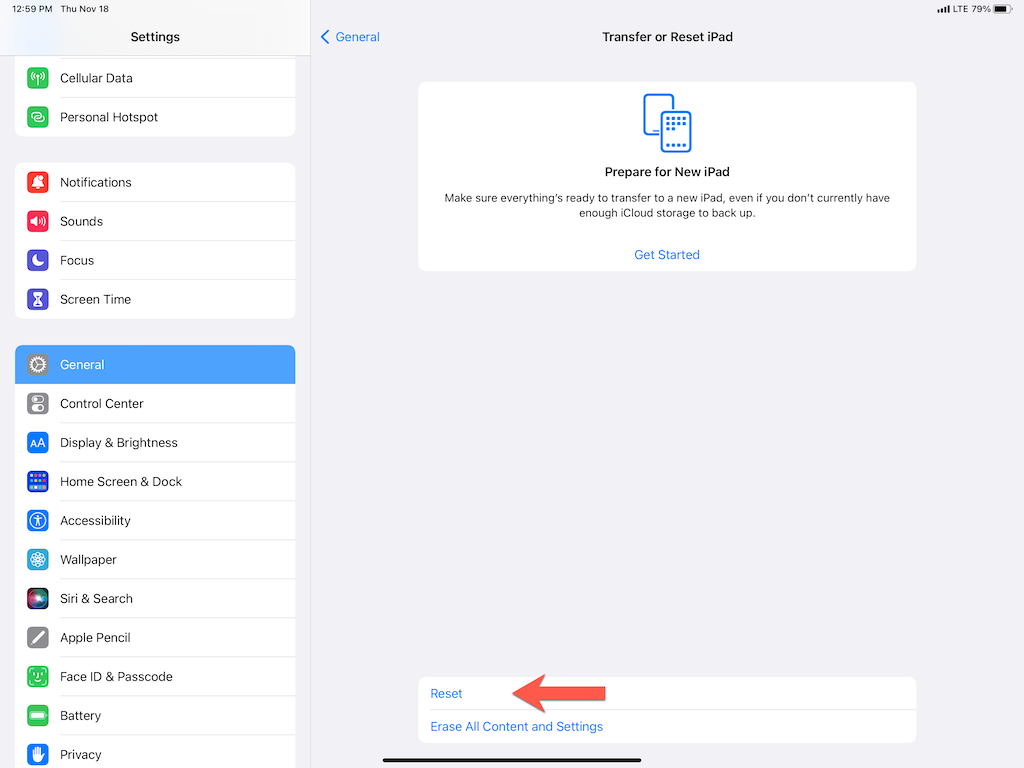
3. Pilih Reset Network Settings.
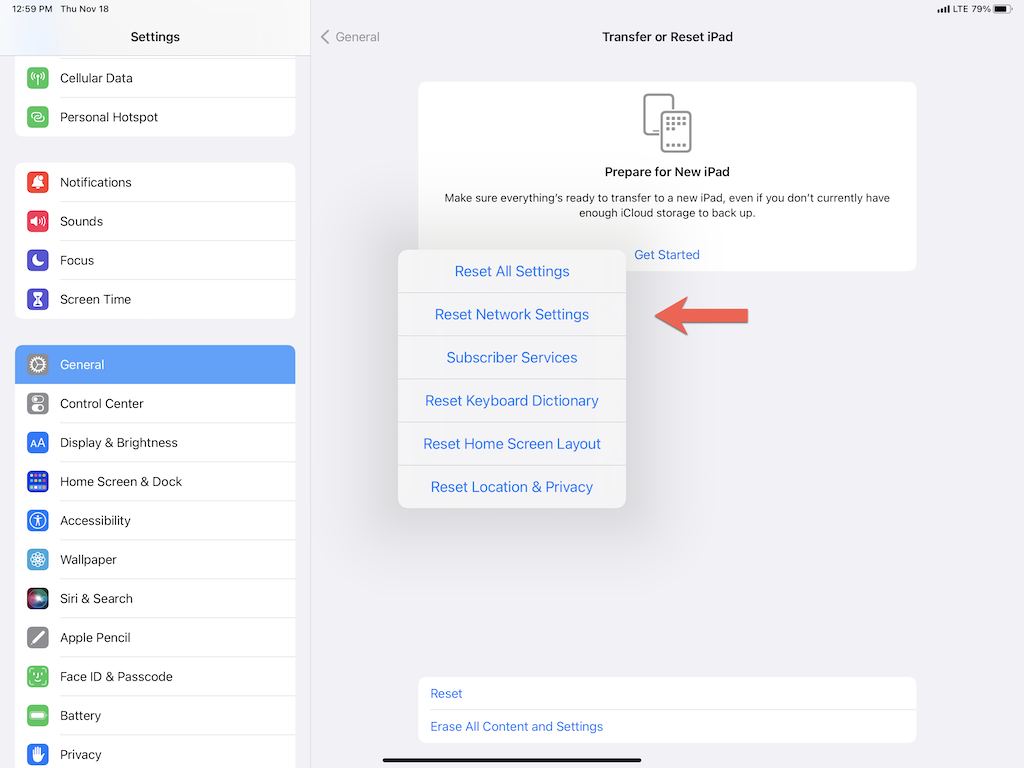
4. Masukkan kode sandi perangkat iPad Anda.
5. Pilih Reset untuk konfirmasi.
Apa Lagi Yang Bisa Anda Lakukan?
Jika tidak ada perbaikan di atas yang berfungsi dan Bluetooth masih tidak berfungsi di iPad, coba sambungkan perangkat Bluetooth ke iPad lain (jika memungkinkan). Jika masalah yang sama terjadi, kemungkinan besar itu salah, jadi Anda mungkin ingin mengembalikannya. Namun, jika masalah meluas ke semua perangkat Bluetooth dan memperbarui perangkat lunak sistem atau mengatur ulang pengaturan jaringan iPad Anda tidak membantu, reset pabrik iPad Anda atau hubungi Apple untuk mendapatkan dukungan.

