

Jika Anda memiliki iPhone dengan notch, Anda akan memperhatikan bahwa indikator level baterai di sudut kanan atas layar tidak menunjukkan persentase sebenarnya dari baterai yang tersisa.
Dengan iPhone lama yang tidak menampilkan notch, Apple menyertakan opsi dalam pengaturan untuk mengaktifkan atau menonaktifkan persentase, tetapi jika iPhone Anda memiliki notch, tidak ada pengaturan yang akan mengaktifkannya.
Untungnya, ada beberapa cara agar Anda tetap dapat mengawasi persentase baterai iPhone yang lebih baru yang telah kami uraikan di bawah ini. Teruslah membaca untuk mempelajari cara kerjanya.
Topik Bahasan
1. Aktifkan Control Center (Pusat Kontrol)
Cara termudah untuk memeriksa tingkat persentase baterai iPhone Anda adalah dengan menggesek ke bawah dari sudut kanan atas layar untuk membuka Pusat Kontrol. Anda akan segera melihat persentase yang ditampilkan di sebelah ikon baterai di kanan atas.
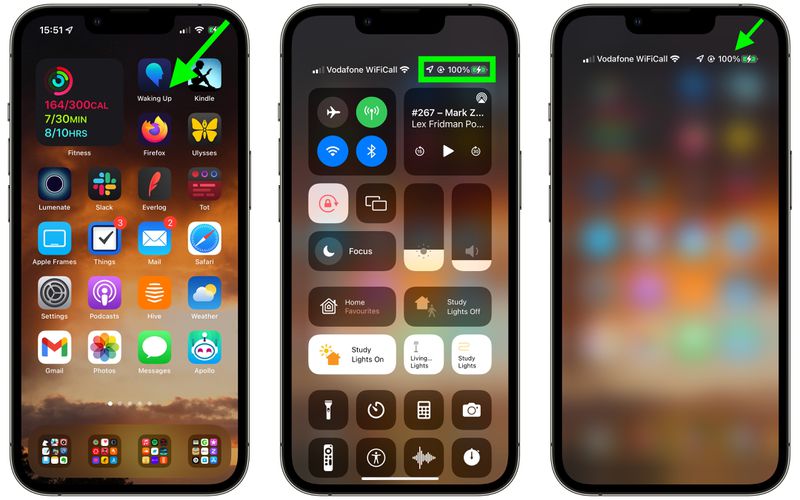
Anda bahkan tidak perlu membuka Pusat Kontrol sepenuhnya untuk memunculkan persentase. Seret kecil dan cepat secara diagonal ke bawah dari sudut kanan atas layar iPhone Anda akan memperlihatkannya, dan melepaskan jari Anda dari layar akan membawa Anda kembali ke Home Screen.
2. Buka Today View
Anda juga dapat memeriksa persentase baterai iPhone Anda dengan menggunakan widget Baterai di Today View, diakses dengan menggeser ke kanan di Lock screen atau di layar pertama aplikasi di layar Utama Anda.
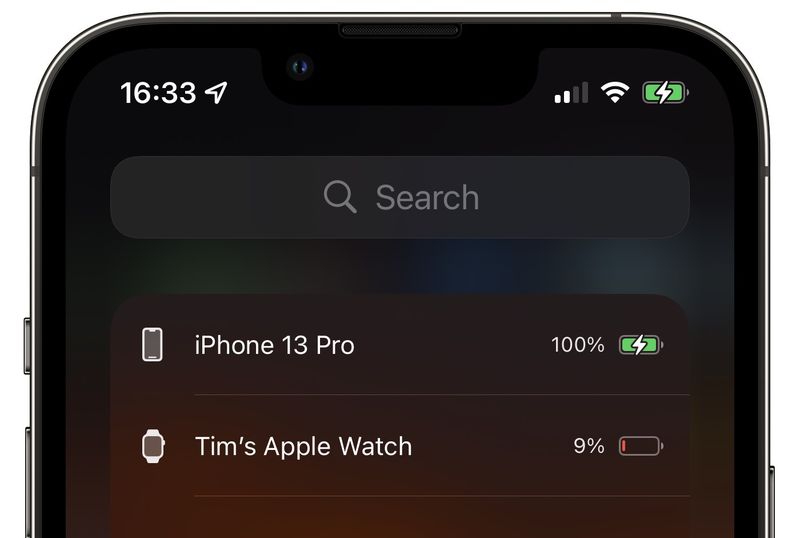
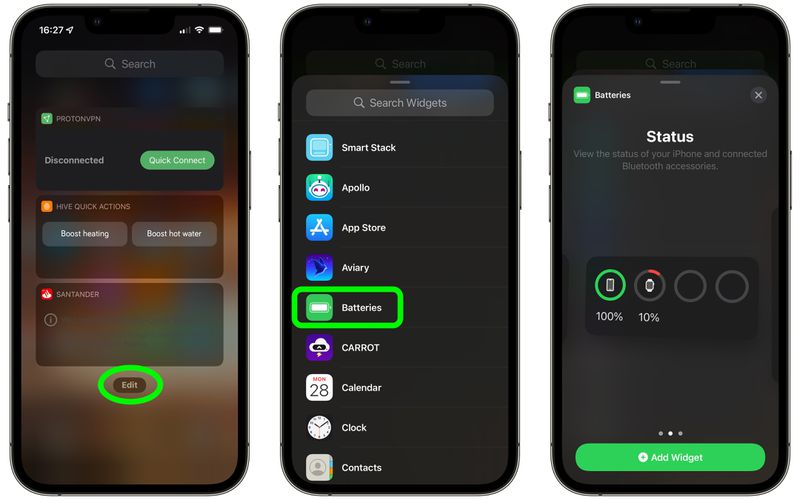
Jika Anda belum menginstalnya, Anda dapat menambahkan widget Baterai secara manual. Untuk melakukannya, masuk ke Today View, gulir ke bagian bawah kolom widget dan tekan tombol Edit. Ketuk tombol plus (+) di sudut kiri atas layar untuk membuka Galeri Widget, lalu masukkan “Batteries” di bidang pencarian atau gulir ke bawah dan pilih widget Batteries dari daftar.
Baca Juga: Data Seluler iPhone Tidak Berfungsi? Berikut 11 Cara Untuk Memperbaikinya!
Jika Anda tidak memiliki aksesori Apple yang dipasangkan dengan iPhone Anda, widget kotak pertama akan menampilkan persentase baterai. Jika Anda memiliki Apple Watch atau AirPods, Anda tidak akan melihat persentase kecuali Anda memilih gaya widget kedua atau ketiga. Gesek ke widget yang sesuai untuk Anda, lalu ketuk Add Widget untuk menambahkannya ke Tampilan Hari Ini.
3. Tambahkan Widget Baterai ke Home Screen Anda
Jika Anda ingin dapat melihat persentase baterai iPhone Anda saat dibuka kuncinya dan di Home Screen, tambahkan widget baterai ke dalamnya.
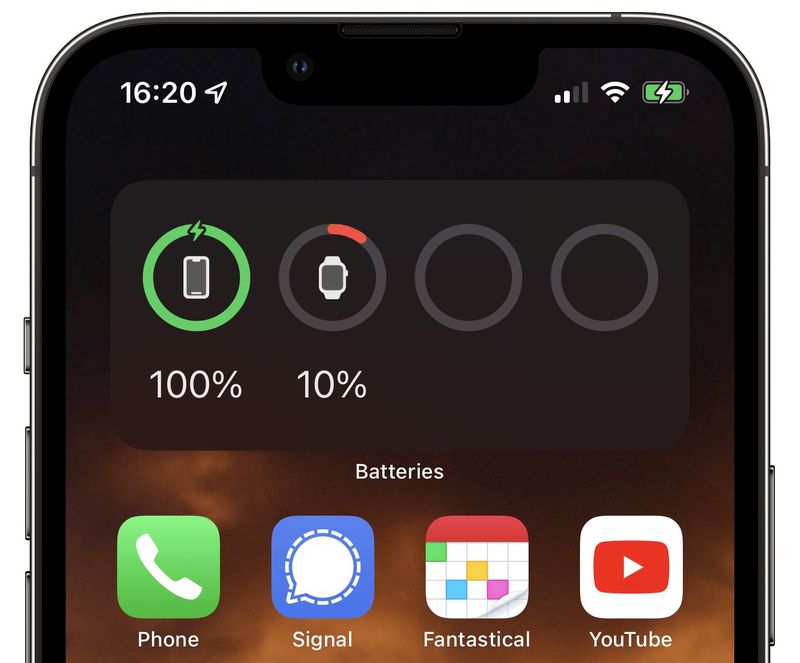
Untuk melakukannya, tekan lama pada area kosong Home Screen atau layar aplikasi tambahan apa pun untuk masuk ke mode jiggle. Ketuk tombol plus (+) di sudut kiri atas layar untuk membuka Galeri Widget, lalu masukkan “Batteries” di bidang pencarian atau gulir ke bawah dan pilih widget Batteries dari daftar.
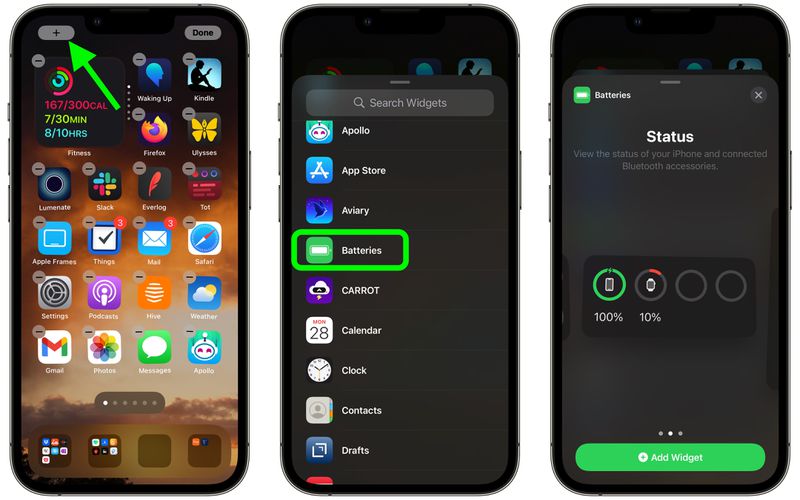
Jika Anda tidak memiliki aksesori Apple yang dipasangkan dengan iPhone Anda, widget kotak pertama akan menampilkan persentase baterai. Jika Anda memiliki Apple Watch atau AirPods, Anda tidak akan melihat persentase kecuali Anda memilih gaya widget kedua atau ketiga. Geser ke widget yang sesuai untuk Anda, lalu ketuk Add Widget untuk menambahkannya ke Layar Beranda Anda.
4. Tanya Siri
Jika Anda penggemar Siri, Anda selalu dapat bertanya kepada asisten virtual “Bagaimana masa pakai baterai iPhone saya?” atau bahkan “Bagaimana baterai saya?” dan Anda harus mendapatkan jawaban.
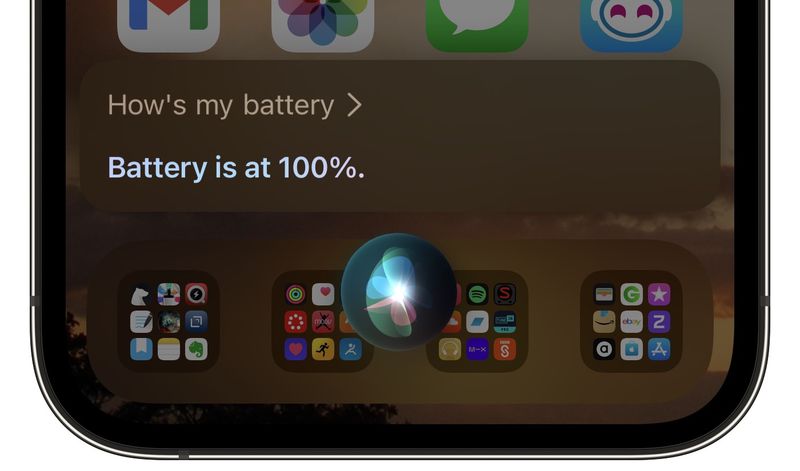
Kiat teratas: Anda juga dapat menanyakan Siri pertanyaan ini tentang aksesori Apple apa pun yang Anda gunakan, seperti Apple Watch atau AirPods.
5. Colokkan iPhone Anda
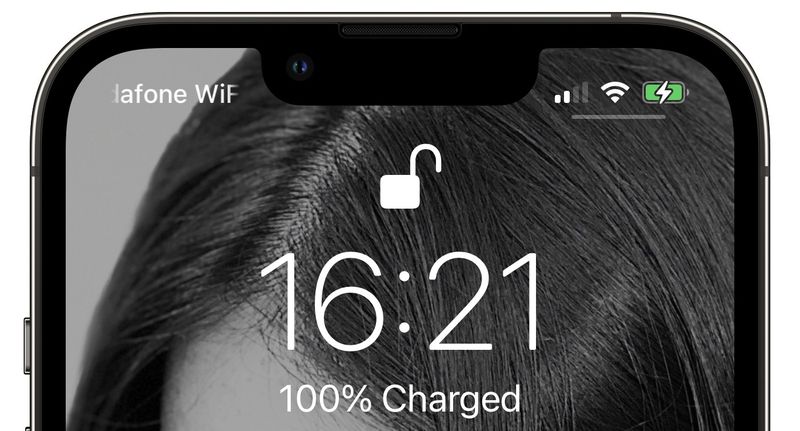
Kapan saja iPhone Anda dicolokkan dan diisi, Anda akan melihat persentase baterai secara otomatis ditampilkan di Lock Screen, tepat di bawah waktu.
Tertarik untuk memperpanjang masa pakai baterai iPhone Anda? Apple menyertakan opsi dalam pengaturan Kesehatan Baterai yang disebut “Optimized Battery Charging” yang mempelajari kebiasaan perangkat pribadi Anda dan menunggu untuk menyelesaikan pengisian daya hingga Anda memerlukan iPhone.

