

Mengambil screenshot sangat sederhana, namun, mengambil screenshot yang bagus dengan tanda yang akurat dan jelas membutuhkan sedikit usaha dan beberapa teknik yang tepat. Sementara kami membahas metode cara mengambil screenshot di Windows 11/10, kami juga akan berbicara tentang beberapa alat yang dapat membantu Anda mengambil screenshot yang baik dan akurat. Misalnya, di Windows 11/10/8.1, Anda dapat menekan Win+PrnScr untuk mengambil screenshot/snapshot layar Anda dan menyimpannya ke folder Screenshots di perpustakaan Gambar Anda.
Baca Juga: Cara Mempercepat Kinerja SSD di Windows 11
Topik Bahasan
Cara mengambil screenshot di Windows 11/10
Anda dapat mengambil screenshot di Windows 11/10 menggunakan cara berikut:
- Tombol PrtScr untuk menangkap & menyimpan ke clipboard
- WinKey+PrtScr untuk menangkap seluruh layar dan menyimpannya sebagai file
- Alt+PrnScr untuk mengambil tangkapan layar dari salah satu jendela yang aktif
- Win+PrtScr untuk menangkap seluruh layar
- Win+Shift+S untuk membuka bilah alat pemotong
- WinKey+Tombol volume turun di tablet Windows
- Snipping Tool
- Microsoft Snip
- Charms Bar
- XBox app Game Bar
- Snip & Sketch app
- Freeware screen capture tool.
Mari kita lihat mereka secara detail.
1] PrtScr/Prt Sc/PrntScrn/Print Screen Key
Ini adalah salah satu metode paling umum yang digunakan oleh pengguna Windows untuk mengambil screenshot. PrtScr biasanya berada di baris paling atas pada keyboard Anda.
Jika Anda cukup menekan tombol PrtScr, layar akan diambil dan disimpan ke clipboard Anda. Anda kemudian dapat menempelkannya di mana pun Anda inginkan, seperti Paint, dokumen Word, dll. Untuk mengambil screenshot, Anda hanya perlu membuka halaman yang Anda perlukan tangkapan layarnya dan tekan tombol PrtScr. Langkah selanjutnya buka MS Paint, klik kanan, dan tekan tab Paste, atau bisa juga dengan menekan CTRL+V. Tangkapan layar Anda sudah siap, simpan di lokasi yang diinginkan.
Untuk mengambil screenshot dari salah satu jendela, klik jendela untuk mengaktifkannya dan tekan Alt+PrntScr. Anda sekarang dapat menempelkannya di mana pun Anda inginkan.
Jika beberapa perangkat lunak menghalangi Anda menggunakan PrtScr, Anda dapat mencoba Ctrl+PrtScr.
TIPS : Anda dapat membuat tombol PrtScr membuka Screen Snipping Tool untuk menyalin wilayah layar Anda
2] Win+PrtScr
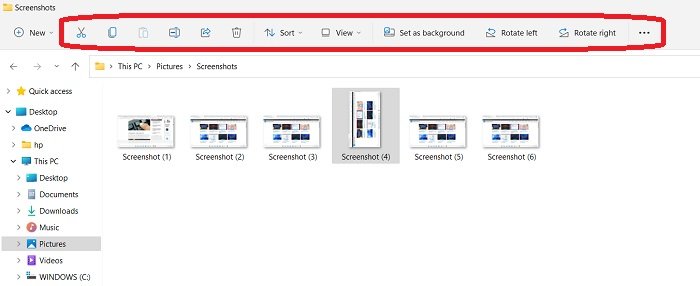
Ini adalah sesuatu yang tidak terlalu diketahui oleh banyak pengguna Windows. Kombinasi tombol Win+PrntScrn secara otomatis menangkap layar Anda dan menyimpannya dalam folder bernama Screenshots di PC Anda. Ini adalah salah satu cara termudah untuk mengambil screenshots dengan sangat cepat.
Untuk menangkap seluruh layar sekaligus, Anda hanya perlu menekan kombinasi tombol WinKey+PrtScr atau WinKey+Fn+PrtScr pada keyboard. Saat mengambil screenshots, laptop Anda akan redup, dan kemudian Anda dapat menemukan tangkapan layar yang diambil di folder User/Pictures/Screenshots.
Anda dapat memeriksa tangkapan layar Anda di folder %UserProfile%\Pictures\Screenshots . Ingat folder ini tidak dibuat sampai Anda menggunakan Win+PrntScrn sekali. Namun, Anda dapat memindahkan folder tersebut. Cukup klik kanan pada folder Screenshots dan buka Properties di mana Anda dapat mengubah lokasi output.
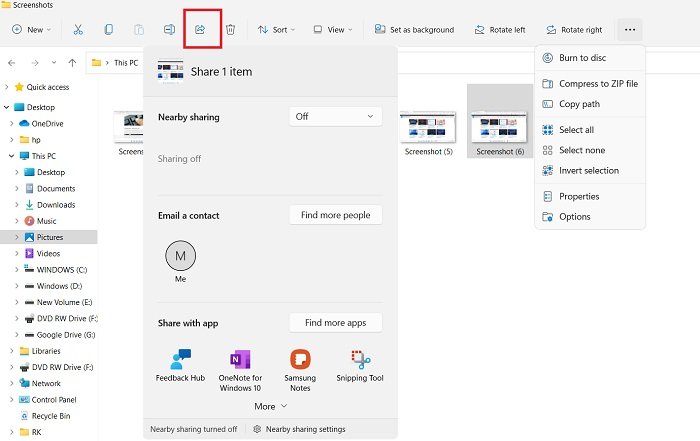
Selain itu, Anda dapat melakukan lebih banyak lagi tangkapan layar yang disimpan langsung dari folder ini. Anda dapat memotong tangkapan layar, menyalin, memutar, mengaturnya sebagai latar belakang, mengompres, dll. langsung dari folder itu sendiri. Juga, Anda dapat membagikannya langsung dari sini. Klik ikon Bagikan seperti yang ditunjukkan pada tangkapan layar di atas dan bagikan.
3] Alt+PrtScr untuk mengambil tangkapan layar dari salah satu jendela yang aktif
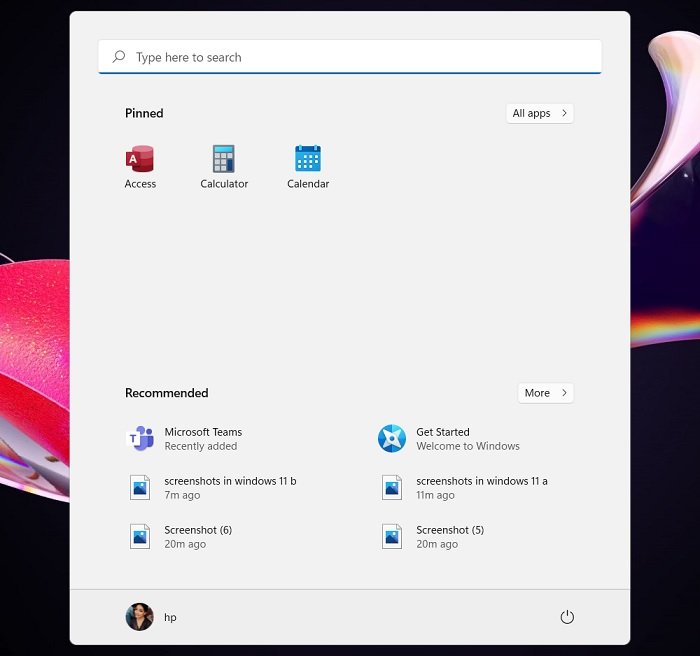
Tekan Alt+PrtScr jika Anda ingin mengambil screenshot dari salah satu jendela yang aktif. Metode ini hanya akan menangkap jendela yang aktif dan bukan seluruh layar. Ini berarti jika Anda memiliki jendela pop-up yang terbuka di halaman web dan Anda menekan tombol Alt+Prt Sc, itu hanya akan menangkap jendela pop-up dan bukan seluruh halaman web. Lihat screenshot yang saya bagikan di atas, di sini saya membuka Start Menu Windows dan saya menekan Alt + PrtSc dan itu hanya menangkap Start Menu dan bukan seluruh desktop.
4] Win+PrtScr untuk menangkap seluruh layar
Menekan Win+PrtScr akan menangkap seluruh layar.
5] Win+Shift+S
Kombinasi tombol Win+Shift+S pada keyboard Anda memungkinkan Anda membuka bilah alat snipping untuk menangkap area yang dapat dipilih di layar Anda. Buka layar yang ingin Anda tangkap dan tekan Win+Shift+S, dan layar menjadi abu-abu dan memungkinkan Anda menyeret kursor dan memilih area yang diinginkan.
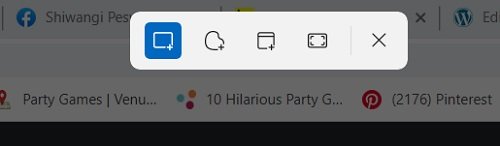
Pintasan ini secara langsung membuka alat snipping untuk Anda dan Anda dapat mengambil screenshot dari seluruh layar atau wilayah tertentu pada Windows 11/10. Tangkapan layar yang diambil di sini akan disalin ke clipboard Anda yang harus Anda rekatkan ke MS Paint atau aplikasi pengeditan foto lain yang tersedia di PC Anda. Anda dapat mengambil snip persegi panjang, snip gratis, snip jendela, atau layar penuh dari sini.
Anda dapat menyalin area yang dapat dipilih ke clipboard dan kemudian menempelkannya ke MS Word atau MS Paint.
Baca Juga: Hapus Aplikasi Default di Windows 11/10 Dengan Mudah
6] WinKey+Vol pada tablet Windows/Surface
Jika tablet Windows atau Surface Anda tidak memiliki key PrtScr, Anda dapat menekan tombol perangkat keras WinKey+Volume di tablet, bersama-sama pada saat yang sama, Anda akan menemukan tangkapan layar yang diambil dan disimpan di folder Pictures/Screenshots Anda.
7] The Snipping Tool
Windows 10
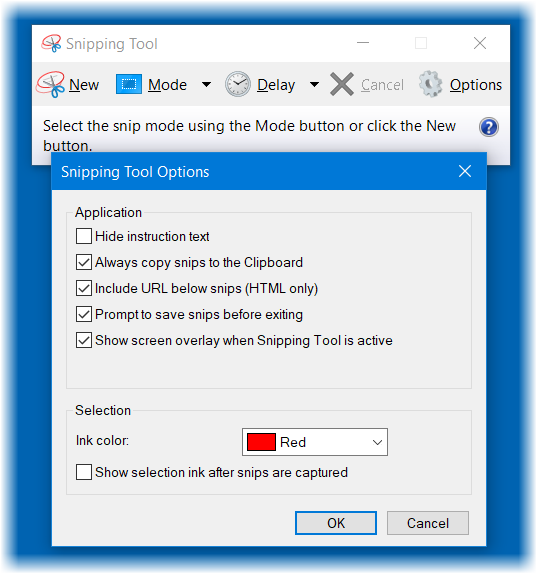
Snipping Tool telah lama menjadi komponen Windows. Ini diluncurkan dengan Windows 7 dan dilanjutkan. Ini adalah alat yang sangat sederhana yang memungkinkan Anda menangkap area layar yang dipilih dan menyimpannya langsung sebagai file gambar.
- Untuk menggunakan alat snipping, buka layar yang ingin Anda tangkap terlebih dahulu, lalu buka alat tersebut.
- Di Pencarian Windows Anda, ketik Snipping Tool dan pilih Mode dan Delay dan klik New.
- Gunakan kursor untuk memilih area layar.
- Klik pada ikon Save dan simpan gambar ke lokasi yang diinginkan.
- Alat ini juga menawarkan beberapa alat pengeditan seperti pena, karet, dan stabilo.
Windows 11
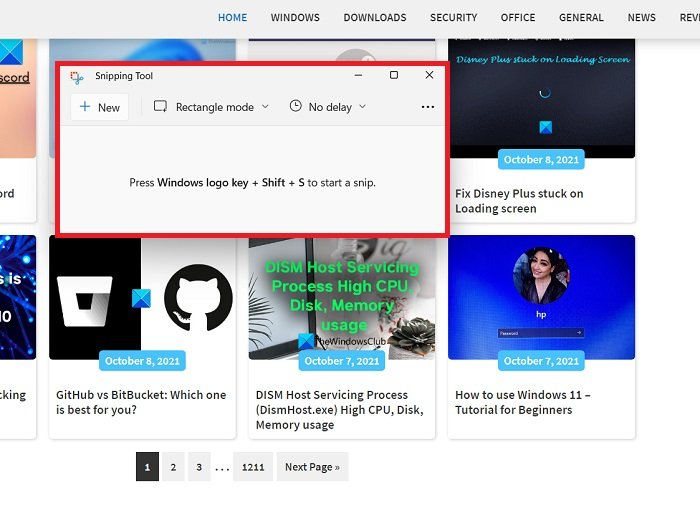
Di Windows 11. Alat Snipping lama dan berkelas kami telah mendapat tampilan baru dengan sistem operasi baru. Dengan alat penangkap layar bawaan ini di PC Windows Anda, Anda dapat menangkap wilayah tertentu sesuai kebutuhan Anda.
Klik pada tab Search di taskbar Anda dan ketik Snipping Tool, buka aplikasi, klik New dan itu akan membuka tab di mana Anda dapat memilih bentuk yang ingin Anda ambil.
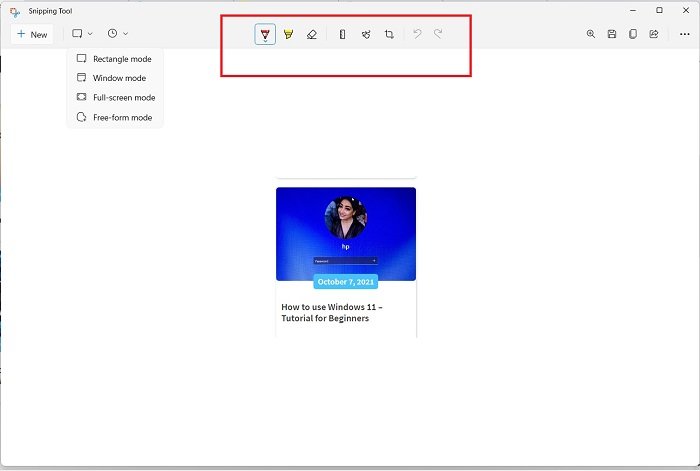
Setelah Anda selesai memilih area, itu akan ditangkap dalam aplikasi itu sendiri dan kemudian Anda dapat menandai, menyorot, menulis pena, memotong, menyalin, dll pada screenshot Anda dari sini.
8] Microsoft Snip

Microsoft Snip Screen Capture Tool adalah alat terbaru yang ditawarkan oleh Microsoft Office yang membantu Anda mengambil tangkapan layar dengan cepat dan mudah. Alat ini sangat membantu bagi pengguna yang perlu mengambil tangkapan layar secara teratur.
Anda perlu mengunduh dan menginstal Snip Screen Tool ini di PC Anda. Setelah diinstal, alat ini berada di layar Anda selalu memungkinkan Anda mengambil screenshot secara instan. Ini adalah alat intuitif dan dilengkapi dengan fitur canggih yang membantu Anda mengambil screenshot yang sangat bagus. Pelajari cara menggunakan ini baru.
9] Menggunakan Share Charm di Windows 8.1
Windows 8.1 juga menambahkan kemampuan untuk mengambil screenshot dari pesona Bagikan. Tapi ini berguna, hanya jika Anda ingin membaginya dengan seseorang. Itu tidak akan langsung menyimpan tangkapan layar di folder mana pun.
Buka bilah Mantra dan klik Bagikan. Anda akan memiliki opsi untuk membagikan tangkapan layar dengan beberapa aplikasi Windows Store Anda yang mendukung fitur ini. Jika Anda perlu mengirimkan tangkapan layar, Anda dapat memilih Mail, misalnya.
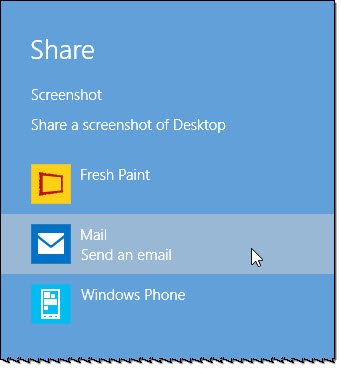
Mengklik aplikasi akan mengambil tangkapan layar desktop atau aplikasi yang aktif.
10] Menggunakan Bilah Game
Aplikasi XBox di Windows 10 Creators Update dan yang lebih baru dapat menggunakan Bilah Game untuk mengambil tangkapan layar dari jendela Game yang aktif. Tekan Win+Alt+PrtScn untuk mengambil dan menyimpan tangkapan layar dari jendela Game.
11] Aplikasi Snip & Sketsa
Anda dapat menggunakan aplikasi Snip & Sketch untuk Menangkap dan Membuat Anotasi tangkapan layar di Windows 10 v1809 dan yang lebih baru.
12] Menggunakan freeware pihak ketiga
Ada juga beberapa perangkat lunak Screen Capture gratis yang keren untuk Windows yang mungkin ingin Anda periksa.
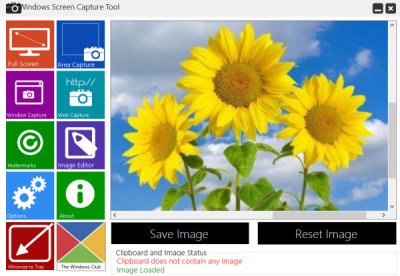
Selain memungkinkan Anda mengambil screenshot desktop di Windows 11/10, perangkat lunak gratis ini menawarkan lebih banyak opsi dan fitur.

