

Saatnya berbagi waktu di Mac. Gunakan SharePlay untuk membiarkan orang lain menikmati musik dan video favorit Anda. Jika Anda masih bingung dalam melakukannya, kami akan memberi tahu Anda mengenai cara menggunakan SharePlay di Mac pada artikel ini, baca setiap detailnya tentang cara menggunakannya.
Di macOS Monterey 12.1, Apple akhirnya menghadirkan SharePlay ke Mac. Fitur ini pertama kali diperkenalkan di Worldwide Developers Conference pada bulan Juni. Ini memungkinkan Anda untuk berbagi konten video dan audio melalui FaceTime. Anda juga dapat membagikan layar Anda menggunakan SharePlay. Ini berfungsi di semua Mac terbaik dengan versi terbaru macOS terinstal.
Untuk memulai SharePlay di Mac, Anda harus sudah memulai panggilan FaceTime di komputer Anda. Dari situ, berikut langkah-langkahnya.
Baca Juga: Cara Mengubah Live Photo Menjadi Video di iPhone dan Mac
Topik Bahasan
Cara menonton bersama dengan SharePlay
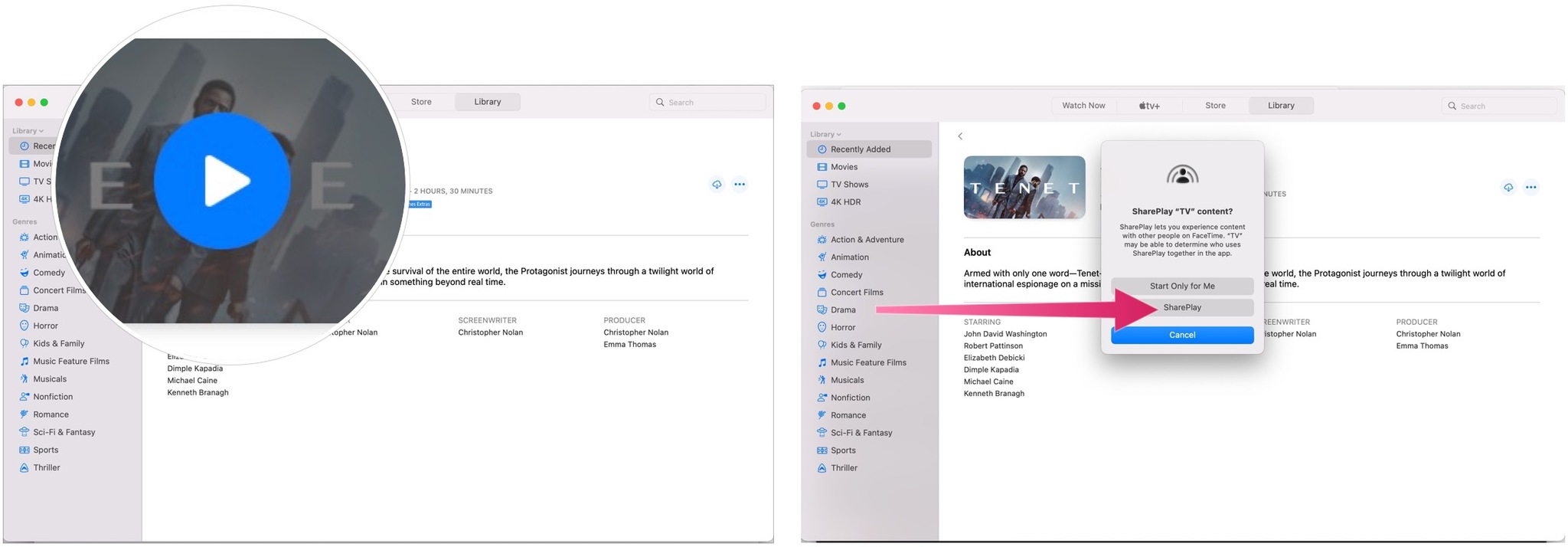
Acara TV dan film melalui app Apple TV dapat dibagikan melalui FaceTime di Mac. Namun, setiap orang yang menelepon harus memiliki akses ke konten video. Misalnya, setiap orang perlu berlangganan Apple TV+, ShowTime, atau HBO Max melalui app Apple TV. Kemudian, saat video dimulai, semua orang yang menelepon dapat melihat momen video yang sama dan mengakses kontrol pemutaran untuk menekan Putar atau Jeda.
Untuk mulai berbagi konten:
- Buka Apple Music app di Mac Anda.
- Tekan Play button untuk video yang ingin Anda bagikan. Jika ini adalah pertama kalinya Anda mencoba menggunakan SharePlay dengan Apple TV di Mac, Anda akan melihat menu pop-up yang meminta Anda untuk mengonfirmasi bahwa Anda ingin menggunakannya. Di sesi berikutnya, SharePlay dimulai secara otomatis. Jika tidak, jika Anda memilih Mulai Saja untuk Saya di kotak pop-up, Anda akan ditanyai saat berikutnya Anda ingin menggunakan SharePlay dengan app Apple TV.
- Klik SharePlay.
Cara mendengarkan bersama dengan SharePlay
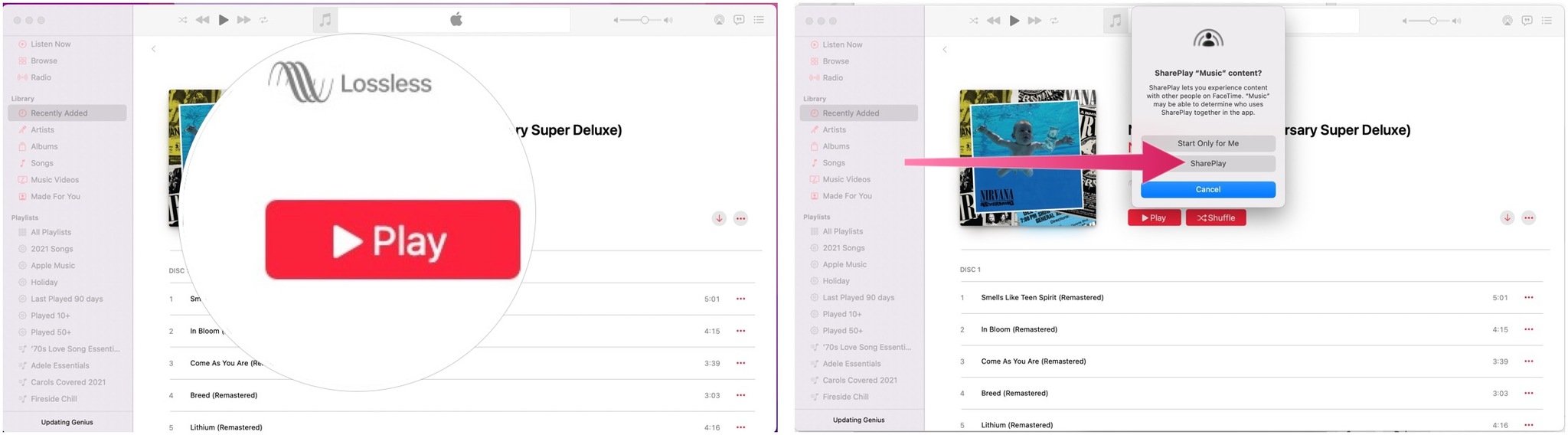
Menggunakan SharePlay dengan audio memerlukan melakukan langkah-langkah serupa dengan yang di atas. Sekali lagi, pastikan sesi FaceTime telah dimulai. Dari sana:
- Buka Apple Music app di Mac Anda.
- Pindahkan pointer ke lagu atau album mana pun.
- Klik Play button untuk memulai musik. Sekali lagi, jika ini adalah pertama kalinya Anda mencoba menggunakan SharePlay dengan Apple Music di Mac Anda, Anda akan melihat menu pop-up yang meminta Anda untuk mengonfirmasi bahwa Anda ingin menggunakannya. Kemudian di sesi berikutnya, SharePlay dimulai secara otomatis. Jika tidak, jika Anda memilih Mulai Saja untuk Saya di kotak pop-up, Anda akan diminta saat berikutnya Anda ingin menggunakan SharePlay dengan app Apple Music.
- Pilih SharePlay.
Cara berbagi layar Anda dengan SharePlay
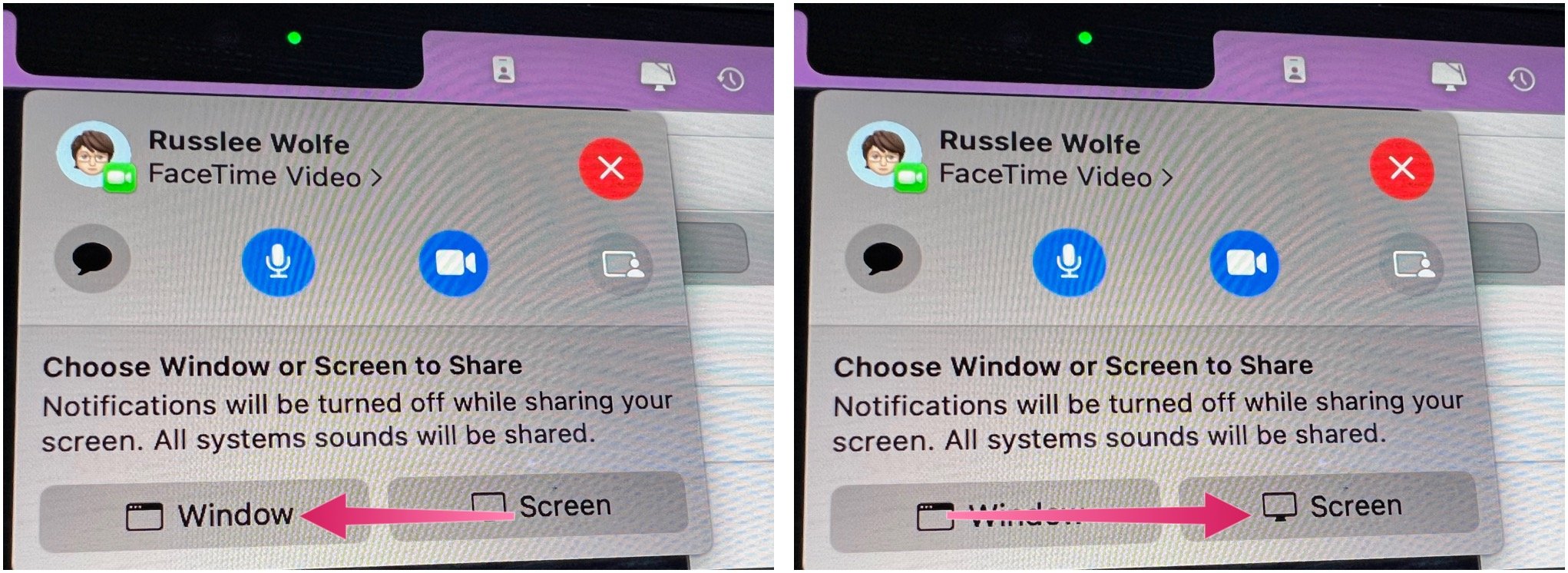
Untuk membagikan apa yang terjadi di layar Mac Anda dengan SharePlay di FaceTime:
- Klik FaceTime button di aplikasi FaceTime aktif di bilah menu.
- Pilih Screen Share button.
- Pilih Window untuk membagikan jendela aplikasi atau klik Screen untuk membagikan seluruh layar.
- Klik FaceTime button di bilah menu lalu klik tombol Stop Sharing button untuk berhenti berbagi.
Saatnya berbagi
Anda dapat berbagi banyak konten menggunakan SharePlay di FaceTime di Mac. Ingat, SharePlay juga berfungsi di iPhone dan iPad! Karena alat baru ini menyediakan cara unik untuk tetap berhubungan dan menghabiskan waktu bersama keluarga dan teman dari jarak jauh.

