

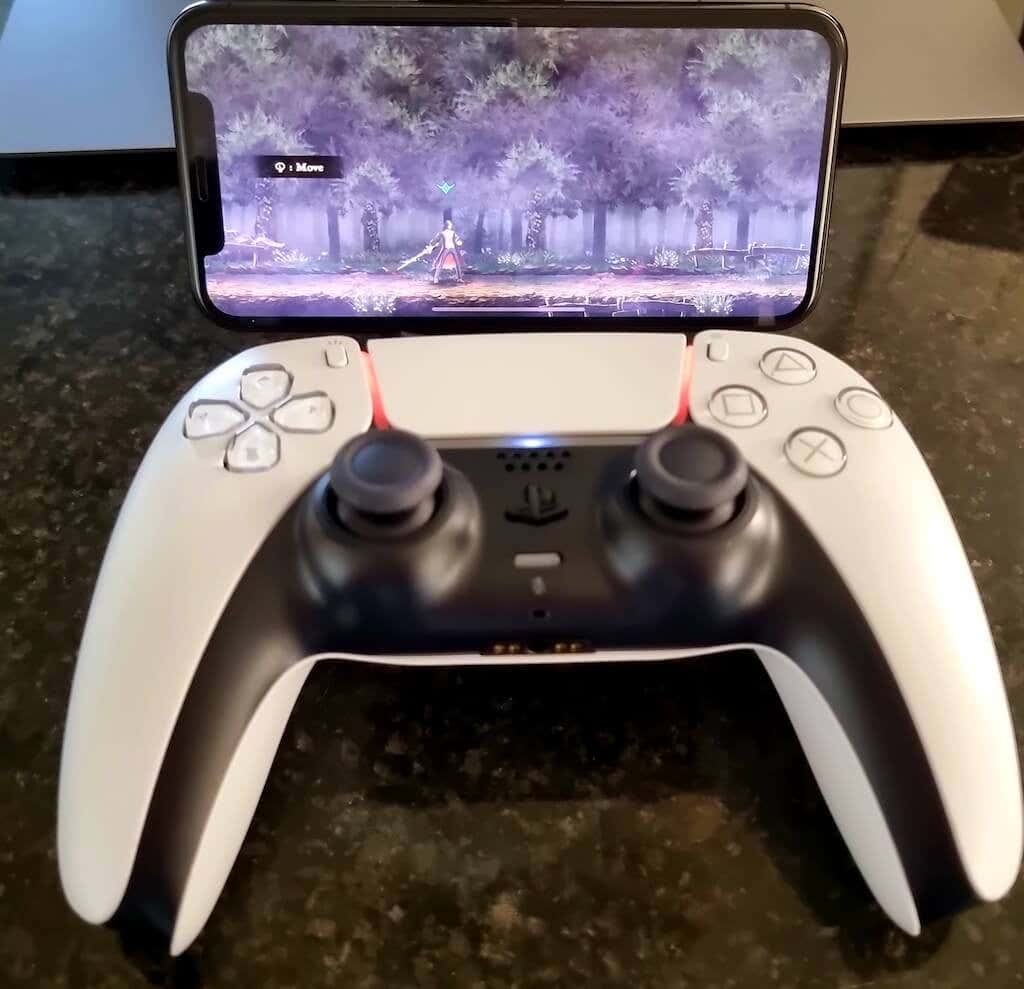
Perangkat iOS Apple memiliki dukungan pengontrol game yang luar biasa dan, tidak seperti perangkat Android, Anda dapat mengharapkan game iOS apa pun dengan dukungan pengontrol berfungsi dengan controller apa pun yang berfungsi dengan iOS. Controller Sony PlayStation 5 (PS5) DualSense juga didukung. Jika Anda cukup beruntung untuk memilikinya, Anda dapat dengan mudah menghubungkan controller PS5 ke iPhone atau iPad Anda untuk beberapa kebaikan game portabel.
Topik Bahasan
Persyaratan Untuk Menggunakan Controller PS5
Persyaratan untuk menghubungkan controller PS5 dengan iPhone atau iPad Anda hanya memiliki setidaknya iOS 14.5 atau iPadOS 14.5. Pembaruan ini menambahkan dukungan resmi untuk controller PS5 dan Xbox Series X.
Sebaiknya perbarui controller PS5 Anda ke versi firmware terbaru. Sayangnya, tidak ada cara untuk melakukan ini tanpa PS5. Jadi, jika Anda tidak memiliki PS5, Anda mungkin ingin meminta teman gamer konsol atau toko game lokal Anda untuk mengizinkan Anda memperbarui controller dengan konsol mereka.
Kontroler Lain Mana yang Didukung?
Misalkan Anda tidak ingin menggunakan pengontrol PS5 Anda secara khusus. Dalam hal ini, Anda dapat menggunakan pengontrol Xbox Series, pengontrol Microsoft Xbox One S (dengan dukungan Bluetooth), pengontrol PlayStation 4, atau pengontrol lain yang sesuai dengan standar MFi.
“MFi” adalah kependekan dari Made For iOS, dan dalam konteks pengontrol, ini mengacu pada standar minimum spesifik yang diinginkan Apple dalam pengontrol game. Semua game di iOS yang mendukung pengontrol mengharapkan standar MFi minimum tersebut , yang menentukan tata letak tombol dan kemampuan pengontrol untuk sertifikasi.
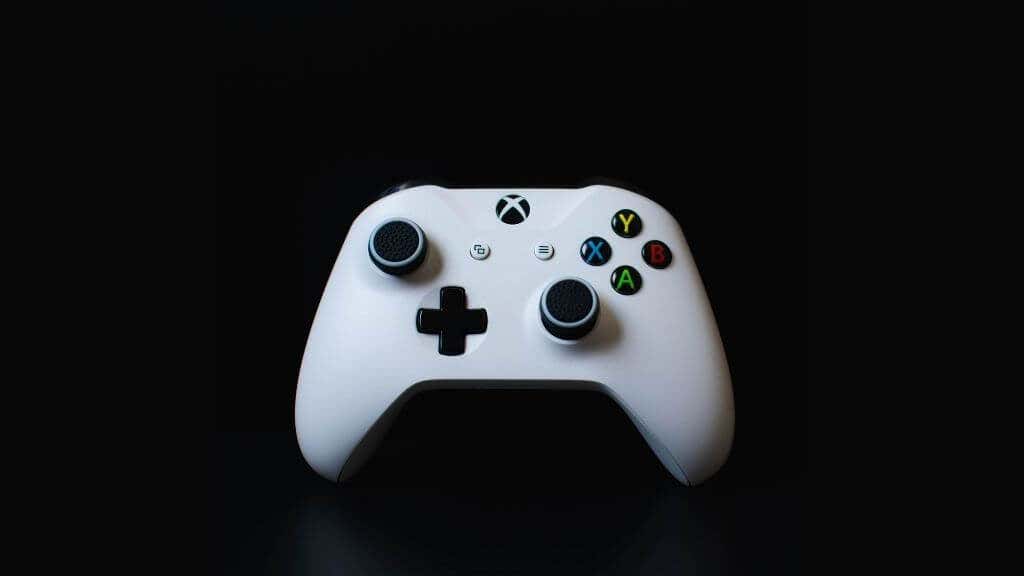
Beberapa fitur, seperti gemuruh, bukan bagian dari persyaratan minimum. Tetapi jika Anda memiliki pengontrol dan kombinasi permainan yang sesuai, Anda masih dapat menikmati fitur-fitur ini.
Game Apa yang Dapat Anda Mainkan Dengan Kontroler PS5 di iPhone atau iPad?
Meskipun semua game yang mendukung pengontrol dari App Store akan bekerja dengan pengontrol PlayStation, tidak semuanya akan menampilkan elemen UI PlayStation. Ini umumnya hanya berlaku untuk game lama, dengan judul yang lebih baru secara otomatis beralih antara elemen UI bergaya PlayStation dan Xbox di layar. Semua game Apple Arcade dengan pengontrol memiliki elemen UI Xbox dan Playstation.
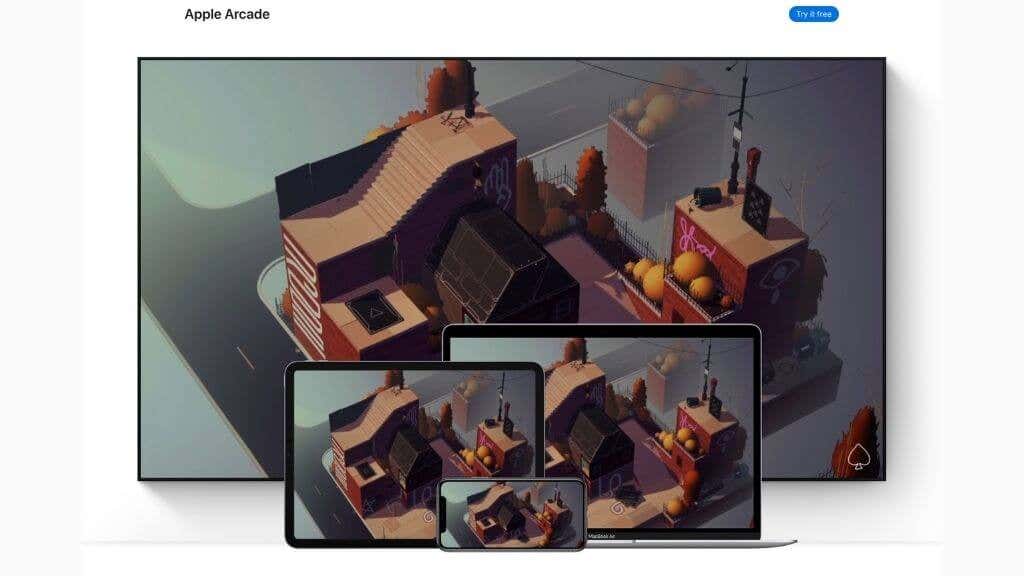
Game apa pun yang mendukung pengontrol di iOS harus mematuhi standar MFi, sehingga pengontrol PS5 Anda akan berfungsi dengan semuanya. Jika gim tidak mendukung input pengontrol sama sekali, Anda tidak dapat menggunakan pengontrol PS5 atau pengontrol lain dengannya.
Menempatkan Pengontrol PS5 Anda ke Mode Berpasangan
Sebelum kita melanjutkan ke proses menghubungkan controller PS5 Anda ke iPad atau iPhone, mari kita bahas cara memasukkannya ke mode berpasangan. Ini adalah langkah pertama yang penting sebelum Anda dapat menghubungkannya dengan apa pun.
Tidak seperti pengontrol Xbox, yang memiliki tombol mode berpasangan khusus, pengontrol PS5 DualSense memerlukan penekanan tombol kombo untuk memulai mode berpasangan.
Anda perlu menahan tombol Bagikan/Buat dan tombol logo PlayStation secara bersamaan hingga bilah lampu di bawah panel sentuh mulai berkedip cepat secara beruntun.
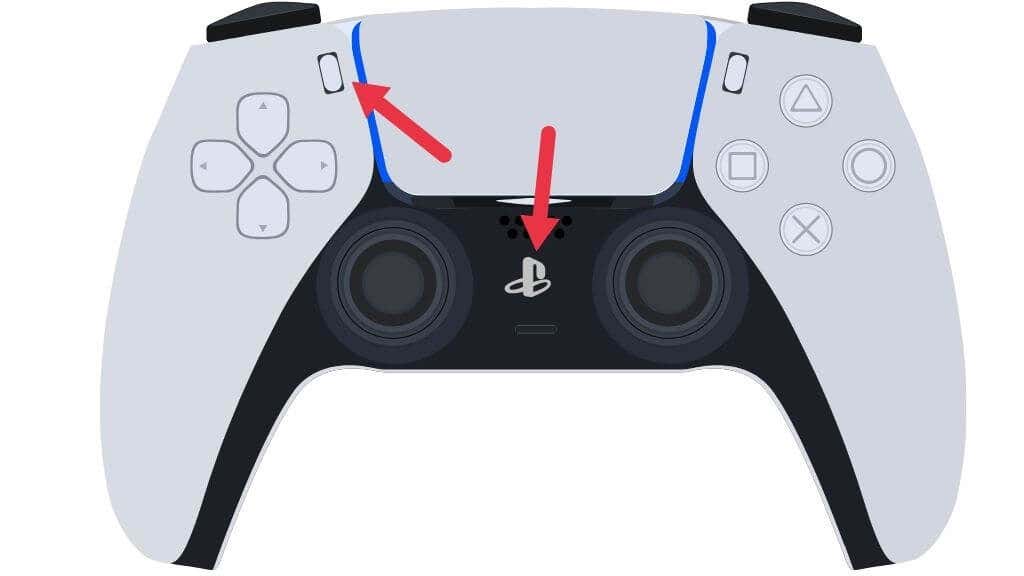
Ini berarti pengontrol dalam mode berpasangan. Jika Anda ingin membatalkan mode berpasangan, tekan tombol PS lagi, dan kedipan akan berhenti.
Menghubungkan Controller PS5 ke iPad
Untuk menghubungkan controller PS5 Anda ke iPad, lakukan hal berikut:
- Buka Settings App.
- Pilih Bluetooth dan pastikan sudah aktif.
- Masukkan pengontrol PS5 Anda ke pairing mode.
- Cari DualSense Wireless Controller di bawah Perangkat Lain dan pilih.
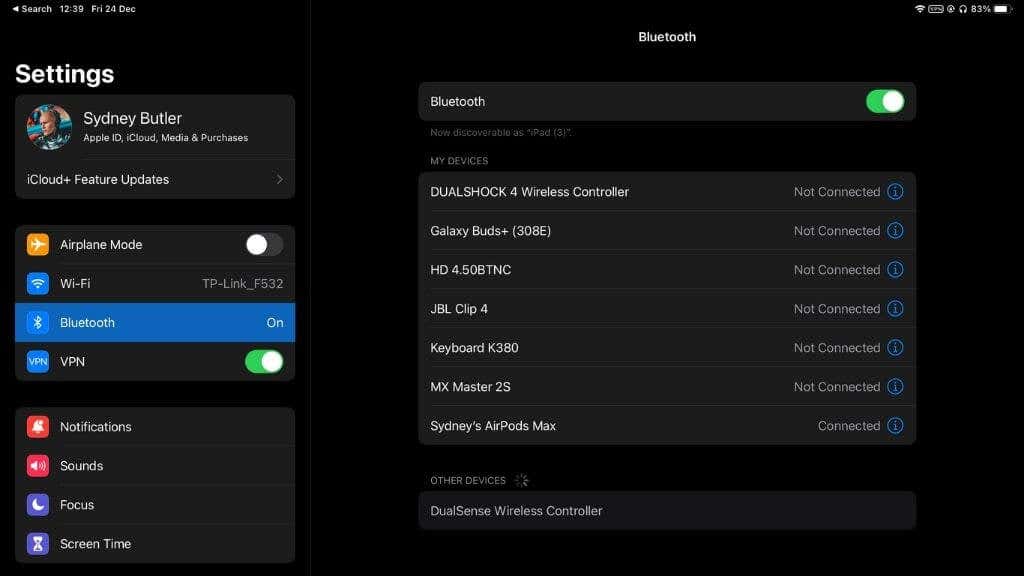
Lampu pengontrol PS5 Anda akan berhenti berkedip biru, berubah warna dan menjadi stabil. Anda juga akan melihatnya terdaftar di bawah Perangkat Saya. Anda dapat memulai game apa pun dengan dukungan pengontrol dan langsung mulai bermain.
Menghubungkan Controller PS5 ke iPhone
Untuk menghubungkan controller PS5 Anda ke iPhone, lakukan hal berikut:
- Buka Settings App.
- Pilih Bluetooth dan pastikan sudah aktif.
- Masukkan pengontrol PS5 Anda ke pairing mode.
- Cari DualSense Wireless Controller di bawah Other Devices dan pilih.
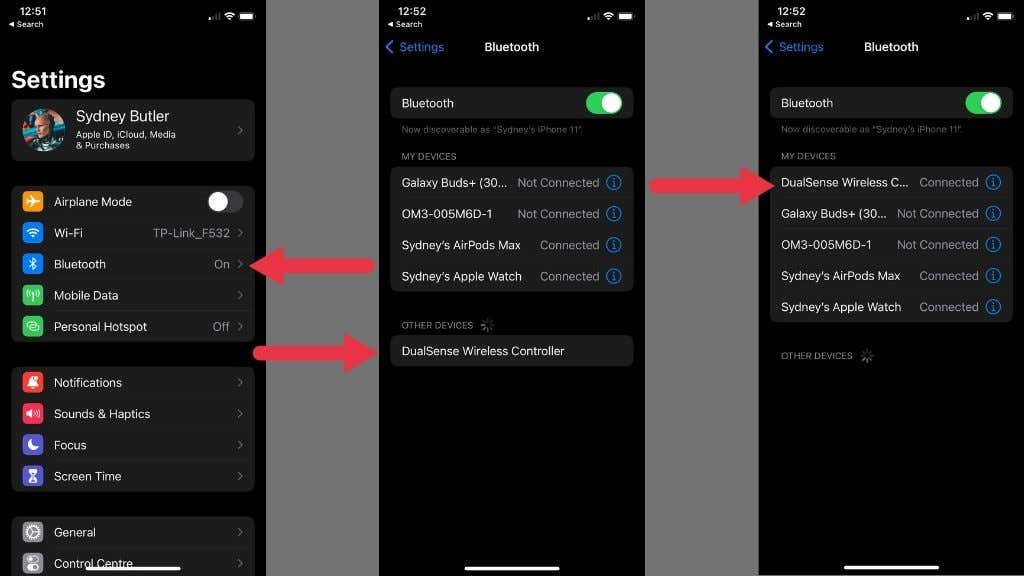
Seperti iPad, lampu pengontrol PS5 Anda akan berhenti berkedip biru, berubah warna dan menjadi stabil. Anda juga akan melihatnya terdaftar di bawah Perangkat Saya.
Apakah Koneksi Kabel Langsung Mungkin untuk iPhone atau iPad?
Tidak seperti Android, iOS tidak mendukung koneksi pengontrol berkabel. Jadi, jika Anda berharap untuk menggunakan kabel Lightning ke USB-C (atau C ke C) untuk menghubungkan controller Anda, kami khawatir itu tidak akan berfungsi pada saat penulisan. Konon, koneksi nirkabel cukup sempurna menurut pengalaman kami.
Menggunakan Tombol Bagikan dan Tombol PS di iOS
Tombol Bagikan/Buat pada pengontrol DualSense masih berfungsi serupa pada perangkat iOS seperti pada PS5. Jika Anda berada dalam permainan dan Anda menekan dan menahan tombol Buat selama sekitar satu detik, klip sorotan akan diambil.
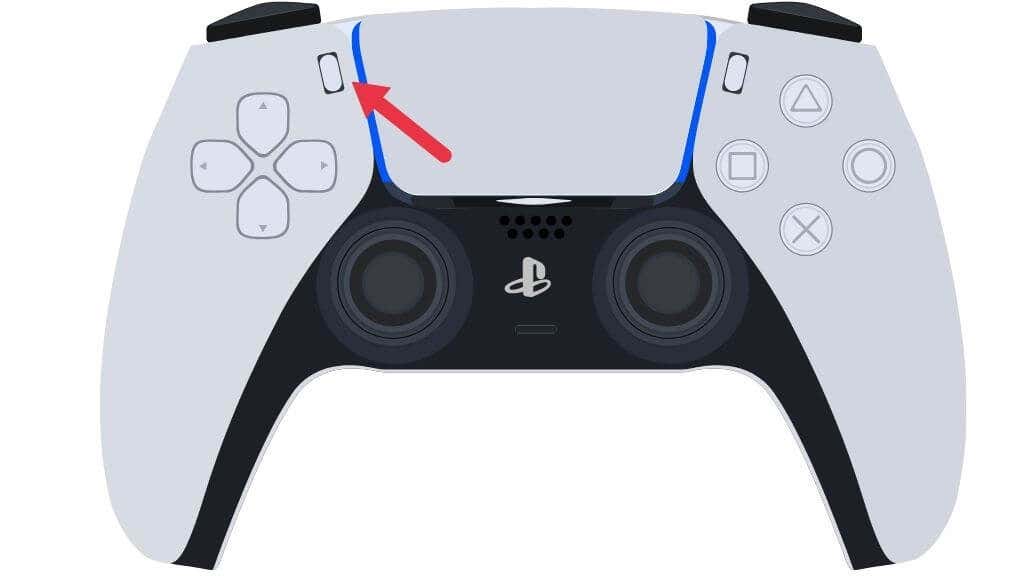
Pertama kali Anda melakukan ini dalam permainan, itu akan meminta izin untuk merekam. Jadi pastikan untuk mencobanya sekali sebelum Anda mulai bermain, agar Anda tidak melewatkan momen penting.
Tombol PS juga memiliki fungsi yang rapi di iPadOS.
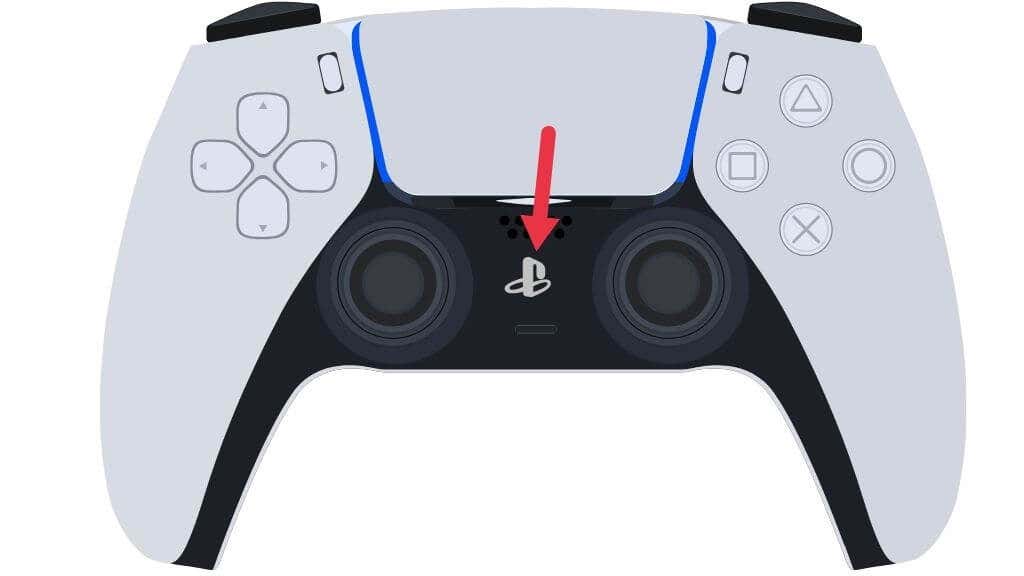
Di iPad, jika Anda tidak sedang bermain game, Anda dapat menekan dan menahan Tombol PS untuk membuka game di perangkat Anda, lalu meluncurkannya menggunakan pengontrol.
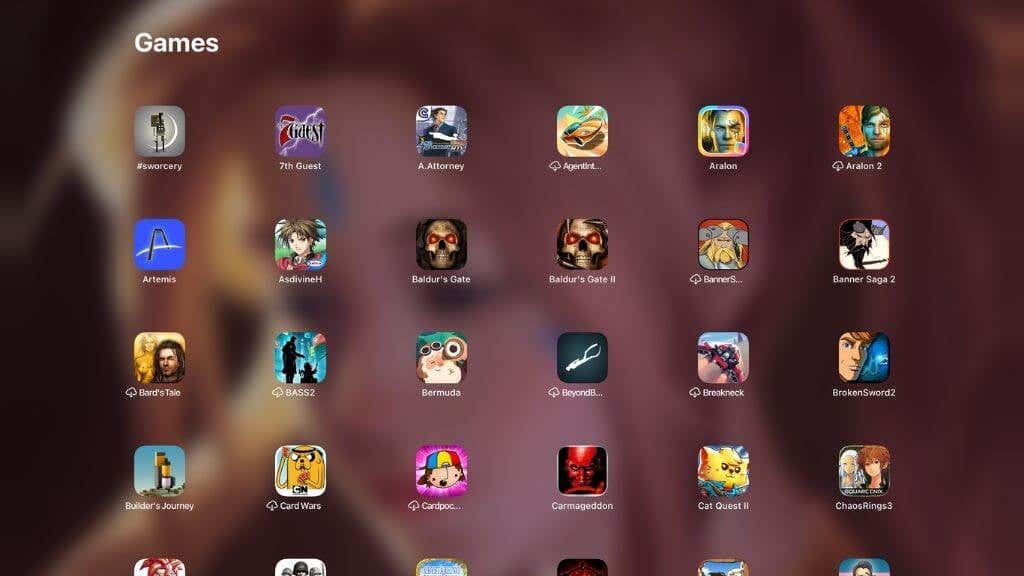
Ini berguna saat iPad Anda berada di atas dudukan atau dicolokkan ke TV. Karena Apple TV juga dapat bekerja dengan pengontrol PS5, itu bahkan lebih berguna di sana.
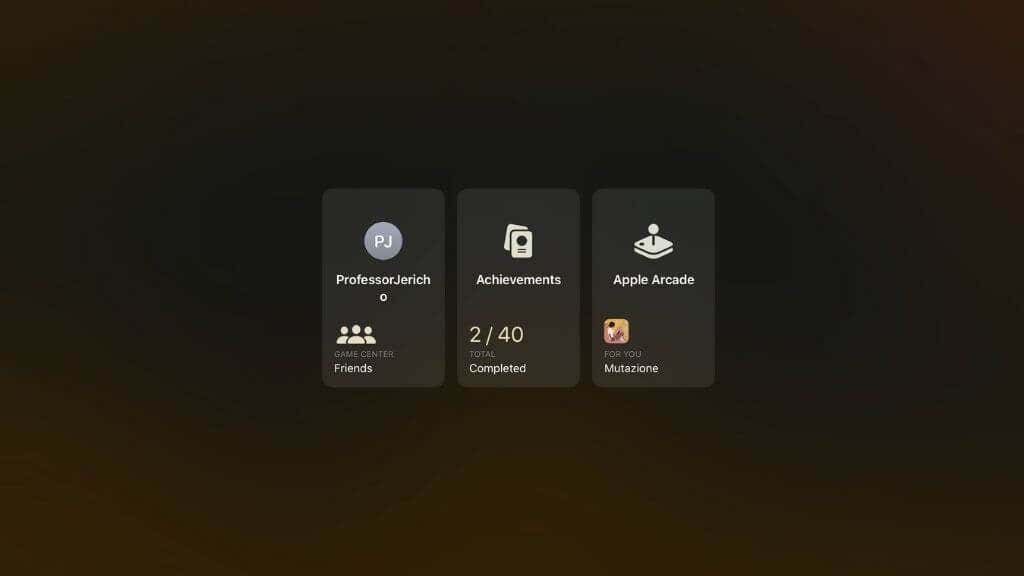
Saat dalam game, menahan tombol PS melakukan hal yang sama, tetapi menekan tombol secara teratur dalam game akan membuka menu Game Center.
Apakah Touchpad Melakukan Sesuatu?
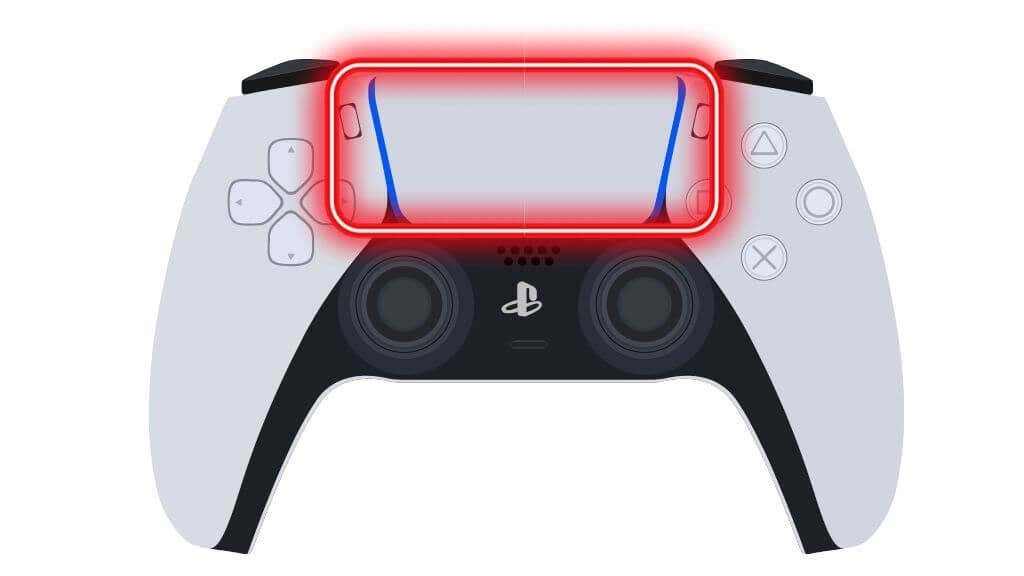
Touchpad pengontrol PS5 adalah tombol yang dapat dipetakan yang dapat didukung oleh pengembang game. Namun, Anda akan menemukan bahwa sebagian besar game tidak menggunakannya karena pengontrol MFi lain, selain pengontrol DualShock 4, tidak memiliki fitur ini.
Menyesuaikan Pengontrol PS5 di iOS dan iPadOS
Semua game yang mendukung gamepad memiliki tata letak kontrol default, dan beberapa memungkinkan Anda mengubahnya dalam game. Namun, Anda dapat menyesuaikan tombol pada tingkat sistem operasi. Berikut caranya:
- Buka Settings.
- Pilih General.
- Pilih Game Controller.
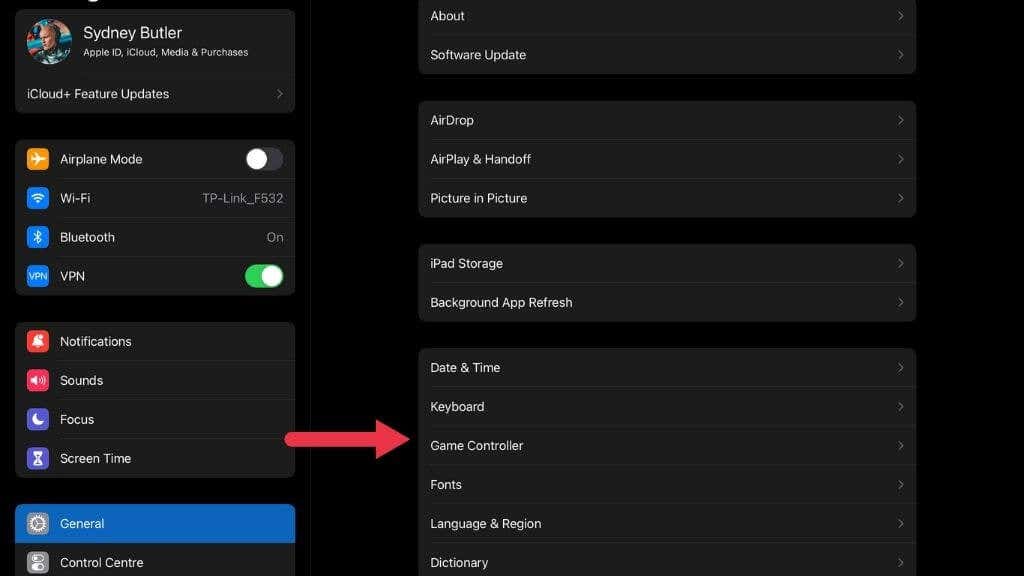
- Kemudian pilih Custom Controls.
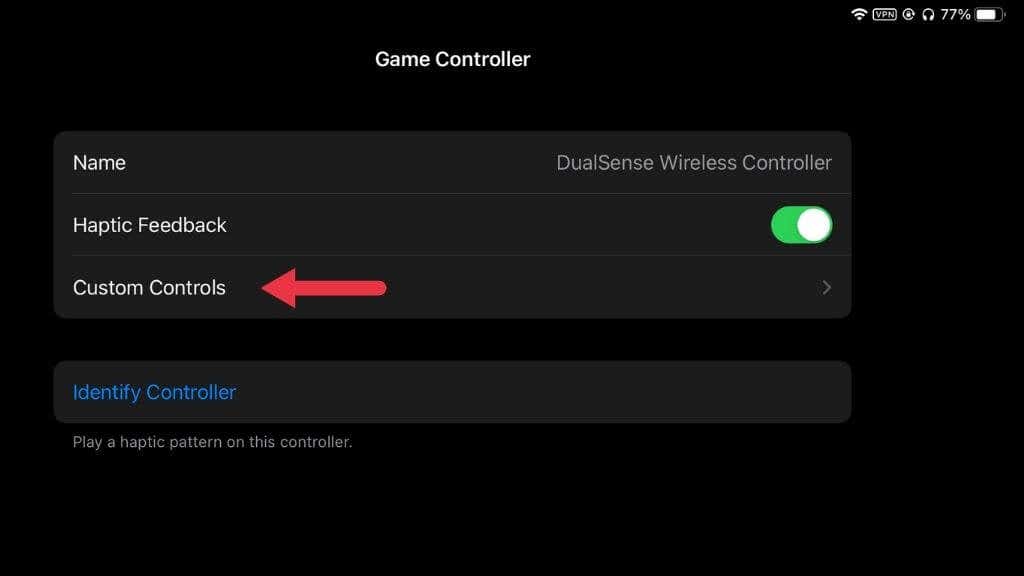
Di sini Anda dapat memetakan kembali kunci untuk kebutuhan atau selera spesifik Anda.
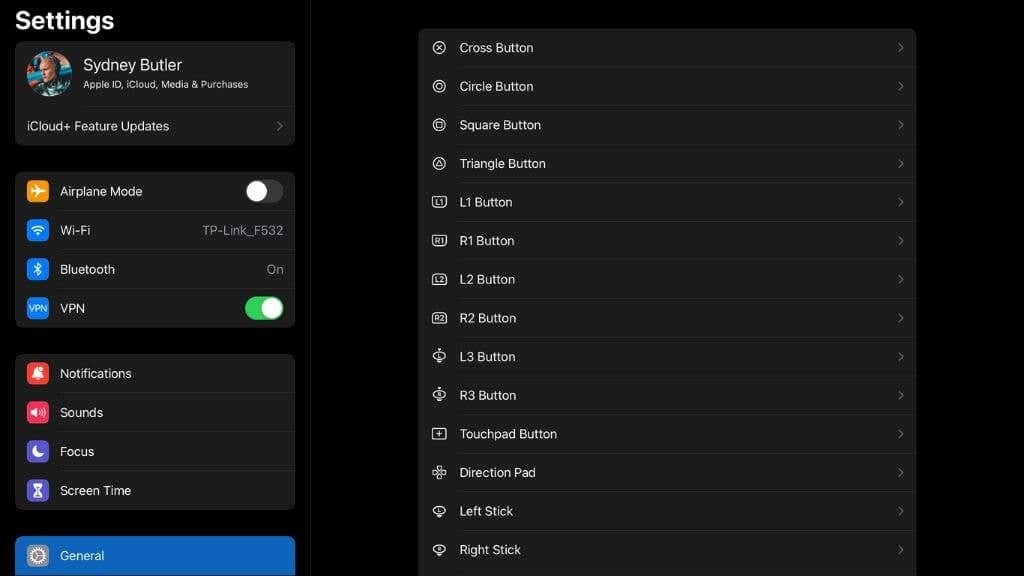
Anda mungkin juga memperhatikan bahwa Anda dapat menonaktifkan umpan balik haptic (gemuruh) di layar sebelumnya. Jika Anda ingin menghemat daya baterai atau hanya tidak menyukainya.
Mematikan Pengontrol PS5
Mematikan pengontrol PS5 menggunakan PS5 adalah sesuatu yang tidak pernah Anda pikirkan, sungguh, tetapi sekarang Anda menggunakannya dengan sesuatu yang lain, bagaimana cara mematikannya?
Ada dua cara untuk mematikan pengontrol. Yang pertama adalah memutuskan sambungan dari perangkat yang Anda gunakan. Buka menu cepat perangkat Bluetooth dan ketuk entri pengontrol untuk memutuskan sambungan. Anda akan melihatnya langsung mati.
Atau, cukup tekan dan tahan Tombol PS hingga bilah lampu mati. Ini mungkin memakan waktu lebih dari 10 detik, tetapi Anda dapat melepaskan tombol segera setelah lampu mati.
DualSense Bekerja Dengan Mac Juga!
IPad dan iPhone bukan satu-satunya perangkat Apple yang mendukung pengontrol PS5. Jika Anda memiliki Mac yang menjalankan setidaknya macOS Big Sur, Anda dapat menikmati game pengontrol dengan game Mac asli, game Apple Arcade, dan (untuk pengguna Apple Silicon) game iOS.
Prosesnya bekerja sama dengan perangkat iOS, cukup masukkan pengontrol PS5 Anda ke mode berpasangan dan kemudian tambahkan sebagai perangkat Bluetooth dari pusat kendali:
- Pilih ikon Control Center di kanan atas layar.
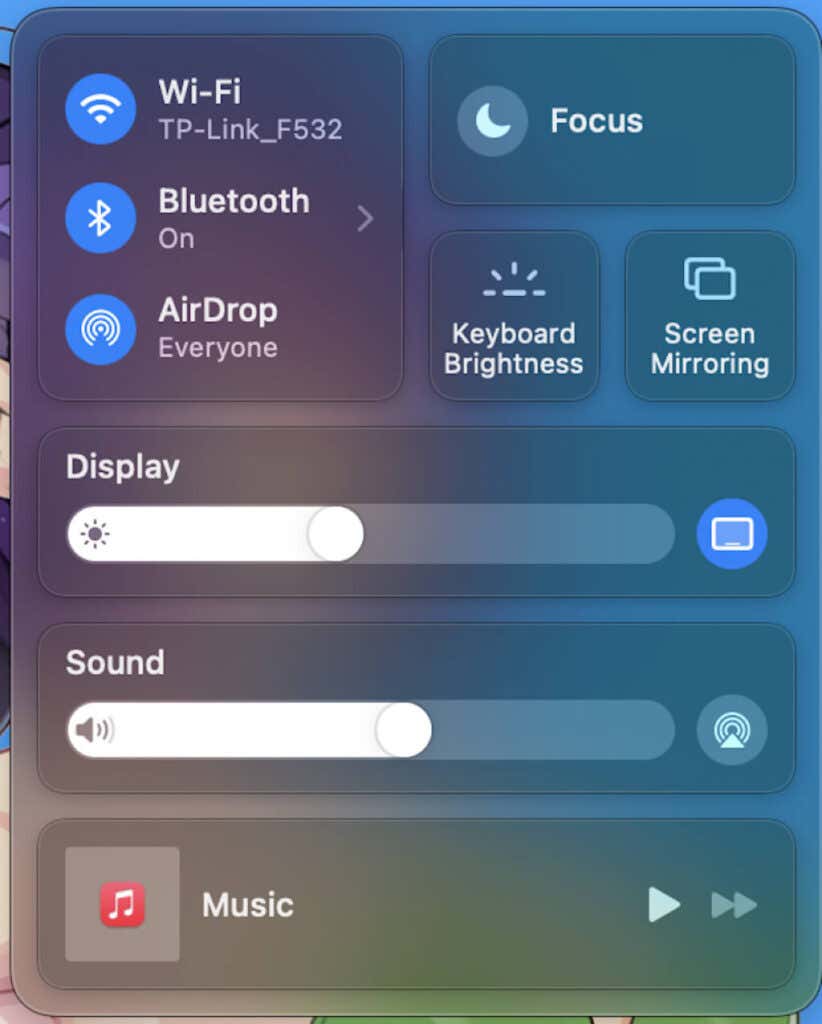
- Lalu pilih right-facing arrow di sebelah Bluetooth saat mengarahkan penunjuk ke atasnya.
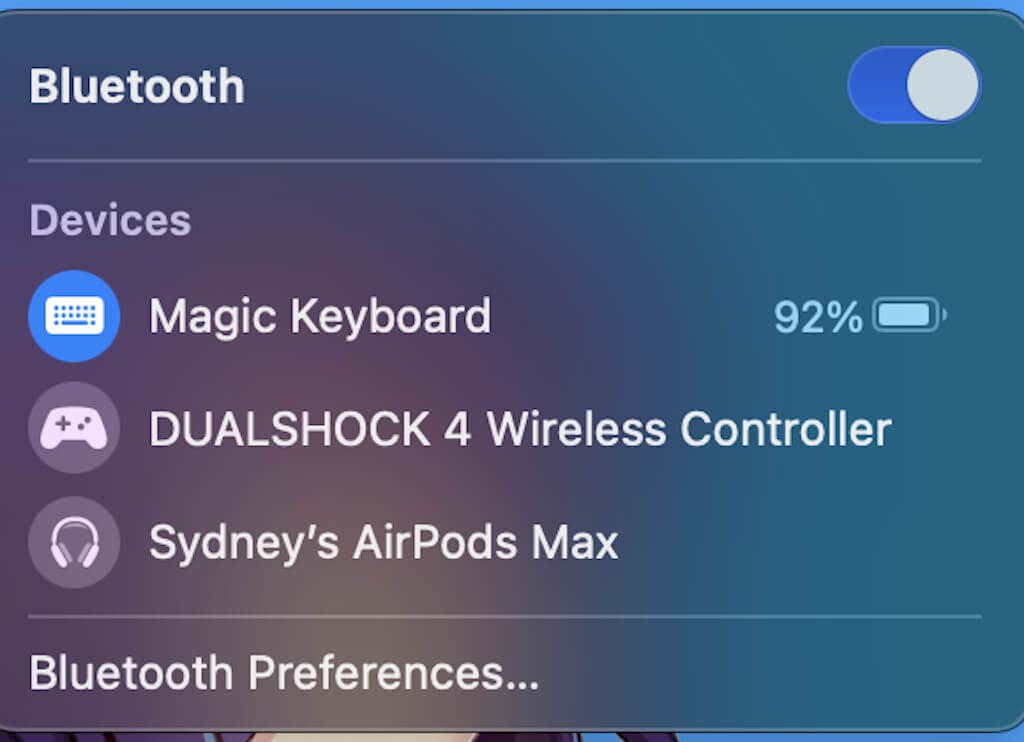
- Pilih Bluetooth Preferences.
- Masukkan pengontrol ke pairing mode.
- Pilih Connect di sebelahnya ketika muncul sebagai perangkat yang tersedia.
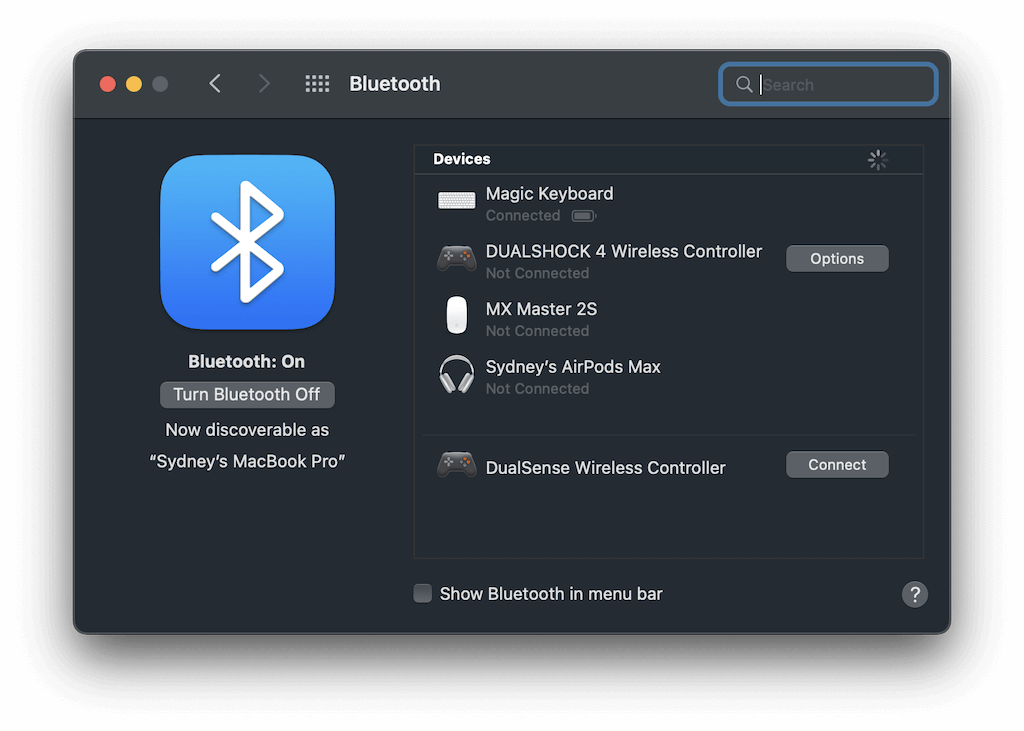
Sekarang DualSense Anda terhubung. Tidak seperti perangkat iOS dan iPadOS, Mac Anda mendukung koneksi USB langsung menggunakan pengontrol PS5. Cukup colokkan kabel USB-C yang sesuai ke pengontrol dan Mac, dan Anda akan siap melakukannya.
Beberapa Catatan Pemecahan Masalah
Meskipun menggunakan pengontrol PS5 dengan iPhone atau iPad cukup sederhana, kami mengalami beberapa kendala kecepatan. Masalah paling umum adalah memindahkan pengontrol di antara perangkat yang berbeda. Sementara pengontrol PS5 akan dengan senang hati memasangkan dengan perangkat yang sama yang digunakan sebelumnya, memindahkannya ke perangkat yang berbeda dan kemudian kembali lagi selalu berarti melupakan perangkat dan memasangkannya dari awal. Terkadang mematikan dan menghidupkan Bluetooth juga membantu. Selain berdalih kecil ini, itu adalah berlayar biasa.

