
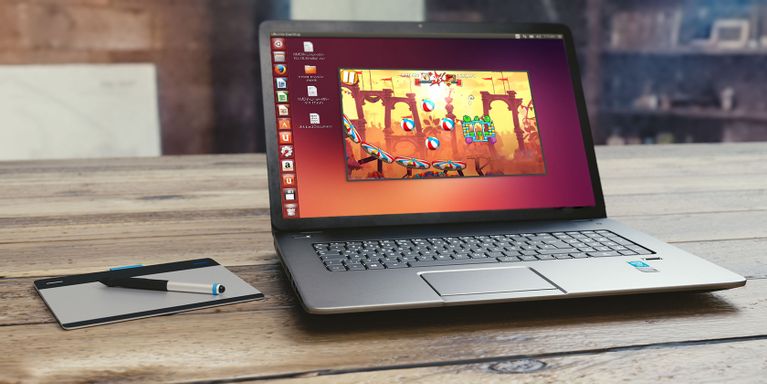
Ingin menjalankan aplikasi dan game Android favorit Anda di PC Linux Anda? Anbox membuatnya mudah. Berikut cara menjalankan aplikasi Android di Ubuntu.
Ingin menjalankan aplikasi Android di Linux? Bagaimana dengan bermain game Android? Beberapa opsi tersedia, tetapi yang paling berhasil adalah Anbox. Ini adalah alat yang menjalankan aplikasi Android favorit Anda di Linux tanpa emulasi.
Berikut cara menggunakan Anbox untuk menjalankan aplikasi Android di PC Linux Anda hari ini.
Baca Juga : Cara Membuka Terminal Linux di Chromebook
Topik Bahasan
Temui Anbox, “Android dalam Kotak” Anda
Memiliki akses ke aplikasi dan game Android pilihan Anda menghadirkan dimensi produktivitas baru yang menarik ke Linux. Aplikasi seluler, secara desain, jauh lebih sederhana daripada yang ditemukan di sistem operasi desktop.
Ini mungkin yang Anda cari untuk meningkatkan produktivitas desktop!
Sementara itu, game mobile menjadi semakin canggih. Masuk akal jika Anda ingin terus bermain di perangkat lain. Ini terutama benar mengingat masa pakai baterai ponsel atau tablet yang terbatas.
Beberapa alat macOS dan Windows tersedia untuk menjalankan aplikasi Android (seperti Bluestacks) tetapi ini tidak tersedia untuk Linux.
Sebagai gantinya, pengguna Linux harus mencoba Anbox , alat sumber terbuka dan gratis untuk menjalankan aplikasi Android di Linux. Ini didasarkan pada versi terbaru dari Android Open Source Project (AOSP) dan menawarkan lingkungan Android berbasis jendela.
Anbox menggunakan wadah untuk memisahkan Android dari sistem operasi host, memungkinkan Anda menjalankan game Android di Linux.
Itu tidak semua; Anbox tidak memiliki batasan, jadi secara teori Anda dapat menjalankan aplikasi Android apa pun di Linux. Tidak ada virtualisasi perangkat keras, jadi Anbox berfungsi dengan baik di laptop atau desktop, apa pun spesifikasi sistemnya.
Distro Linux Manakah yang Mendukung Snap?
Meskipun gratis untuk digunakan, Anbox hadir sebagai paket snap. Ini berarti bahwa biner dan semua dependensi disertakan dalam satu paket, memudahkan penginstalan. Sayangnya, ini berarti OS Linux Anda tidak dapat menggunakan Anbox kecuali jika Anbox dapat membongkar dan menginstal snaps.
Layanan snapd diperlukan untuk menginstal snaps, dan ini kompatibel dengan distribusi Linux seperti:
- Arch Linux
- Debian
- Fedora
- Gentoo
- Linux Mint
- Manjaro
- openSUSE
- Solus
- Ubuntu
Di Ubuntu, snapd sudah diinstal sebelumnya dari 14,04 dan seterusnya. Anda akan menemukan detail lengkap untuk distro Anda di situs web Snapcraft .
Untuk menginstal snapd , gunakan perintah terminal berikut:
sudo apt install snapdTunggu hingga penginstalan selesai sebelum melanjutkan. Perhatikan bahwa saat snapd berjalan atau sudah diinstal sebelumnya dengan distro di atas, Anbox secara resmi didukung di Ubuntu 16.04 LTS (Xenial Xerxes) dan yang lebih baru. Namun, hanya versi beta yang tersedia untuk Ubuntu 20.04 LTS, yang memerlukan langkah berbeda (lihat di bawah).
Lebih penting lagi, Anda cenderung mendapatkan hasil yang lebih baik menjalankan aplikasi Android di Ubuntu daripada distro lain. Akibatnya, langkah-langkah di bawah ini adalah untuk menjalankan aplikasi Android di Anbox di Ubuntu, bukan distro lain.
Menginstal Anbox di Ubuntu 16.04 LTS dan 18.04 LTS
Dengan layanan snapd yang terinstal di PC Linux Anda, Anda siap untuk menginstal Anbox. Gunakan perintah berikut, yang menginstal semua yang Anda butuhkan:
snap install --classic anbox-installer && anbox-installerMasukkan kata sandi Anda saat diminta dan paket snap akan diunduh.
Tak lama setelah itu, Anda akan melihat pilihan:
- Instal Anbox
- Uninstall Anbox
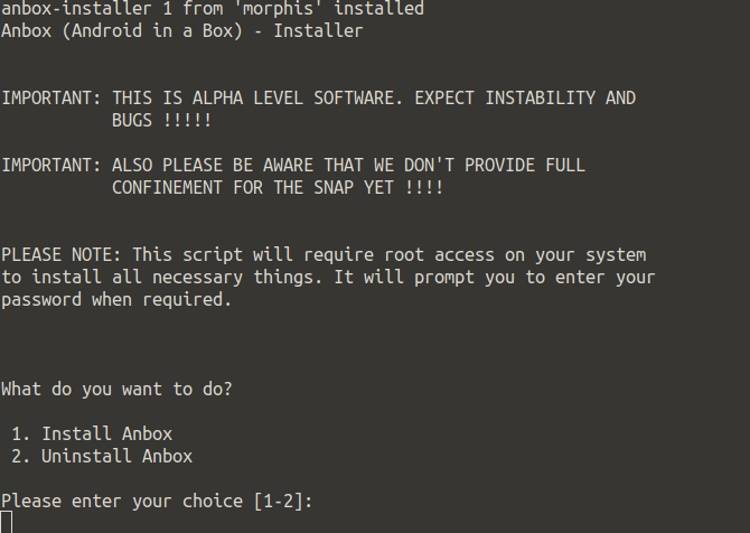
Jika Anda perlu menghapus perangkat lunak nanti, cukup jalankan kembali perintah penginstal di atas, dan pilih opsi 2. Namun, dalam hal menginstal Anbox, Anda dapat melanjutkan dengan opsi 1.
Setelah ini, Anda akan melihat ringkasan tentang apa yang akan dilakukan penginstalan. Luangkan waktu sejenak untuk membaca ini.
Anda akan melihat file yang ditambahkan dari PPA terdaftar. Juga harus ada pemberitahuan bahwa anbox runtime akan mulai otomatis saat Anda masuk ke Linux. (Ini adalah pustaka perangkat lunak yang memungkinkan perangkat lunak dan aplikasi lain berjalan.)
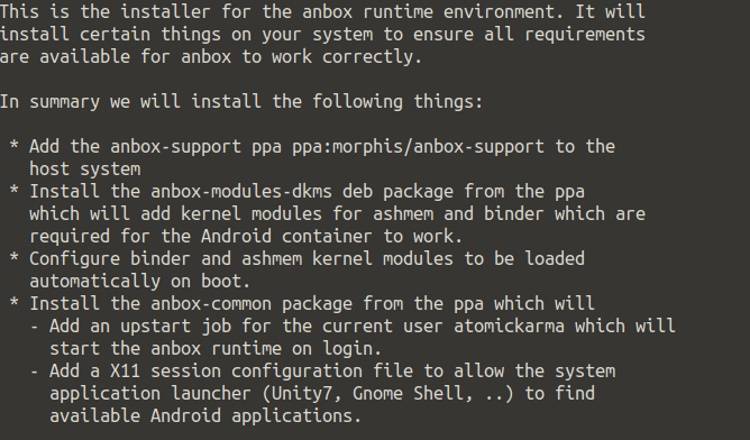
Jika Anda senang dengan semua ini, masukkan I AGREE dan tunggu Anbox untuk menginstal. Setelah selesai, ikuti instruksi untuk me-reboot sistem Anda sebelum melanjutkan.
Instal Anbox di Ubuntu 20.04 LTS
Instalasi Anbox sedikit berbeda di Ubuntu 20.04 LTS. Rilis penuh perangkat lunak belum dilakukan sejak 2019, dan perbedaan pada kernel Linux sementara itu mengharuskan rilis Anbox hanya sebagai versi beta.
Pertama, pastikan snap diinstal. Karena Anda menggunakan build Ubuntu baru-baru ini, itu seharusnya, tetapi untuk berjaga-jaga, periksa dengan:
snap find helloIni akan menghasilkan daftar jepretan “hello world” yang ditampilkan, mengonfirmasi bahwa jepretan telah diinstal.
Anda kemudian dapat melanjutkan untuk menginstal versi beta Anbox:
sudo snap install --devmode --beta anboxTunggu sementara ini menginstal kemudian restart komputer Anda.
Mengunduh File APK ke PC Linux Anda
Dengan PC Anda di-boot ulang, Anda akan menemukan Anbox tersedia di menu desktop Anda. Klik untuk meluncurkan — Anda akan segera melihat jendela Anbox.

Jika tidak terjadi apa-apa, atau Anda terjebak di layar pembuka dengan pesan Starting, batalkan atau tunggu sampai selesai. Kemudian buka terminal baru dan masuk
anbox session-managerSelanjutnya, klik ikon di menu lagi. Beberapa saat kemudian, Anbox akan berjalan. (Ini adalah bug yang dikenal di distribusi berbasis Ubuntu 16.04 dan seharusnya tidak memengaruhi distro selanjutnya.)
Dengan menjalankan Anbox, Anda akan melihat daftar aplikasi Android dasar yang dapat dijalankan di Linux, seperti Kalender dan Email. Cukup klik kiri ikon-ikon ini untuk membukanya; mereka akan muncul di jendela baru yang dapat Anda ubah ukurannya sesuai kebutuhan. Jika Anda membutuhkan browser, WebView Shell disertakan.
Instal Aplikasi Android Dari Google Play dan Selanjutnya
Untuk menambahkan aplikasi dan game Anda sendiri, yang perlu Anda lakukan hanyalah mengunduh (atau menyalin dari perangkat lain) file APK yang sesuai. Ini adalah file penginstal, seperti file DEB (atau terkunci) di Linux, atau file EXE di Windows. Jika Anda menjalankan APK di Ubuntu dengan Anbox, itu akan menginstal seperti aplikasi Android lainnya.
Anda memiliki dua opsi untuk menginstal aplikasi di Anbox:
- Sideload
- Instal Google Play
Sideloading relatif sederhana. Anda dapat menggunakan browser dan alternatif Google Play ini untuk menambahkan perangkat lunak di Anbox. Jika Anda memilih untuk melakukan sideload APK, Anda harus mengaktifkan penginstalan dari sumber yang tidak dikenal:
- Buka menu Settings dari layar aplikasi
- Klik Security
- Aktifkan Unknown Sources
- Klik OK untuk menerima
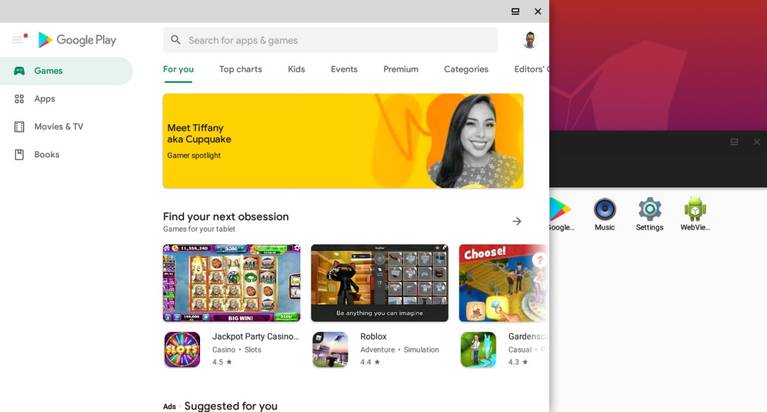
Namun, ada proyek GitHub, Anbox Playstore Installer , yang membuat proses pemasangan aplikasi di Anbox semudah di ponsel atau tablet Anda.
Untuk memulai, buka Terminal dan masukkan:
sudo apt install wget curl lzip tar unzip squashfs-toolsSelanjutnya, unduh skrip Anbox Playstore:
wget https://raw.githubusercontent.com/geeks-r-us/anbox-playstore-installer/master/install-playstore.shJadikan itu dapat dieksekusi:
chmod +x install-playstore.shKemudian jalankan skrip:
./install-playstore.shJalankan Anbox jika tidak dimuat secara otomatis:
anbox.appmgrKemudian, atur izin yang benar di Android.
- Buka Settings
- Buka Apps > Google Play Services
- Ketuk Permissions lalu aktifkan semua izin
- Ulangi ini untuk Apps > Google Play
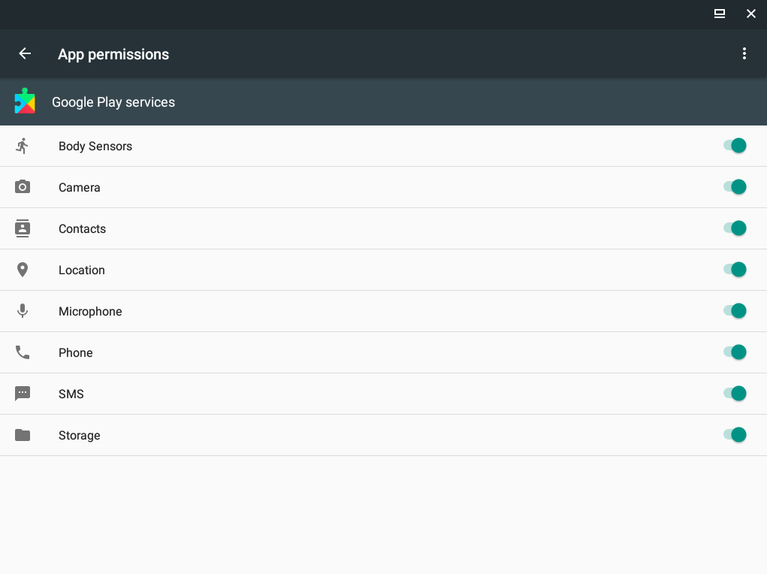
Anda sekarang dapat menginstal aplikasi Android di Anbox dari Google Play.
Cara Lain untuk Menjalankan Aplikasi Android di Linux
Meskipun merupakan opsi yang andal, Anbox bukanlah satu-satunya cara untuk menjalankan aplikasi Android di Linux. Bersama dengan Anbox Anda juga dapat mencoba:
- Genymotion
- Android Studio
- Archon
Ada juga dua sistem operasi berbasis Android yang kompatibel dengan komputer x86 yang memungkinkan Anda menginstal aplikasi Android:
- Android-x86
- BlissOS
Sekarang Anda Dapat Menjalankan Aplikasi Android di Linux
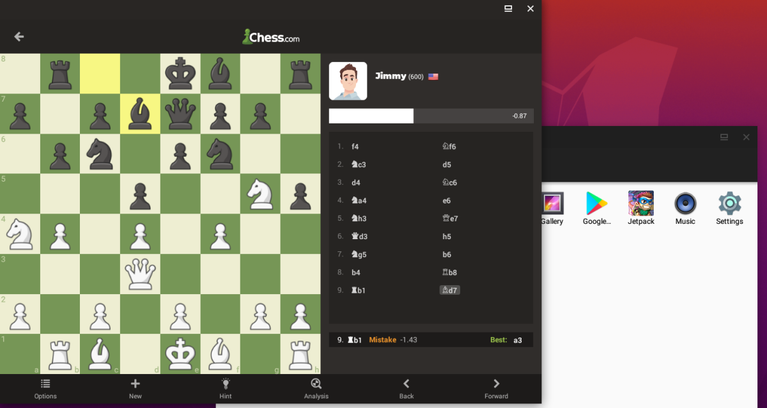
Anbox mungkin memiliki beberapa masalah stabilitas. Namun, sangat meyakinkan untuk mengetahui betapa sederhananya menyiapkan, menginstal, dan menjalankan aplikasi Android di Linux Ubuntu dengan Anbox.
Untuk rekap:
- Konfirmasikan distro Anda mendukung paket snap.
- Instal atau perbarui layanan snapd.
- Instal Anbox.
- Luncurkan Anbox dari desktop Linux Anda.
- Unduh file APK dan jalankan.
- Tunggu saat file APK diinstal.
- Klik untuk menjalankan aplikasi Android di desktop Linux Anda.
Anbox bukan satu-satunya cara untuk menjalankan aplikasi dan game Android di Ubuntu atau distro Linux lainnya, tetapi menurut kami ini adalah yang paling sederhana.

