

Kesalahan “Authentication is required” Play Store terkadang muncul entah dari mana dan mencegah Anda mendapatkan aplikasi atau game favorit dari Store. Jika Anda mengalami masalah ini, Anda harus menemukan masalah mendasar dan memperbaikinya untuk mengunduh konten dari Store.
Untungnya, mengatasi masalah ini mudah. Anda memiliki beberapa cara untuk memperbaiki masalah dan akhirnya mengunduh aplikasi dan game Anda.
Topik Bahasan
Paksa Berhenti dan Buka Kembali Google Play Store
Saat Play Store beraksi, tutup dan buka kembali aplikasi Store terlebih dahulu. Jika ini tidak menyelesaikan masalah, coba tutup paksa dan buka kembali aplikasi. Itu mungkin berhasil untuk Anda.
Ketahuilah bahwa menutup paksa aplikasi Store tidak menghapus data pribadi Anda.
- Luncurkan aplikasi Pengaturan di ponsel Anda.
- Akses Apps & notifications > Google Play Store di Setelan.
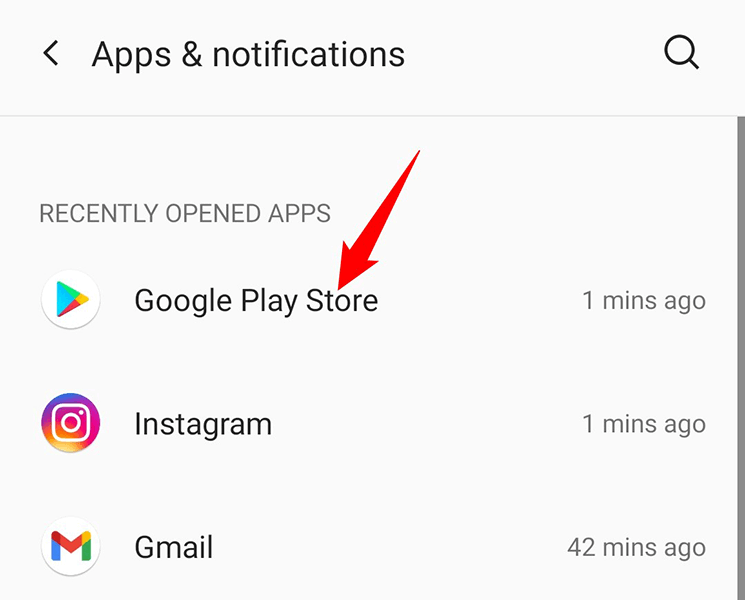
- Ketuk Force stop untuk menutup paksa aplikasi Play Store.
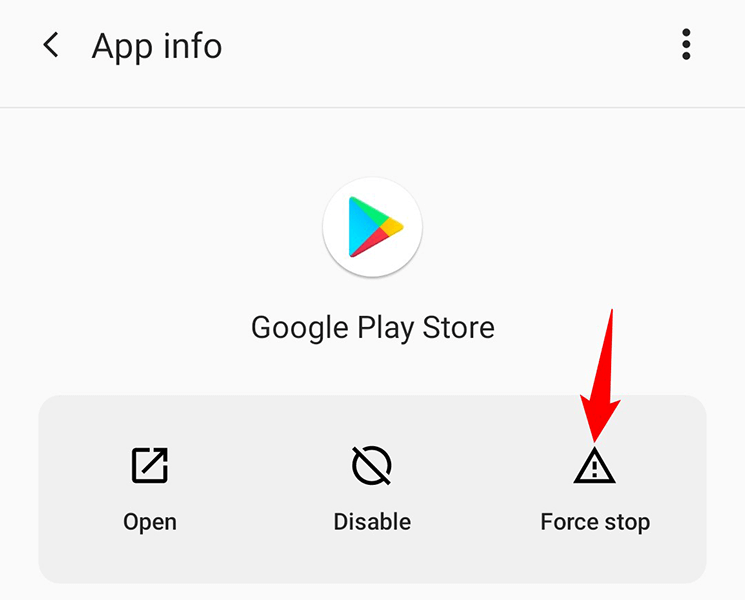
- Pilih OK di prompt untuk mengonfirmasi pilihan Anda.
- Luncurkan kembali Play Store dan lihat apakah Anda sekarang dapat mengunduh aplikasi dan game favorit Anda.
Sinkronkan Ulang Pengaturan Akun Google Anda
Jika pengaturan ponsel Anda tidak sinkron dengan pengaturan akun Google Anda, itu dapat menyebabkan kesalahan “Authentication is required”. Dalam hal ini, sinkronkan ulang detail Google Anda secara manual dengan ponsel Anda, yang akan menyelesaikan masalah.
Anda memerlukan akses ke internet untuk menyinkronkan pengaturan akun Anda.
- Buka Settings di ponsel Anda.
- Gulir ke bawah di Pengaturan dan pilih Accounts.
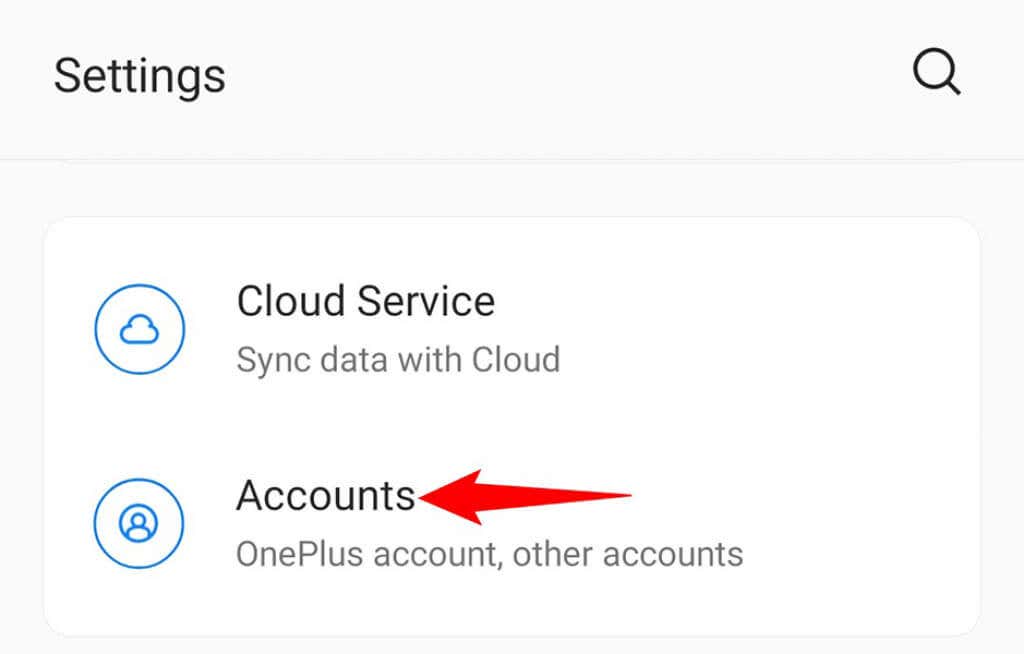
- Pilih akun Google utama Anda di daftar akun.
- Ketuk Account sync di halaman akun.
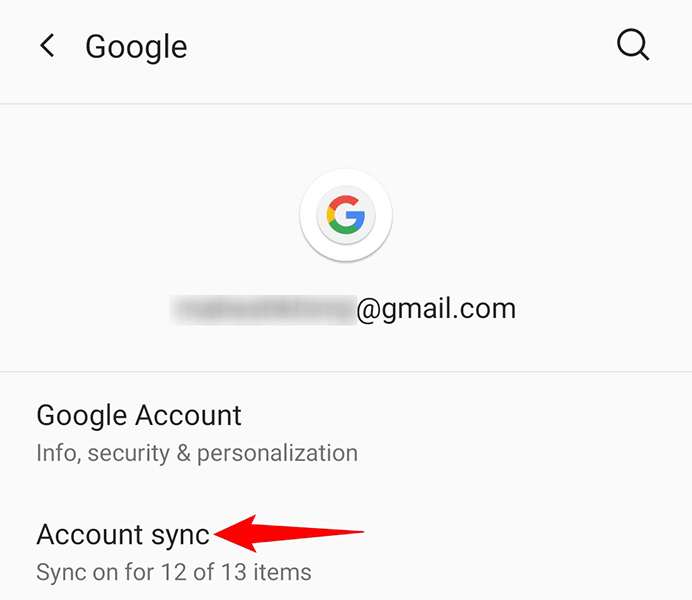
- Ketuk tiga titik di sudut kanan atas dan pilih Sync now.
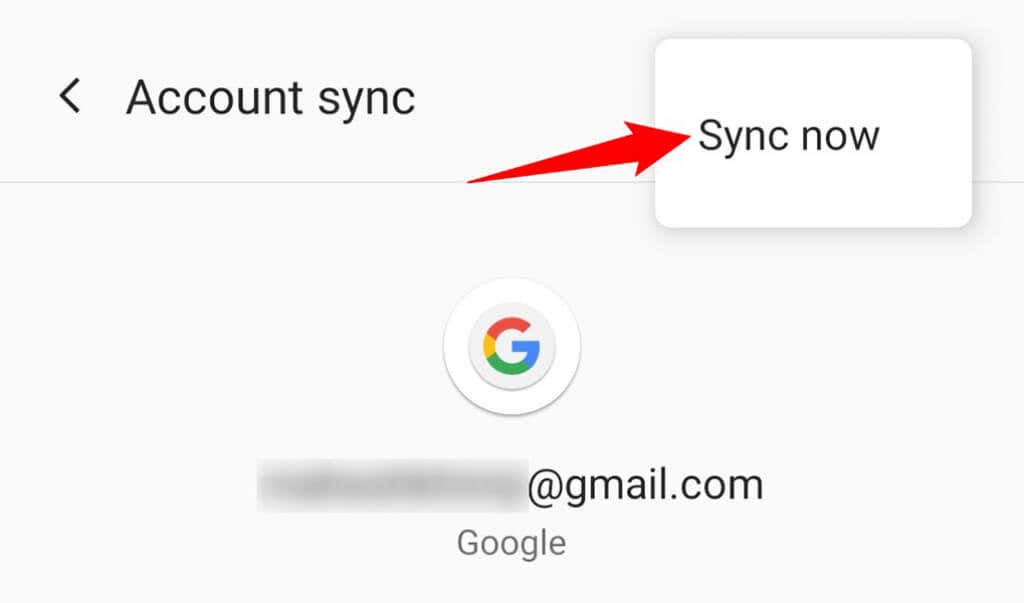
- Tunggu hingga ponsel Anda menyinkronkan pengaturan akun Anda.
- Buka Play Store dan coba unduh item Anda.
Bersihkan Cache Google Play Store
File cache Google Play Store yang bermasalah mungkin menjadi alasan Anda mendapatkan kesalahan “Authentication is required”. Untungnya, Anda dapat menghapus semua file cache ini tanpa memengaruhi data Anda.
Play Store akan membuat file cache dari awal setelah Anda menghapus file.
- Luncurkan Settings di ponsel Anda.
- Buka Apps & notifications > Google Play Store.
- Ketuk opsi Storage & cache.
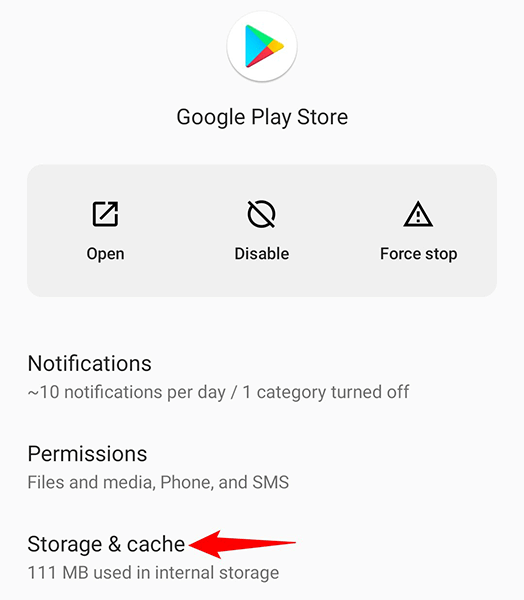
- Pilih Clear cache.
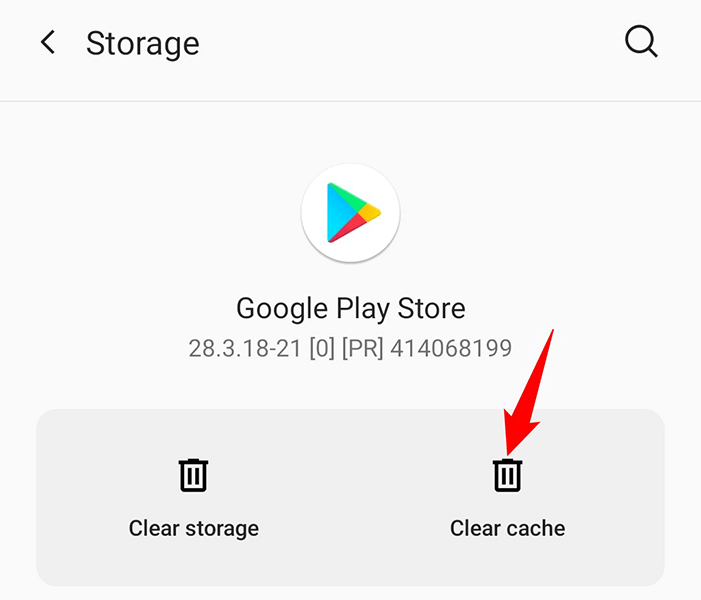
- Buka Play Store dan lihat apakah aplikasi atau game yang Anda pilih diunduh. Jika Anda masih mendapatkan kesalahan, hapus data cache Store dengan menuju ke Settings > Apps & notifications > Google Play Store > Storage & cache dan ketuk Clear storage.
Baca Juga: Cara Memperbaiki Error “Sorry, No Manipulations With Clipboard Allowed”
Izinkan Google Play Store Menggunakan Data Tidak Terbatas
Jika Anda telah mengaktifkan mode penghemat data di ponsel Android, Anda mungkin telah membatasi batas data Play Store. Ini dapat mengganggu unduhan aplikasi dan game Anda, dan mungkin saja kesalahan “Authentication is required” adalah akibatnya.
Untuk mengatasinya, izinkan Play Store untuk menggunakan data tidak terbatas meskipun ponsel Anda dalam mode penghemat data, sebagai berikut:
- Akses Settings di ponsel Anda.
- Pilih Apps & notifications diikuti oleh Google Play Store.
- Pilih Mobile data & Wi-Fi di halaman Play Store.
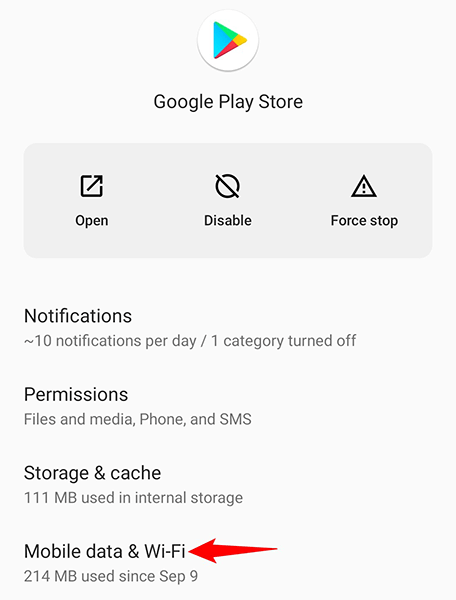
- Aktifkan opsi Unrestricted data usage.
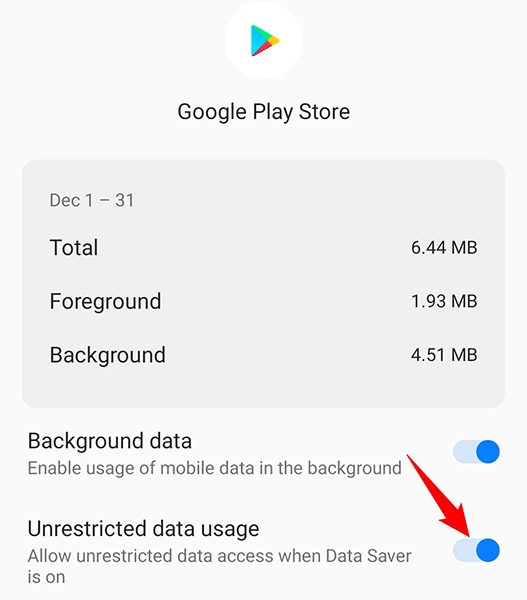
- Luncurkan Play Store dan coba unduh aplikasi atau game Anda.
Copot Pembaruan Play Store
Google secara teratur mendorong pembaruan untuk Play Store agar aplikasi bebas bug. Namun, terkadang salah satu pembaruan ini menyebabkan berbagai masalah.
Itu mungkin terjadi dengan Play Store di ponsel Anda. Dalam hal ini, Anda dapat memutar kembali pembaruan dan melihat apakah itu memperbaiki masalah Anda.
- Luncurkan Settings di ponsel Anda.
- Buka Apps & notifications > Google Play Store di Pengaturan.
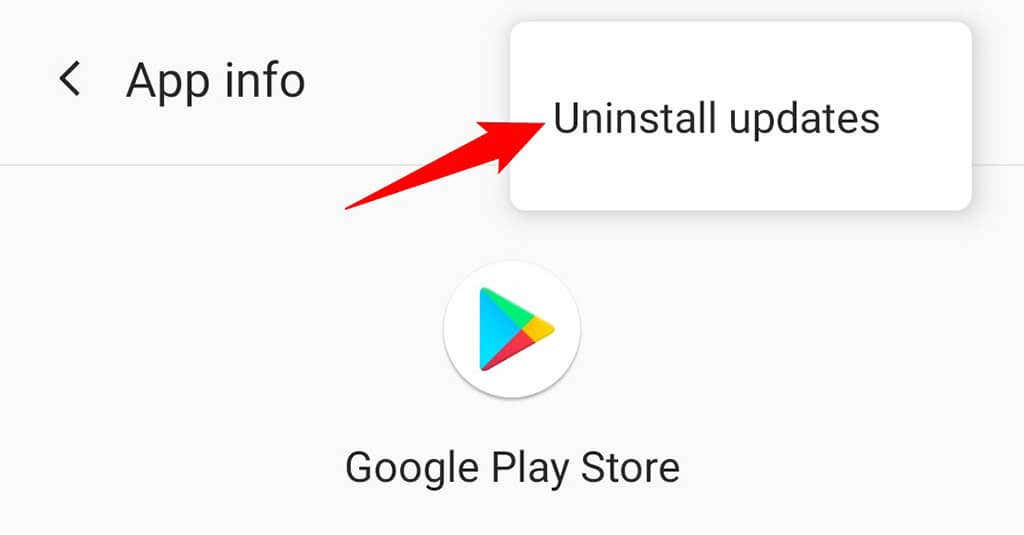
- Ketuk tiga titik di sudut kanan atas dan pilih Uninstall updates.
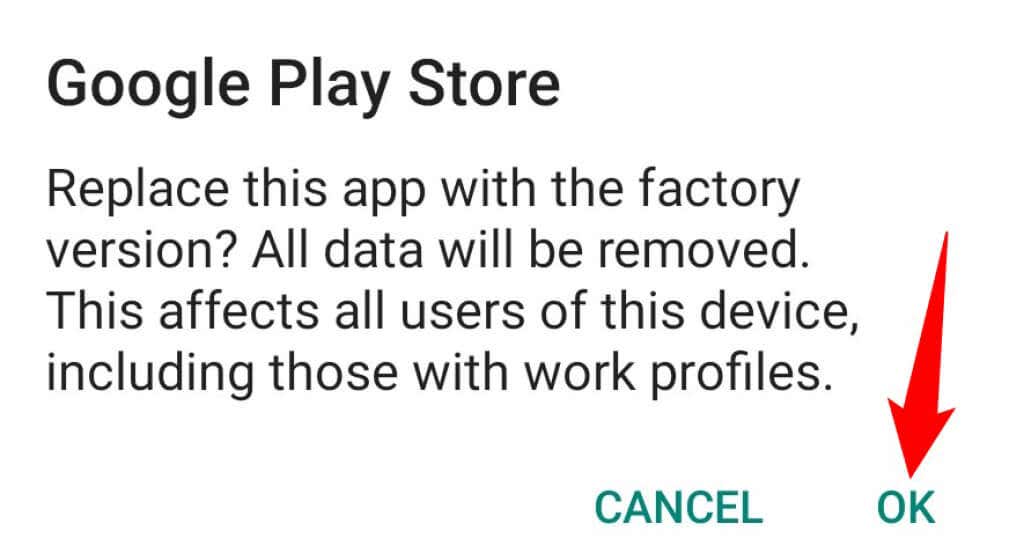
- Pilih OK di prompt untuk mengonfirmasi pilihan Anda.
- Buka Play Store dan lihat apakah aplikasi atau game Anda sekarang diunduh.
Baca Juga: Cara Memperbaiki Roblox Authentication Error Code 901 di Xbox atau PC
Hapus dan Tambahkan Kembali Akun Google Anda
Karena kesalahan “Authentication is required” Play Store terkait dengan akun Google Anda, sebaiknya hapus dan tambahkan kembali akun tersebut ke ponsel Anda.
Anda memerlukan nama pengguna dan sandi akun Google Anda untuk masuk kembali ke akun Anda.
- Buka Settings di ponsel Anda.
- Ketuk Accounts di Pengaturan.
- Pilih akun Google Anda dalam daftar.
- Pilih Remove account untuk menghapus akun Anda.
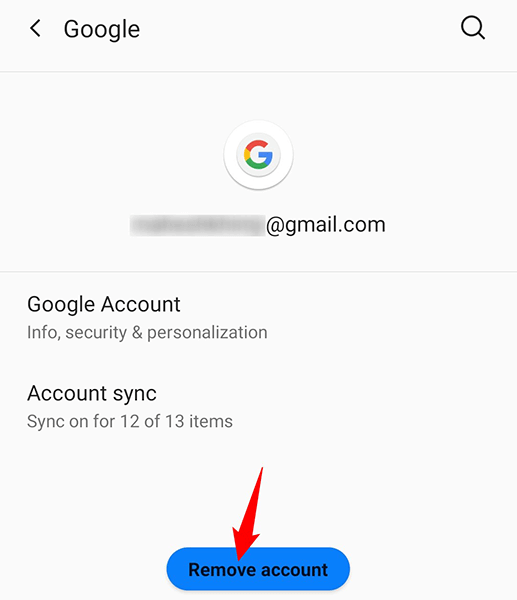
- Lalu pilih Remove account di prompt untuk melanjutkan dengan pilihan Anda.
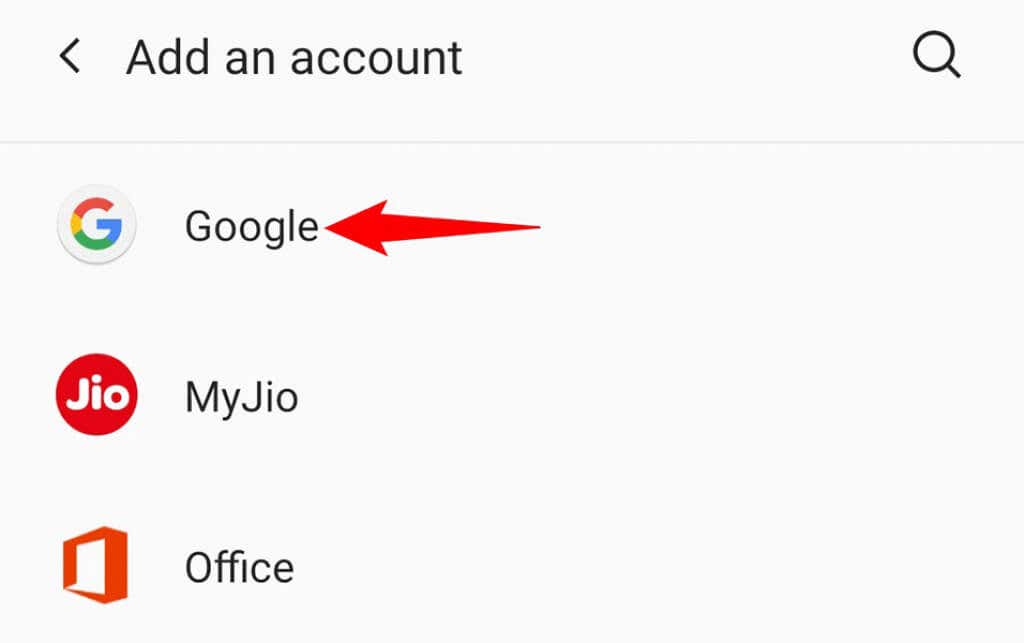
- Untuk menambahkan akun Anda kembali ke ponsel Anda, buka Settings > Accounts > Add account dan ketuk Google. Kemudian, masukkan detail login Anda dan lanjutkan.
Matikan Autentikasi untuk Pembelian Play Store
Jika Anda telah mengaktifkan opsi yang memerlukan autentikasi untuk pembelian Play Store, mungkin ada baiknya mematikan opsi itu untuk menghilangkan kesalahan “Authentication is required”. Dengan cara ini, saat berikutnya Anda mengunduh sesuatu dari Store, Anda tidak perlu mengotentikasi diri sendiri.
Anda dapat mengaktifkan kembali autentikasi kapan pun Anda mau.
- Luncurkan Google Play Store di ponsel Anda.
- Ketuk ikon profil Anda di sudut kanan atas.
- Pilih Settings dari menu yang terbuka.
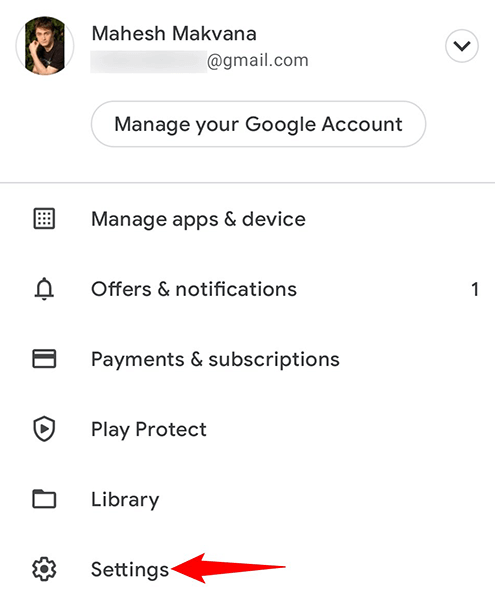
- Ketuk Authentication di menu Pengaturan.
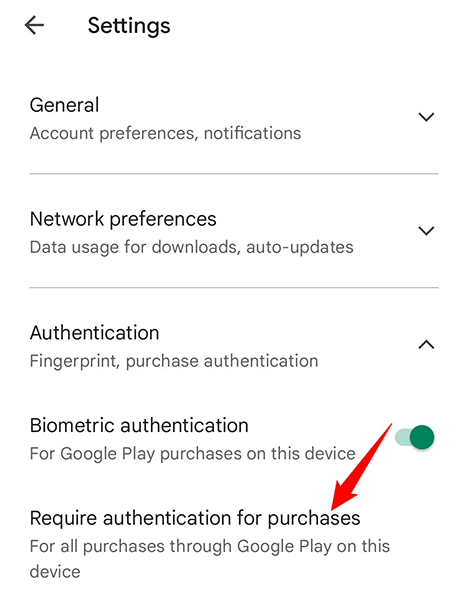
- Pilih Require authentication for purchases.
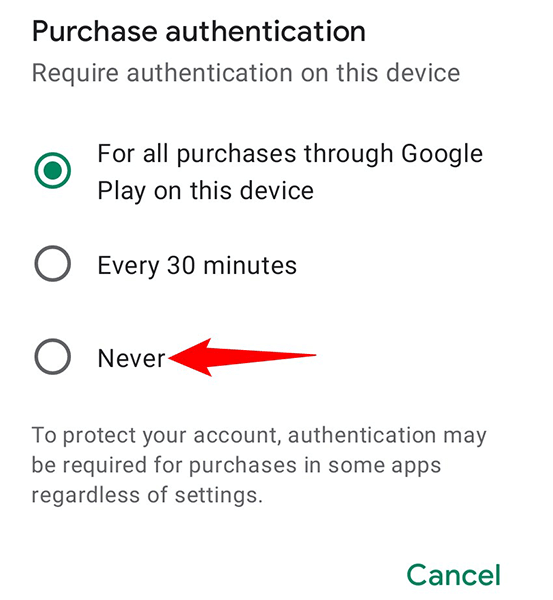
- Aktifkan opsi Never.
- Lihat apakah Anda sekarang dapat mengunduh aplikasi atau game dari Play Store.
Baca Juga: Cara Memperbaiki Error “Video TDR Failure” Pada Windows 10
Instal Aplikasi Menggunakan File APK
Jika Anda masih mengalami masalah saat mengunduh aplikasi atau game dari Play Store karena kesalahan “Authentication is required”, gunakan metode alternatif untuk mendapatkan item Anda.
Salah satu caranya adalah dengan mengunduh file APK item Anda dari sumber non-Play Store, lalu instal APK tersebut di ponsel Anda. Ada beberapa situs unduh APK yang aman tempat Anda dapat mengunduh aplikasi dan game favorit Anda.
Biarkan “Google Play Authentication Is Required” Tidak Mengganggu Anda Lagi
Google Play Store di Android memiliki masalah yang adil, tetapi masalah ini seharusnya tidak mencegah Anda melakukan tugas Anda. Jika Anda ingin mendapatkan item dari Store, tetapi tidak bisa karena kesalahan autentikasi, panduan di atas adalah semua yang Anda butuhkan untuk memperbaiki masalah itu. Kami harap ini membantu Anda.

