
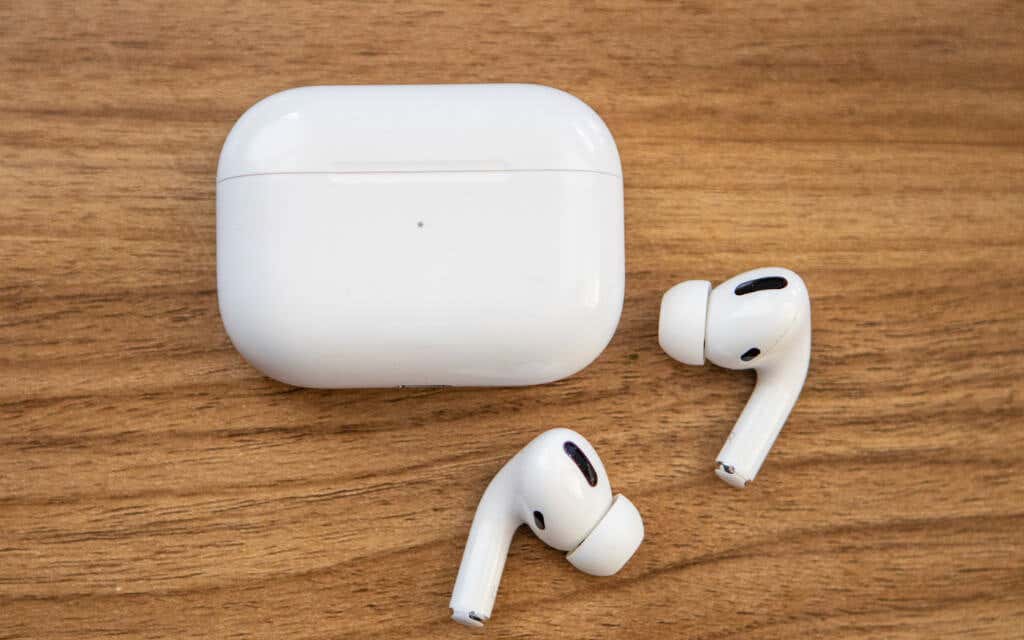
Dalam artikel kali ini kami akan memberikan tutorial mengenai melakukan reset AirPods atau AirPods Pro Anda untuk memperbaiki beberapa masalah yang mengganggu pengalaman dalam mendengarkan daily musik disela kegiatan aktivitas Anda.
AirPods mungkin merupakan contoh sempurna dari filosofi “it just works” Apple dalam praktiknya, tetapi bukan tanpa masalah. Masalah terkait konektivitas, audio, dan mikrofon sering kali muncul dan mengganggu pengalaman mendengarkan Anda.
Apple tahu itu sebabnya Anda memiliki opsi untuk reset (mengatur ulang) AirPods, AirPods Pro, dan AirPods Max. Jadi dalam tutorial ini, Anda akan belajar cara mengembalikan earbud atau headset nirkabel ikonik Apple ke default pabrik.
Catatan : Semua instruksi terkait iPhone juga berlaku untuk iPad.
Topik Bahasan
Mengapa Anda Harus Mengatur Ulang AirPods Anda
Anda harus mengatur ulang AirPods ke pengaturan pabrik jika Anda terus mengalami masalah yang tidak dapat diselesaikan dengan pemecahan masalah standar. Misalnya, Anda mungkin memiliki sepasang AirPods yang menolak untuk terhubung ke Apple Watch atau Mac Anda. Atau mereka mungkin terhubung tetapi gagal mengeluarkan audio.
Menyetel ulang AirPods secara otomatis akan memutuskan sambungan dari semua perangkat Apple Anda dan mengembalikan setiap opsi penyesuaian ke pengaturan default. Prosedurnya sendiri relatif tidak rumit. Tetapi Anda harus meluangkan waktu untuk mengubah kembali pengaturan apa pun setelah memasangkannya lagi dengan iPhone atau Mac Anda.
Namun, sebelum Anda mulai, Anda mungkin ingin mencoba memperbarui perangkat lunak yang membuat perangkat keras di Apple AirPods Anda berfungsi—firmware perangkat. Versi firmware yang lebih baru memperbaiki masalah yang diketahui, meningkatkan konektivitas, dan bahkan memperkenalkan fitur tambahan. Pelajari cara memperbarui firmware di AirPods Anda.
Hapus AirPods di iPhone & Mac
Sebelum Anda mengatur ulang AirPods, AirPods Pro, atau AirPods Mac, ada baiknya Anda menghapusnya dari daftar perangkat Bluetooth di iPhone atau Mac. Ini opsional, tetapi membantu menyelesaikan masalah potensial yang disebabkan oleh konfigurasi Bluetooth yang rusak.
Menghapus AirPods dari satu perangkat Apple juga akan menghapusnya dari perangkat lain yang Anda masuki dengan ID Apple yang sama.
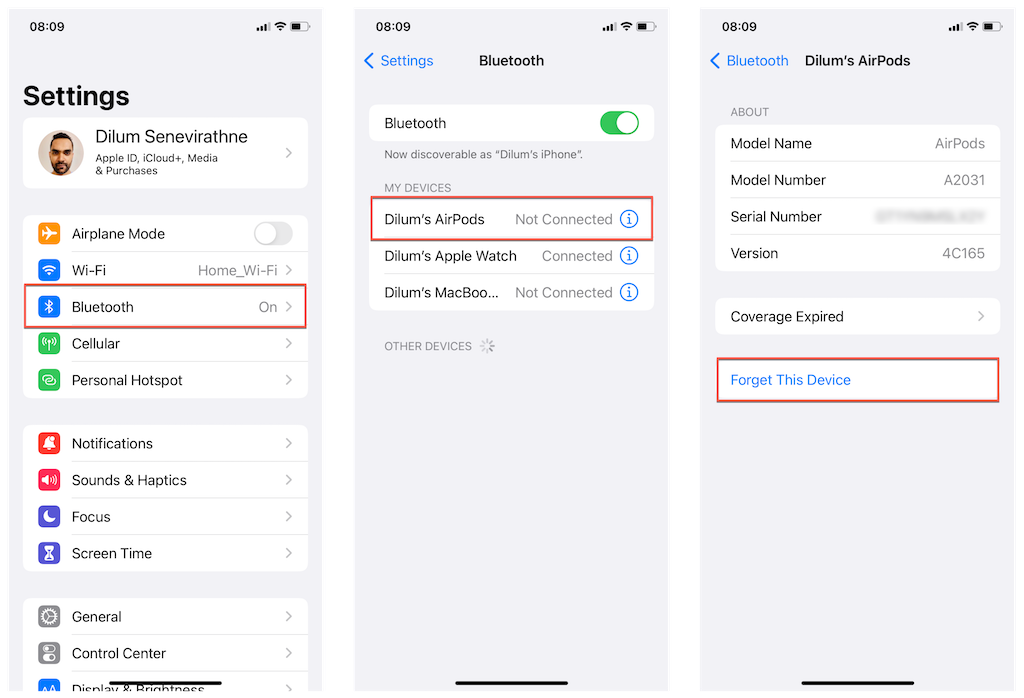
Hapus AirPods di iPhone
1. Buka aplikasi Settings di iPhone Anda.
2. Ketuk Bluetooth dan pilih ikon Info di sebelah AirPods Anda.
3. Ketuk Forget This Device. Kemudian, ketuk Forget Device untuk mengonfirmasi.
Hapus AirPods di Mac
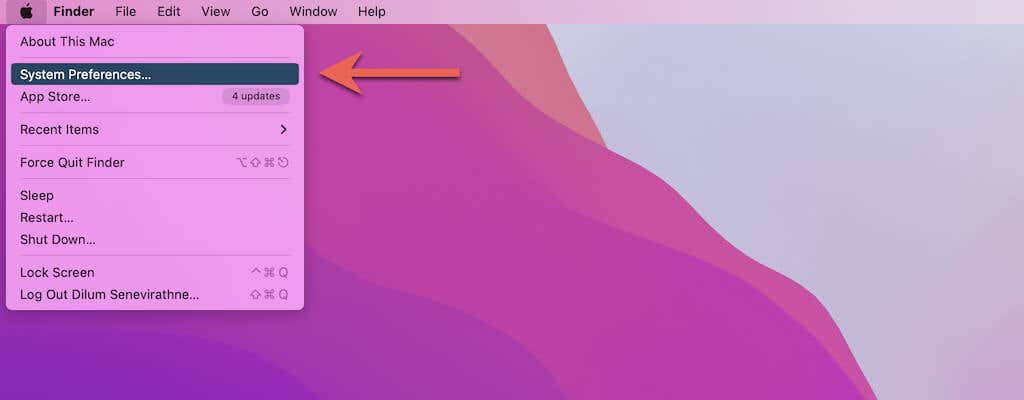
1. Buka menu Apple dan pilih System Preferences.
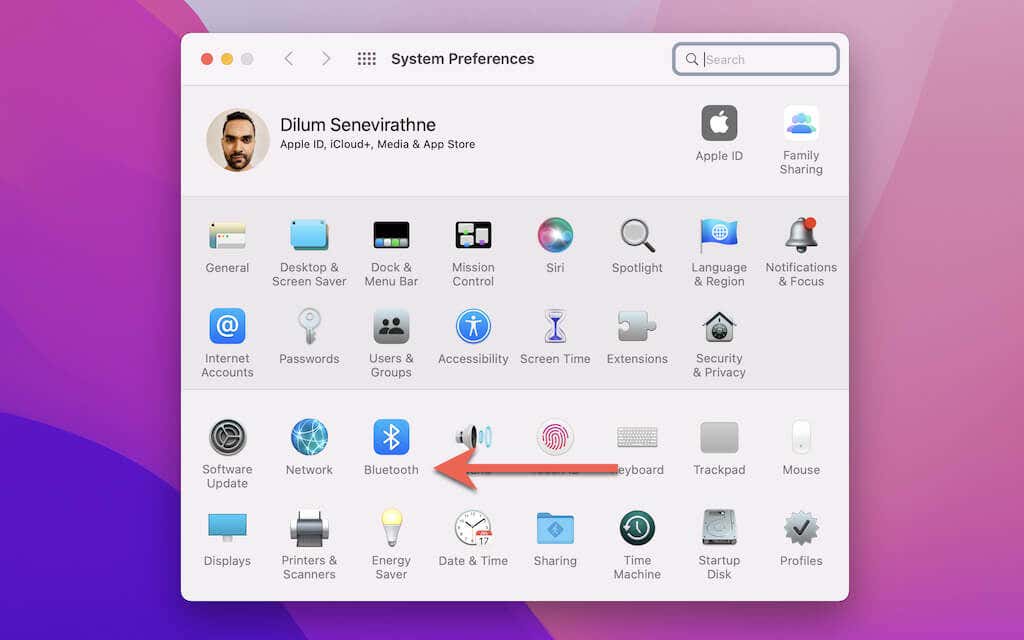
2. Pilih Bluetooth.
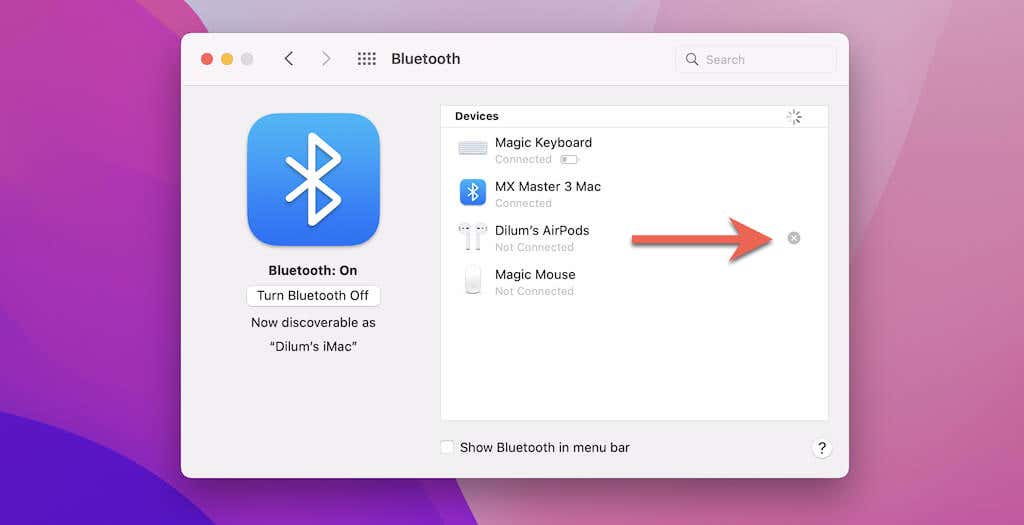
3. Pilih ikon X di sebelah AirPods Anda dan pilih Remove.
Setel Ulang AirPods & AirPods Pro
AirPods generasi pertama, kedua, dan ketiga dan AirPods Pro melibatkan prosedur reset pabrik yang sama.
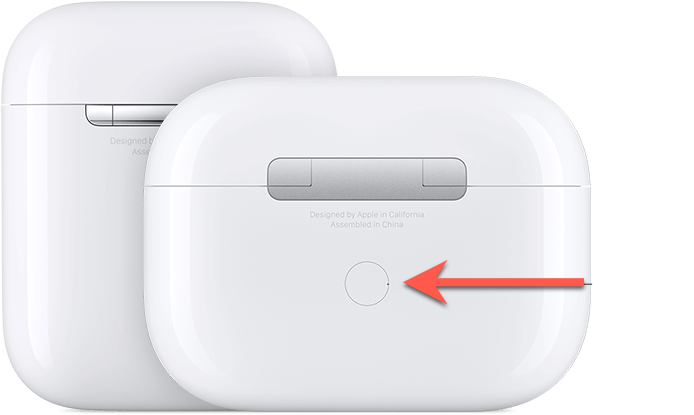
1. Masukkan AirPods, AirPods 2, AirPods 3, atau AirPods Pro Anda ke dalam Casing Pengisi Daya dan tutup penutupnya.
2. Tunggu setidaknya 30 detik dan buka penutup wadah pengisi daya AirPods.
3. Tekan dan tahan tombol Setup di bagian belakang casing selama 15-20 detik. Lepaskan saat lampu status berkedip cepat dengan warna kuning, lalu putih.
Setel ulang AirPods Max
AirPods Max memerlukan prosedur reset yang sedikit berbeda.
1. Isi daya AirPods Max selama beberapa menit.
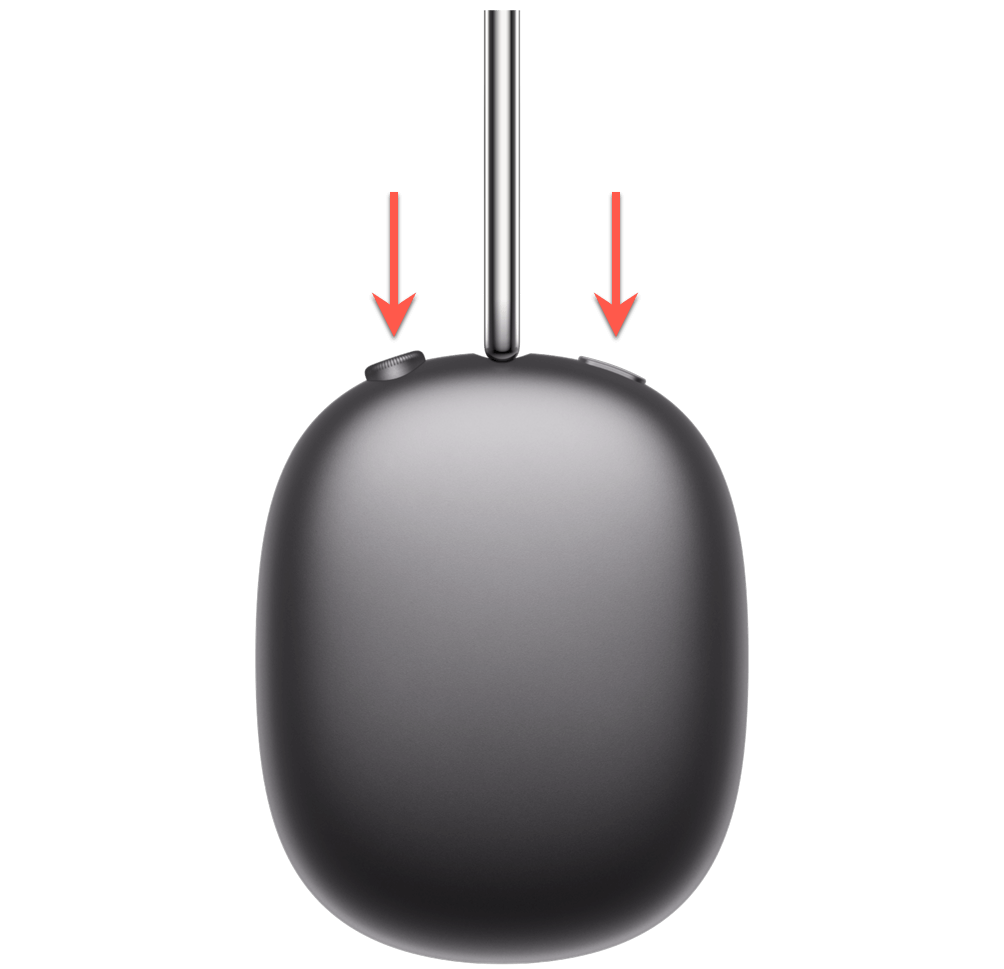
2. Tekan dan tahan tombol Digital Crown dan Noise Control selama 15-20 detik.
3. Lepaskan saat indikator status berkedip kuning dengan cepat, lalu putih.
Hubungkan kembali AirPods ke iPhone & Mac
Setelah mengatur ulang AirPods, Anda harus memasangkannya dengan iPhone atau Mac. Melakukannya sekali akan secara otomatis memasangkannya dengan perangkat Apple lain yang Anda masuki dengan akun iCloud yang sama.
Hubungkan kembali AirPods ke iPhone
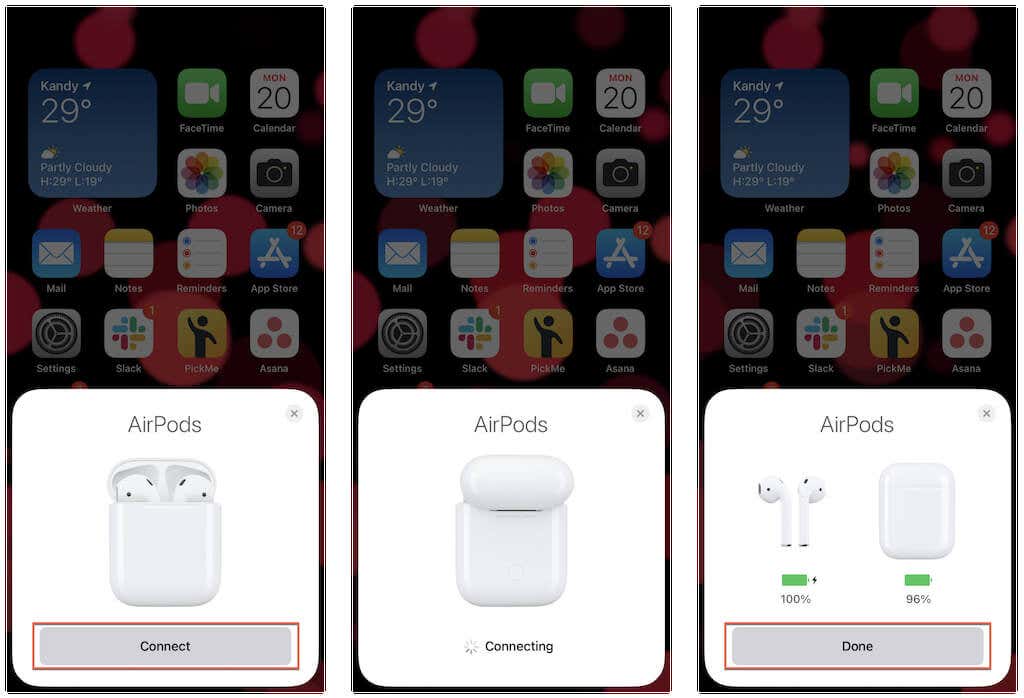
1. Pegang AirPods atau AirPods Pro Anda dengan Casing Pengisi Daya terbuka di sebelah perangkat iOS atau macOS dan tunggu animasi penyandingan. Jika Anda menggunakan AirPods Max, masukkan ke dalam Smart Case, tunggu selama 30 detik, dan keluarkan.
2. Ketuk Connect.
3. Ketuk Done.
Hubungkan kembali AirPods ke Mac
1. Buka menu Apple dan pilih System Preferences > Bluetooth.
2. Buka penutup casing AirPods Anda atau keluarkan AirPods Max dari Smart Case-nya.
3. Pilih Connect.
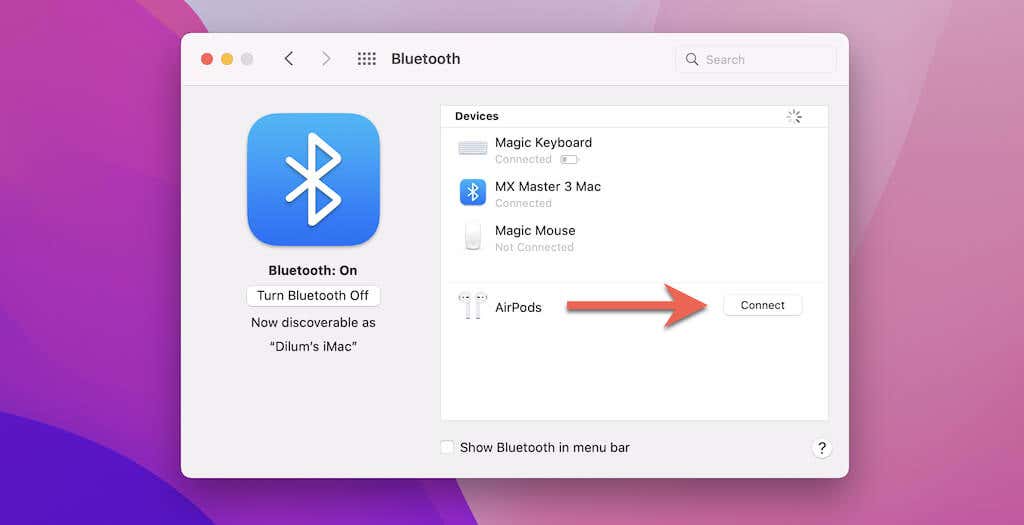
[08 – Hubungkan kembali AirPods di Mac]
Menyesuaikan kembali Pengaturan AirPods
Menyetel ulang AirPods Anda akan mengembalikan semua pengaturan ke default pabrik. Anda dapat mengatur semuanya seperti biasa lagi dan membuat modifikasi lebih lanjut dengan menuju ke pengaturan Bluetooth Anda di iPhone dan Mac.
Akses Pengaturan AirPods di iPhone
1. Hubungkan AirPods ke iPhone Anda.
2. Buka aplikasi Settings di perangkat iOS dan pilih Bluetooth.
3. Ketuk ikon Info di sebelah AirPods Anda.
4. Lakukan penyesuaian apa pun pada opsi yang ada di dalam layar.
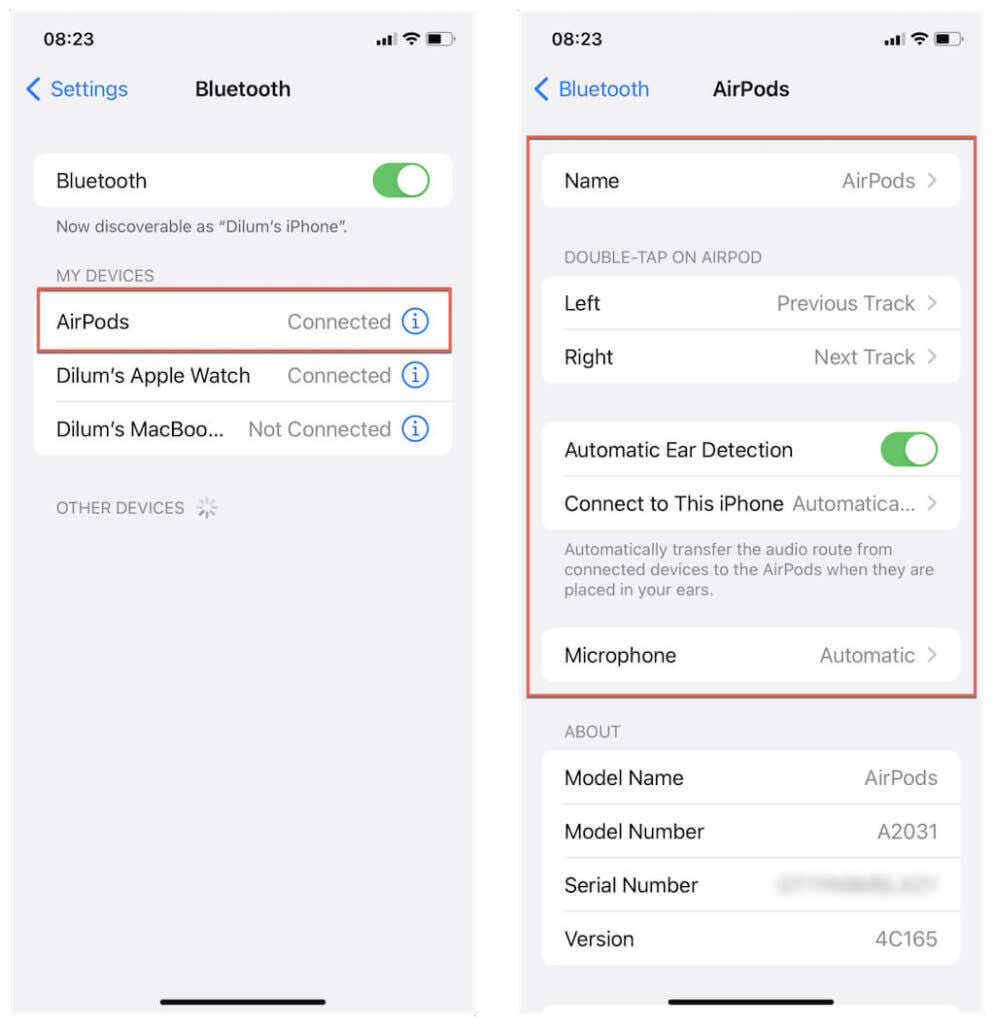
Akses Pengaturan AirPods di Mac
1. Hubungkan AirPods ke Mac Anda.
2. Buka app System Preferences di perangkat macOS Anda dan pilih Bluetooth.
3. Pilih Options di sebelah AirPods.
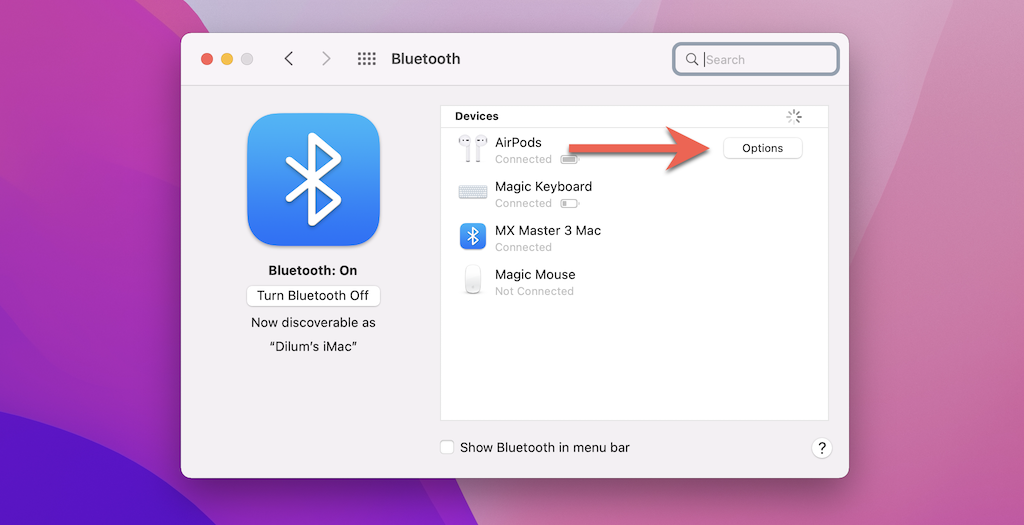
4. Lakukan modifikasi yang diperlukan dan pilih Done.
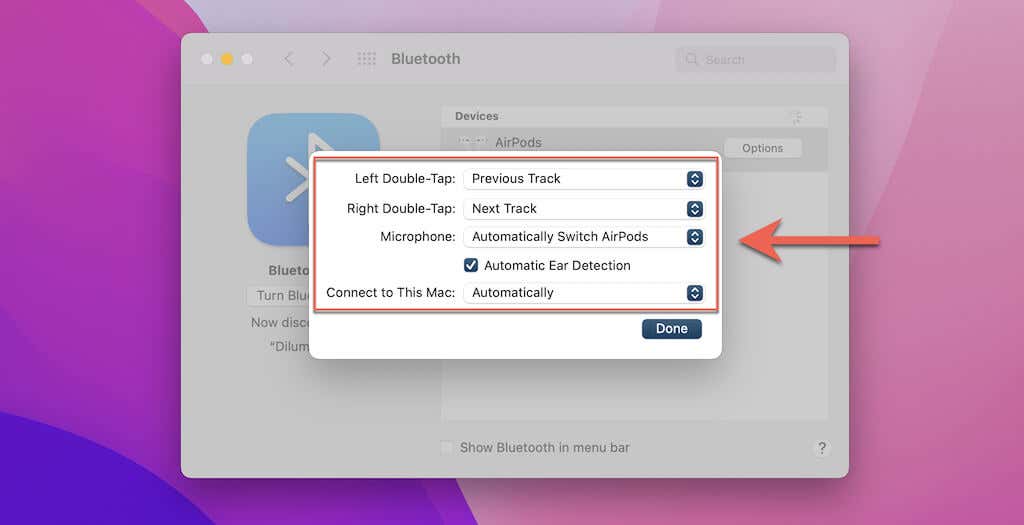
Opsi yang Dapat Disesuaikan untuk AirPods
Bergantung pada model AirPods Anda, berikut adalah ikhtisar singkat tentang opsi yang dapat Anda sesuaikan:
- Name: Tambahkan nama yang dapat diidentifikasi untuk AirPods Anda. Di Mac, Anda harus mengontrol-klik AirPods dalam daftar perangkat Bluetooth dan pilih Rename.
- Double-Tap on AirPod: Mengatur tindakan ketuk dua kali default untuk AirPods generasi ke-1 dan ke-2.
- Press and hold AirPods: Mengatur tindakan saat menekan AirPod kiri dan kanan pada AirPods 3 dan AirPods Pro.
- Automatic Ear Detection: Mengaktifkan atau menonaktifkan deteksi telinga otomatis di AirPods dan AirPods Pro.
- Connect to This iPhone/Mac: Secara otomatis terhubung ke iPhone atau Mac Anda saat memutar audio.
- Microphone: Atur mikrofon default ke kiri atau kanan di AirPods dan AirPods Pro.
- Noise Control: Beralih di antara opsi Pembatalan Kebisingan, Nonaktif, dan Transparansi untuk AirPods Pro.
- Button Cycles Between: Tentukan urutan tombol Kontrol Kebisingan beralih antara opsi Peredam Kebisingan, Transparansi, dan Mati di AirPods Max.
- Digital Crown: Ubah cara Digital Crown mengontrol volume dan pemutaran media di AirPods Max.
- Automatic Head Detection: Mengaktifkan atau menonaktifkan deteksi kepala otomatis untuk AirPods Max.
AirPods Sepenuhnya Setel Ulang
Reset pabrik dapat memainkan peran penting dalam membuat AirPods Anda kembali berfungsi seperti biasa. Ingatlah untuk mengonfigurasi ulang setelahnya.
Namun, jika masalah tetap ada meskipun telah disetel ulang, Anda harus menghubungi Dukungan Apple untuk bantuan tambahan. Anda mungkin harus mengganti AirPods Anda jika masalahnya terkait dengan perangkat keras.

