

Apakah Anda mengalami masalah saat menggunakan Apple Pay di iPhone Anda? Baik itu masalah satu kali atau berulang, masalah dengan Apple Pay yang tidak berfungsi dapat muncul karena berbagai alasan. Misalnya, ini bisa menjadi terminal pembayaran yang salah, pengaturan iPhone yang bertentangan, komplikasi di sisi server … dan lain sebagainya.
Jadi, inilah 15 hal yang dapat Anda coba untuk menyelesaikan masalah Apple Pay yang tidak berfungsi di iPhone. Perbaikan dalam tutorial ini juga berlaku untuk iPad.
Baca Juga: Cara Mengubah Foto Profil ID Apple Anda di Semua Perangkat Apple
Topik Bahasan
1. Gunakan Terminal Berbeda saat Checkout
Jika tidak ada yang terjadi saat mencoba menggunakan Apple Pay di terminal nirsentuh, mulailah dengan mencari simbol berikut untuk memastikan bahwa itu mendukung Apple Pay sebagai opsi pembayaran.

Jika ya, masalahnya mungkin terbatas pada terminal saja. Coba minta terminal lain untuk menyelesaikan pembelian Anda.
2. Pegang iPhone Anda dengan Benar
Chip NFC (Near Field Communication) pada iPhone Anda dekat dengan kamera belakang. Jika Anda terus mengalami masalah dalam menyelesaikan pembelian, pegang perangkat iOS Anda dengan cara yang memungkinkannya berkomunikasi dengan pembaca NFC terminal dengan benar.
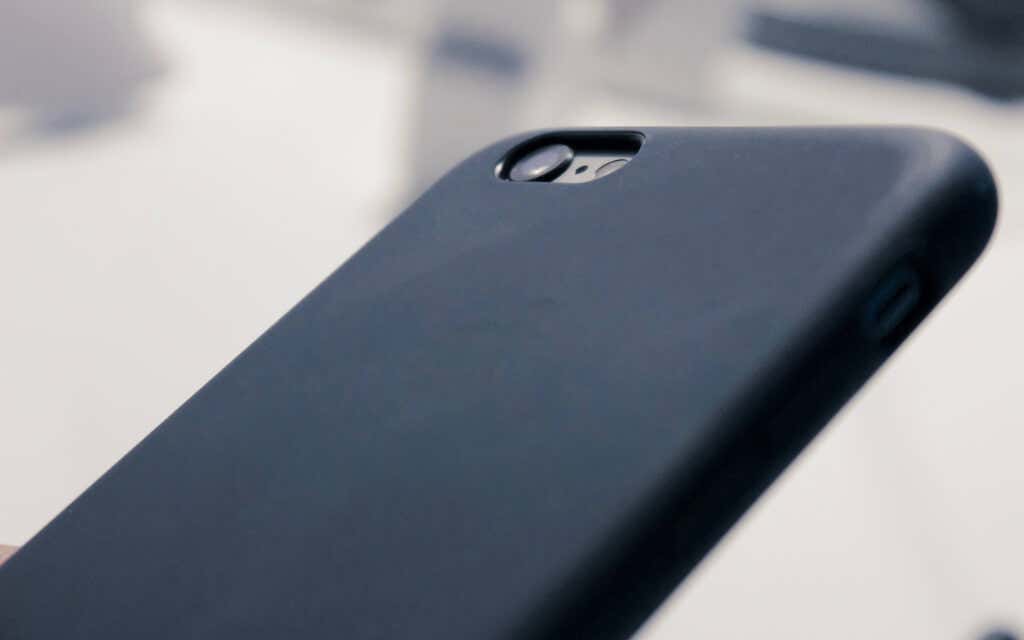
3. Lepaskan Casing iPhone Anda
Kasing yang sangat besar atau kokoh juga dapat mencegah chip NFC di iPhone Anda berkomunikasi dengan terminal pembayaran. Coba lepaskan untuk beberapa saat. Apple Pay mungkin berfungsi tanpa masalah setelah itu.
4. Nonaktifkan Mode Baterai Rendah
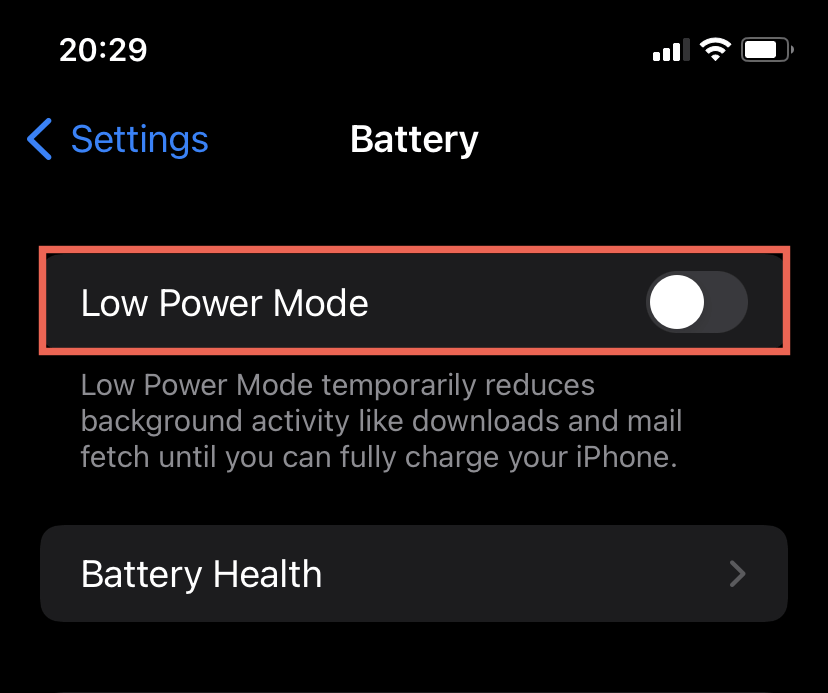
Mode Daya Rendah iPhone Anda menghemat masa pakai baterai dengan memotong proses latar belakang. Namun, hal itu dapat menimbulkan masalah saat melakukan transaksi melalui Apple Pay.
Jadi jika Anda melihat ikon status baterai iPhone berwarna kuning , nonaktifkan dengan menuju ke General > Battery. Anda selalu dapat mengaktifkannya kembali setelah menyelesaikan pembelian.
5. Keluar dari Aplikasi Wallet
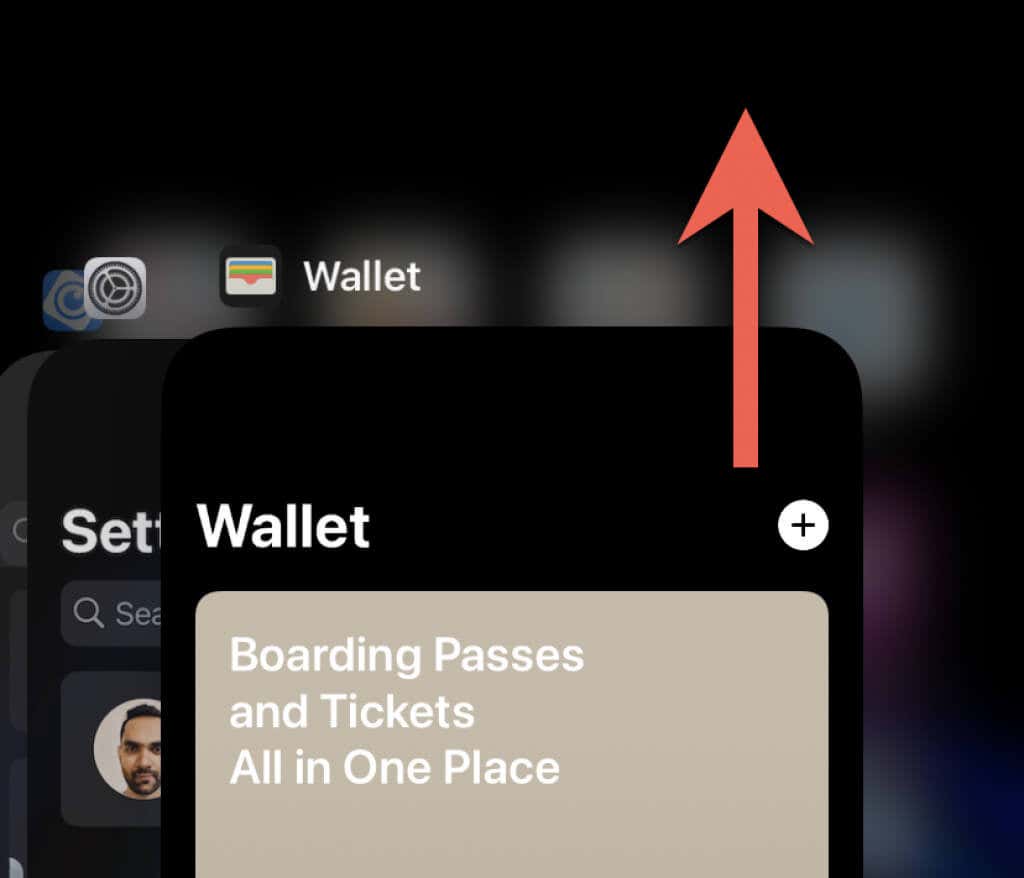
Perbaikan Apple Pay cepat lainnya melibatkan penghentian paksa aplikasi Apple Wallet iPhone. Mulailah dengan menggesek ke atas dari bagian bawah layar (atau klik dua kali tombol Home dua kali jika iPhone Anda menggunakan Touch ID) untuk mengaktifkan Pengalih Aplikasi. Kemudian, seret kartu Wallet keluar dari layar.
6. Nyalakan Ulang iPhone Anda
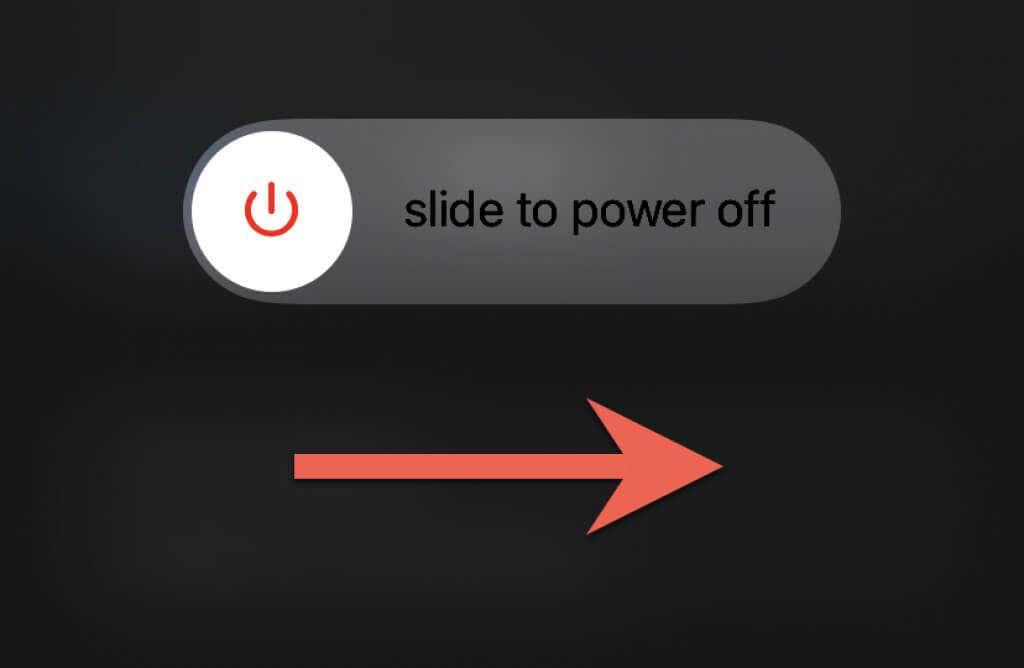
Selanjutnya, coba mulai ulang iPhone Anda. Untuk melakukannya, buka aplikasi Settings, buka General > Shutdown, dan ikuti dengan menyeret tombol Power ke kanan untuk mematikan perangkat. Kemudian, tunggu selama 30 detik dan tahan tombol Samping hingga Anda melihat logo Apple.
7. Periksa Status Sistem Apple
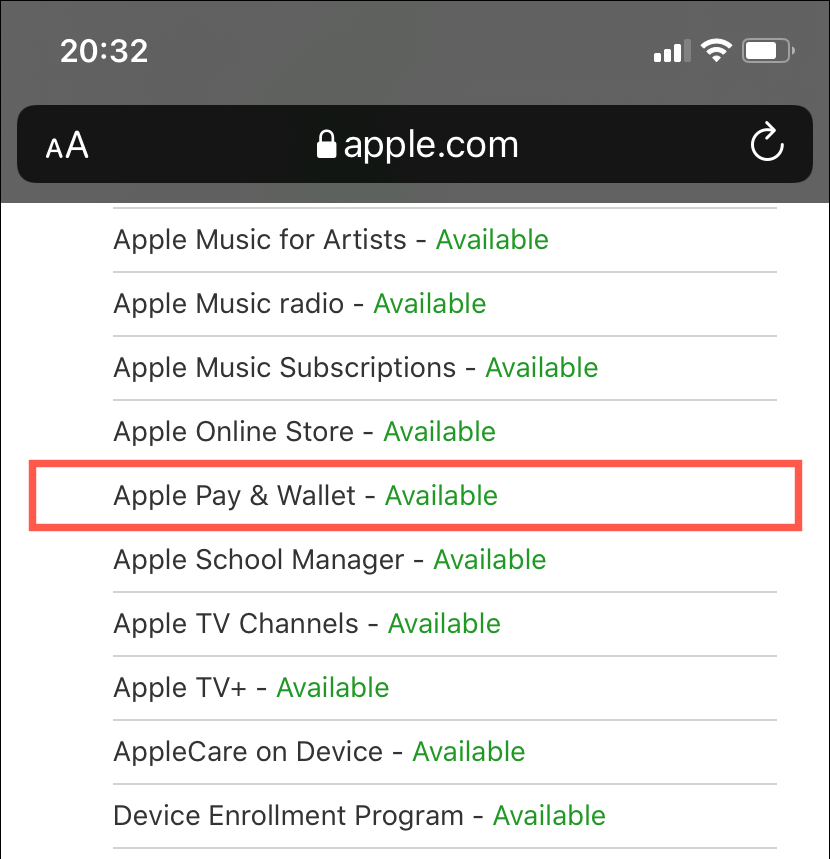
Jika Apple Pay terus gagal dan tidak berfungsi di iPhone Anda, Anda mungkin ingin memastikan bahwa tidak ada yang salah di sisi server. Jadi, buka halaman Status Sistem Apple dan periksa status sistem di sebelah Apple Pay. Jika segala sesuatunya tidak tampak baik-baik saja, Anda harus menunggu hingga Apple memperbaiki masalah tersebut.
8. Pilih Kartu Pembayaran Lain
Masalah pembayaran dapat dikaitkan dengan kartu kredit atau debit default Anda. Jika memungkinkan, gunakan kartu lain untuk menyelesaikan pembelian. Untuk melakukannya, cukup ketuk kartu default saat checkout untuk beralih antar kartu. Jika masalah terjadi saat menggunakan Apple Watch, cukup gulir ke bawah untuk memilih kartu lain.
9. Aktifkan Face ID/Touch ID untuk Apple Pay
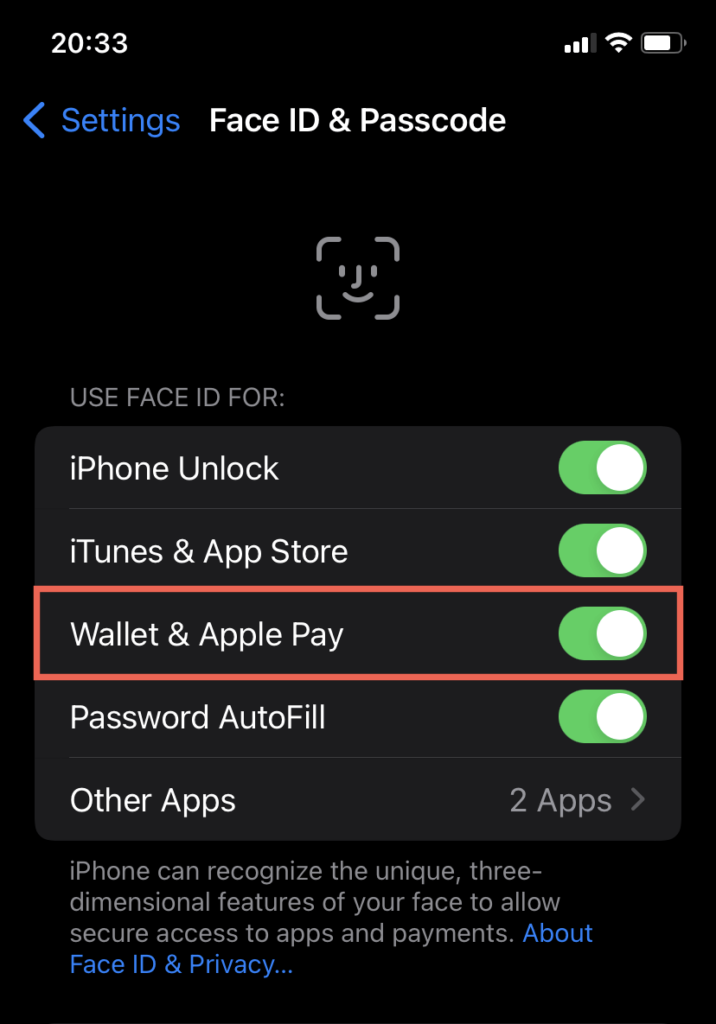
Jika Apple Pay tidak memiliki izin untuk menggunakan Face ID atau Touch ID, Anda tidak akan dapat mengotorisasi kartu dan kartu pas saat pembayaran. Untuk memperbaikinya, buka aplikasi Settings dan ketuk ID Face ID & Passcode. Kemudian, masukkan kode sandi perangkat Anda dan nyalakan sakelar di sebelah Wallet & Apple Pay.
10. Aktifkan Apple Pay di Safari
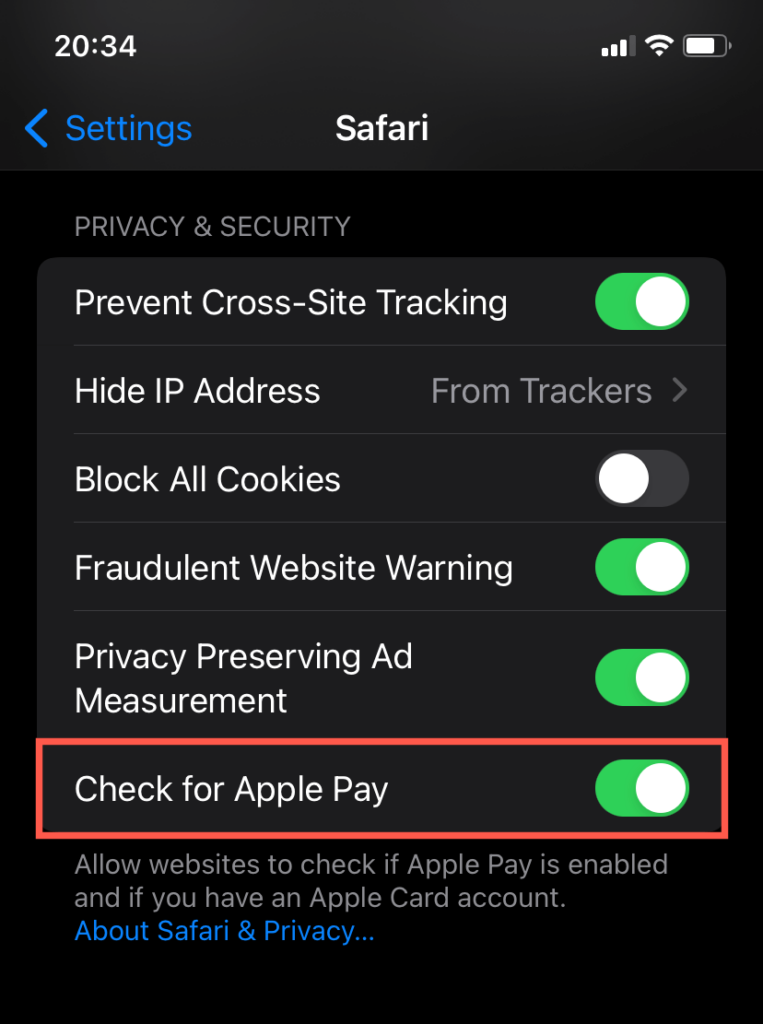
Jika Anda tidak melihat Apple Pay sebagai opsi pembayaran saat melakukan transaksi online di Safari, Anda harus mengizinkan situs web untuk memeriksa apakah Apple Pay aktif di perangkat Anda. Untuk melakukannya, buka aplikasi Settings dan ketuk Safari. Kemudian, gulir ke bawah ke bagian Privacy & Security dan nyalakan sakelar di sebelah Check for Apple Pay.
Jika Anda terus mengalami masalah yang sama saat melakukan pembelian web di Mac Anda, pilih Safari > Preferences > Privacy di bar menu macOS dan pastikan kotak centang di sebelah Allow websites to check for Apple Pay and Apple Card aktif.
11. Tambahkan kembali Kartu Kredit/Debit
Jika Anda terus mengalami masalah saat menggunakan kartu kredit atau debit tertentu di Apple Pay, menghapus dan menambahkannya kembali ke iPhone dapat membantu. Jadi mulailah dengan membuka aplikasi Wallet, pilih kartu yang ingin Anda hapus, ketuk ikon More (tiga titik), dan pilih Remove Card.
Selanjutnya, ketuk tombol Add Card/New Card (+) di kanan atas layar dan pindai kartu atau masukkan informasi kartu secara manual. Anda kemudian harus mengerjakan petunjuk di layar untuk mengotorisasi kartu lagi untuk digunakan dengan Apple Pay.
12. Perbarui Perangkat Lunak Sistem iPhone
Selanjutnya, coba perbarui perangkat lunak sistem di iPhone Anda. Itu sering membantu menyelesaikan masalah terkait sistem—terutama jika Anda baru saja meningkatkan ke rilis utama seperti iOS 15 —mencegah Apple Pay bekerja.
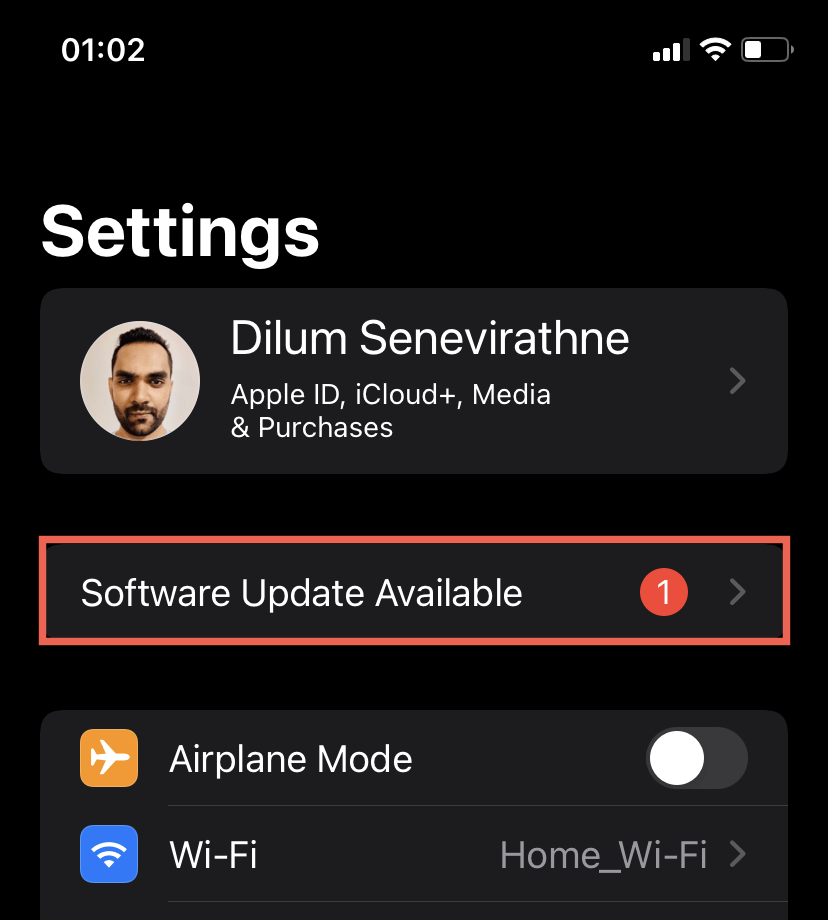
Jadi cukup buka aplikasi Settings dan ketuk General > Software Update > Download & Install untuk menginstal pembaruan iOS yang tertunda. Pelajari apa yang harus dilakukan jika iPhone Anda gagal diperbarui .
13. Atur Ulang Pengaturan Jaringan
Untuk mengatasi masalah konektivitas yang mencegah Apple Pay bekerja dengan benar, coba atur ulang pengaturan jaringan di iPhone Anda.
1. Buka aplikasi Settings dan ketuk General > Transfer or Reset iPhone.
2. Ketuk Reset > Reset Network Settings.
3. Masukkan kode sandi perangkat iPhone Anda dan ketuk Reset Network Settings untuk mengonfirmasi.
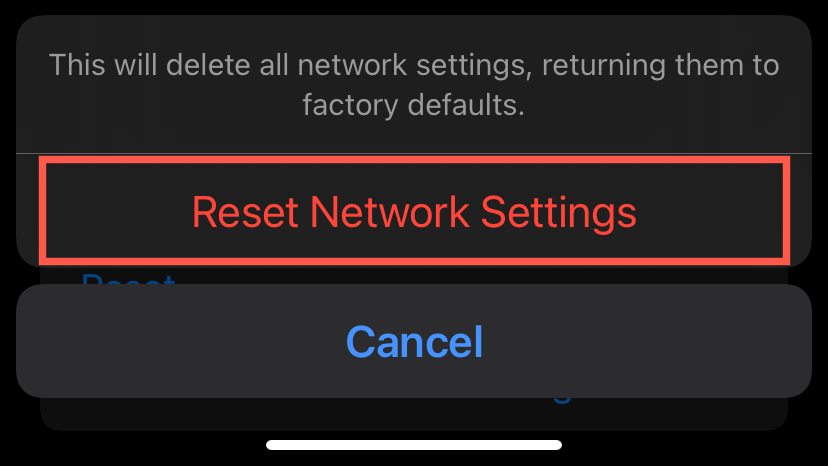
Catatan: Menyetel ulang pengaturan jaringan akan menghapus semua jaringan Wi-Fi yang tersimpan, jadi buka aplikasi Settings dan ketuk Wi-Fi untuk menyambung kembali ke Wi-Fi.
14. Keluar dan Kembali Ke Apple ID
Jika Anda terus mengalami masalah dengan Apple Pay yang tidak berfungsi di iPhone, keluar dan masuk kembali ke Apple ID Anda mungkin bisa membantu.
1. Buka aplikasi Settings dan ketuk Apple ID.
2. Gulir ke bawah dan ketuk Sign Out.
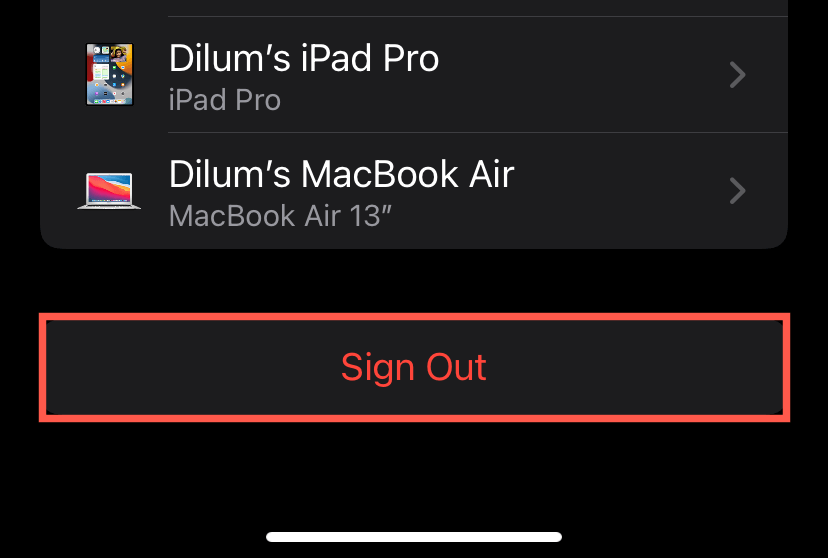
3. Nonaktifkan Find My iPhone dan nyalakan sakelar di sebelah formulir data iCloud yang ingin Anda simpan secara lokal di perangkat iOS Anda.
4. Pilih Sign Out untuk mengonfirmasi.
5. Mulai ulang iPhone Anda.
6. Buka kembali aplikasi Settings, lalu ketuk Sign In untuk masuk kembali menggunakan ID Apple Anda.
15. Hubungi Dukungan Apple
Jika upaya Anda untuk memecahkan masalah Apple Pay tidak berfungsi di perangkat Apple tidak berhasil, Anda harus menghubungi Dukungan Apple untuk mengatasi masalah tersebut. Jika Anda merasa bahwa masalahnya terkait dengan kartu kredit atau kartu debit Anda, coba hubungi bank atau penerbit kartu Anda.

