
Bisakah kita melakukan dual-boot Windows 10 dan Windows 11? Ya kita bisa! Dan boot ganda Windows 10 dan Windows 11 bisa sangat membantu jika Anda perlu bekerja dengan kedua sistem operasi. Ini juga merupakan pilihan yang baik jika Anda ingin melihat apa itu Windows 11, tetapi Anda tidak ingin melepaskan pengaturan Windows 10 lama Anda. Apa pun alasan Anda, dalam artikel ini, kami akan memandu Anda melalui langkah-langkah menginstal Windows 10 dan Windows 11 dalam konfigurasi dual-boot. Jadi, jika Anda ingin mengetahui semua detail tentang cara dual boot Windows 11 dengan Windows 10 di komputer yang sama, baca terus:
CATATAN: Untuk tujuan tutorial ini, kami akan menunjukkan cara dual boot Windows 10 dan Windows 11 saat pertama kali menginstal Windows 10, dan setelahnya, Anda menginstal Windows 11. Namun, perlu diingat bahwa sebaliknya juga dimungkinkan (instal Windows 11 terlebih dahulu dan Windows 10 detik), dan langkah-langkahnya persis sama.
Topik Bahasan
1. Instal Windows 10
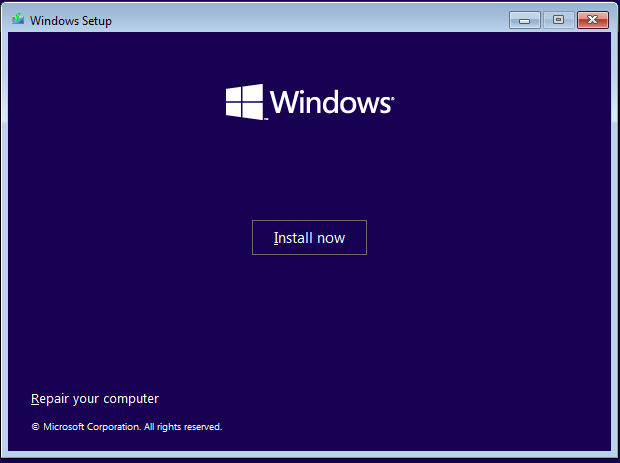
Langkah pertama untuk dual-boot Windows 10 dan Windows 11 adalah menginstal Windows 10 di PC Anda. Jika Anda sudah menjalankan Windows 10, lewati ke langkah berikutnya dari panduan ini. Jika tidak, jika Anda memiliki komputer baru tanpa sistem operasi atau Anda hanya ingin memulai dari nol untuk pengalaman yang benar-benar bersih, instal Windows 10 terlebih dahulu. Singkatnya, yang perlu Anda lakukan adalah membuat stik memori USB atau DVD instalasi Windows 10, boot darinya, dan ikuti instruksi dari wizard pengaturan Windows 10.
2. Siapkan partisi untuk Windows 11
Ketika Anda memiliki Windows 10 dan berjalan di komputer Anda, langkah selanjutnya yang harus Anda ambil untuk melakukan dual boot dengan Windows 11 adalah menyiapkan partisi untuk yang terakhir. Ada dua cara untuk melakukannya:
- Kecilkan partisi Windows 10 Anda, jika drive yang memuatnya cukup besar untuk menampung kedua sistem operasi
- Pastikan Anda memiliki partisi atau drive lain dengan ruang kosong yang cukup, tersedia untuk menginstal Windows 11 di dalamnya
Mari kita lihat cara kerja kedua metode:
2.1. Kecilkan partisi Windows 10 Anda
Jika Anda ingin menggunakan partisi yang sama di mana Windows 10 diinstal, Anda harus mengecilkannya agar memiliki cukup ruang untuk membuat partisi baru untuk Windows 11. Namun, jika waktu sangat penting, inilah penjelasan singkat tentang langkah-langkah yang harus Anda ambil:
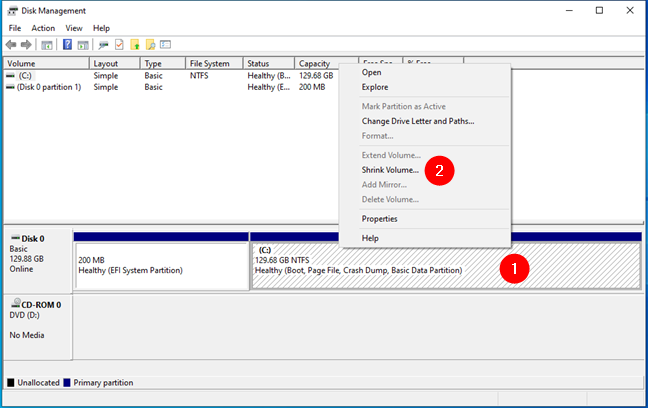
Buka Disk Management – klik kanan pada tombol Start dan pilih Disk Management dari menu WinX. Kemudian, klik kanan pada partisi Windows 10 Anda dan pilih Shrink Volume dari menu kontekstual.
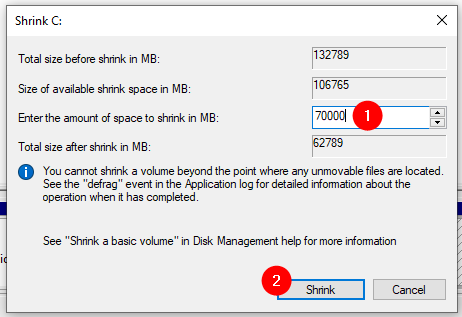
Di kotak dialog Shrink C:, masukkan jumlah megabita yang Anda inginkan untuk mengecilkan partisi Windows 10. Pastikan Anda memilih nilai yang cukup besar untuk Windows 11, yang membutuhkan setidaknya 64 GB (65.536 MB) ruang kosong. Setelah selesai, tekan tombol Shrink.
Setelah penyusutan selesai, saatnya membuat partisi baru untuk Windows 11. Klik kanan pada ruang yang Unallocated pada drive Anda dan pilih New Simple Volume dari menu konteks.
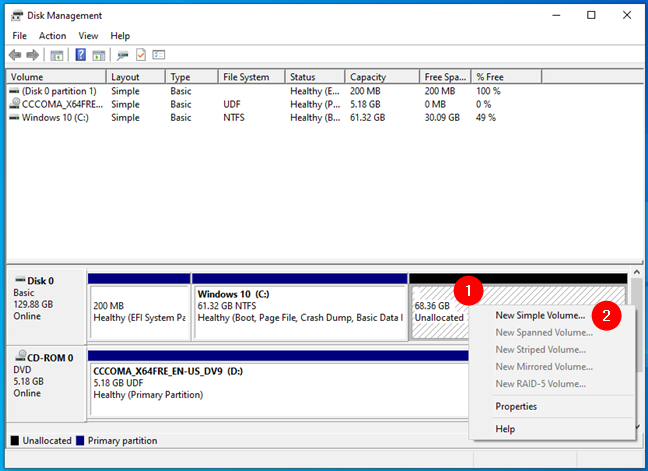
Ikuti langkah-langkah wizard dan, saat Anda masuk ke pengaturan Format Partition, pastikan Anda memilih NTFS.
Format partisi Windows 11 menggunakan NTFS
Setelah Anda membuat partisi untuk Windows 11, ikuti instruksi dari bab ketiga panduan ini.
2.2. Pilih drive atau partisi kosong lain di PC Anda
Anda mungkin ingin menginstal Windows 10 dan Windows 11 dalam dual-boot pada drive yang berbeda, atau Anda sudah memiliki partisi di PC yang ingin Anda gunakan untuk Windows 11. Dalam hal ini, pastikan Anda tidak memiliki data apa pun. di atasnya. Jika ya, pindahkan file yang ingin Anda simpan ke unit penyimpanan lain sebelum menginstal Windows 11 atau Anda berisiko kehilangannya. Kemudian, lanjutkan ke langkah berikutnya:
3. Instal Windows 11
Sekarang datang salah satu langkah penting dari dual-boot Windows 10 dengan Windows 11: benar-benar menginstal Windows 11. Jika Anda belum memiliki media instalasi Windows 11, buat sekarang, dan gunakan untuk mem-boot komputer Windows 10 Anda.
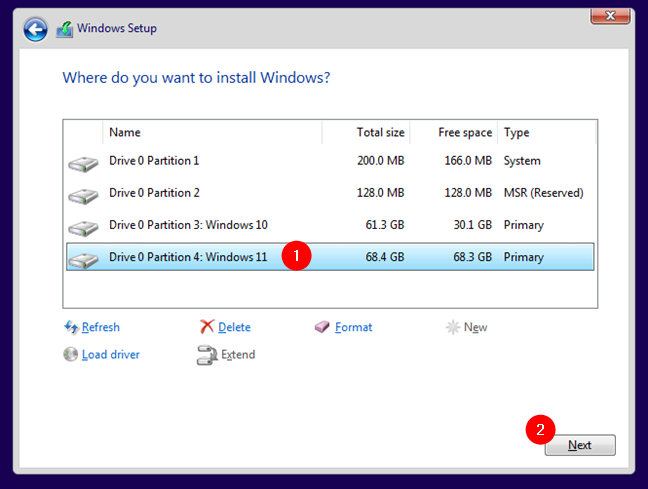
Setelah Anda mem-boot PC Anda menggunakan media instalasi Windows 11, ikuti langkah-langkah wizard seperti biasanya, sampai Anda mendapatkan pertanyaan “Where do you want to install Windows?”. Ketika Anda sampai di sana, berhati-hatilah untuk memilih partisi yang telah Anda siapkan untuk Windows 11, seperti yang dijelaskan pada langkah kedua panduan ini. Kemudian, tekan Next dan lanjutkan menginstal Windows 11 dan mengkonfigurasinya sesuka Anda.
4. Dual boot Windows 10 dan Windows 11
Setelah Anda selesai menginstal Windows 11, komputer Anda siap untuk melakukan dual-boot. Setiap kali Anda memulai atau me-restart PC Anda, Anda akan ditanya sistem operasi apa yang ingin Anda gunakan untuk boot: Windows 10 atau Windows 11.
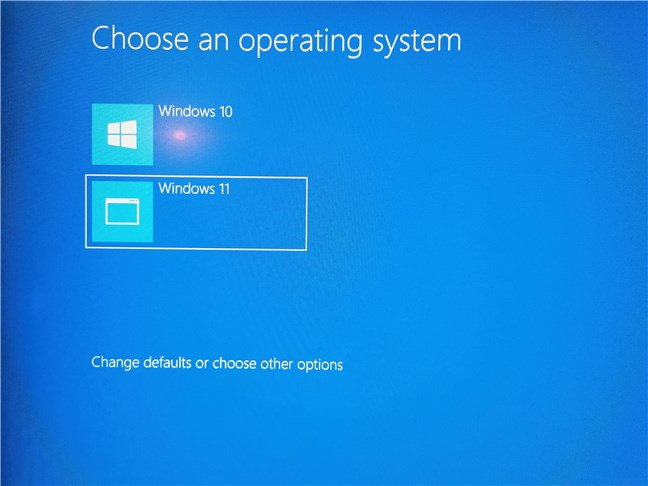
Selamat! Anda sekarang melakukan dual-boot Windows 10 dan Windows 11! 🙂.
Konfigurasi tambahan: Cara mengatur sistem operasi default untuk dual boot (Windows 10 atau Windows 11)
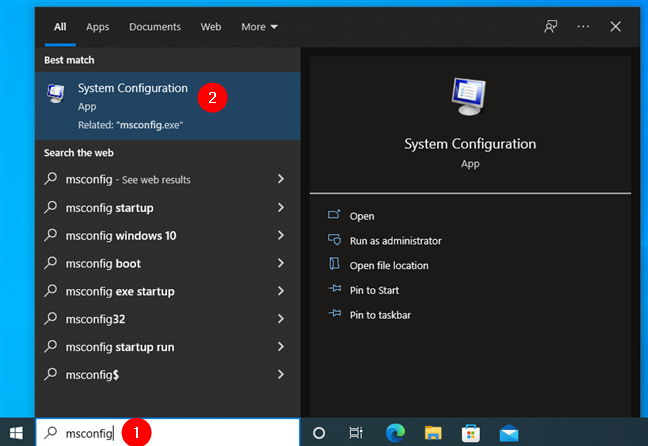
Terakhir, ada satu hal lagi yang mungkin ingin Anda lakukan untuk konfigurasi dual-boot Anda: pilih sistem operasi default dan, mungkin, batas waktu layar boot loader “Choose an operating system” . Itu karena, setelah standar 30 detik, boot loader secara otomatis memulai sistem operasi default. Untuk mengatur ini seperti yang Anda inginkan, buka alat System Configuration: cari msconfig dan tekan hasil System Configuration.
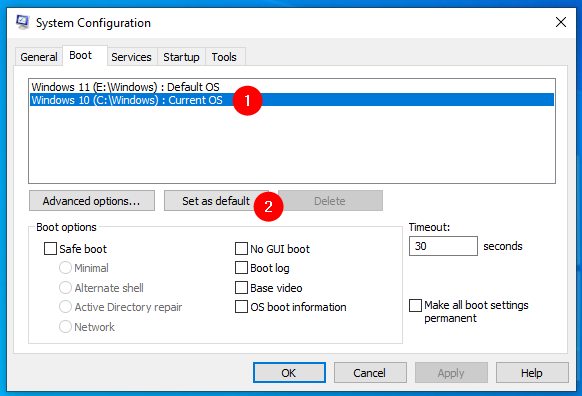
Di jendela System Configuration, pilih tab Boot, dan Anda akan melihat Windows 10 dan Windows 11 terdaftar sebagai opsi dual-boot. Klik atau ketuk yang Anda inginkan sebagai default dan, jika belum menjadi pilihan default, tekan tombol Set as default.
Jika Anda ingin menambah atau mengurangi waktu tampilan boot loader, masukkan jumlah detik yang Anda inginkan di bidang Timeout di sebelah kanan.
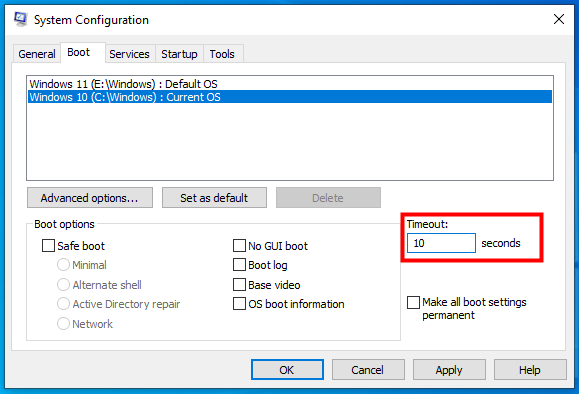
Tekan OK untuk menyimpan perubahan Anda dan tutup System Configuration. Kemudian, reboot komputer Anda untuk melihat bagaimana Anda menyukainya.
Mengapa Anda ingin dual boot Windows 10 dan Windows 11?
Sekarang Anda tahu cara dual boot Windows 11 dengan Windows 10. Sebelum Anda menutup halaman ini, silahkan manjakan rasa penasaran kami. Mengapa Anda ingin belajar bagaimana melakukan itu? Mengapa Anda membutuhkan kedua sistem operasi pada PC yang sama? Beri tahu kami alasan Anda dan apakah semuanya bekerja dengan baik di bagian komentar di bawah.

